要素の選択
ページ上の見出し、画像、ボタン、セクションは、すべて要素です。変更するには、まず要素を選択します。
要素を選択するには、編集モードにする必要があります。キャンバスにマウスを重ねても何も起きない場合は、ツールバーの編集をクリックしてください。閲覧と編集をご覧ください。
要素の選択
- キャンバス上でマウスを動かします。マウスを重ねた要素がハイライトされます。
- 要素をクリックして選択します。周囲に青い枠線が表示されます。
- 右側の編集パネルに、その要素のスタイルと設定が表示されます。
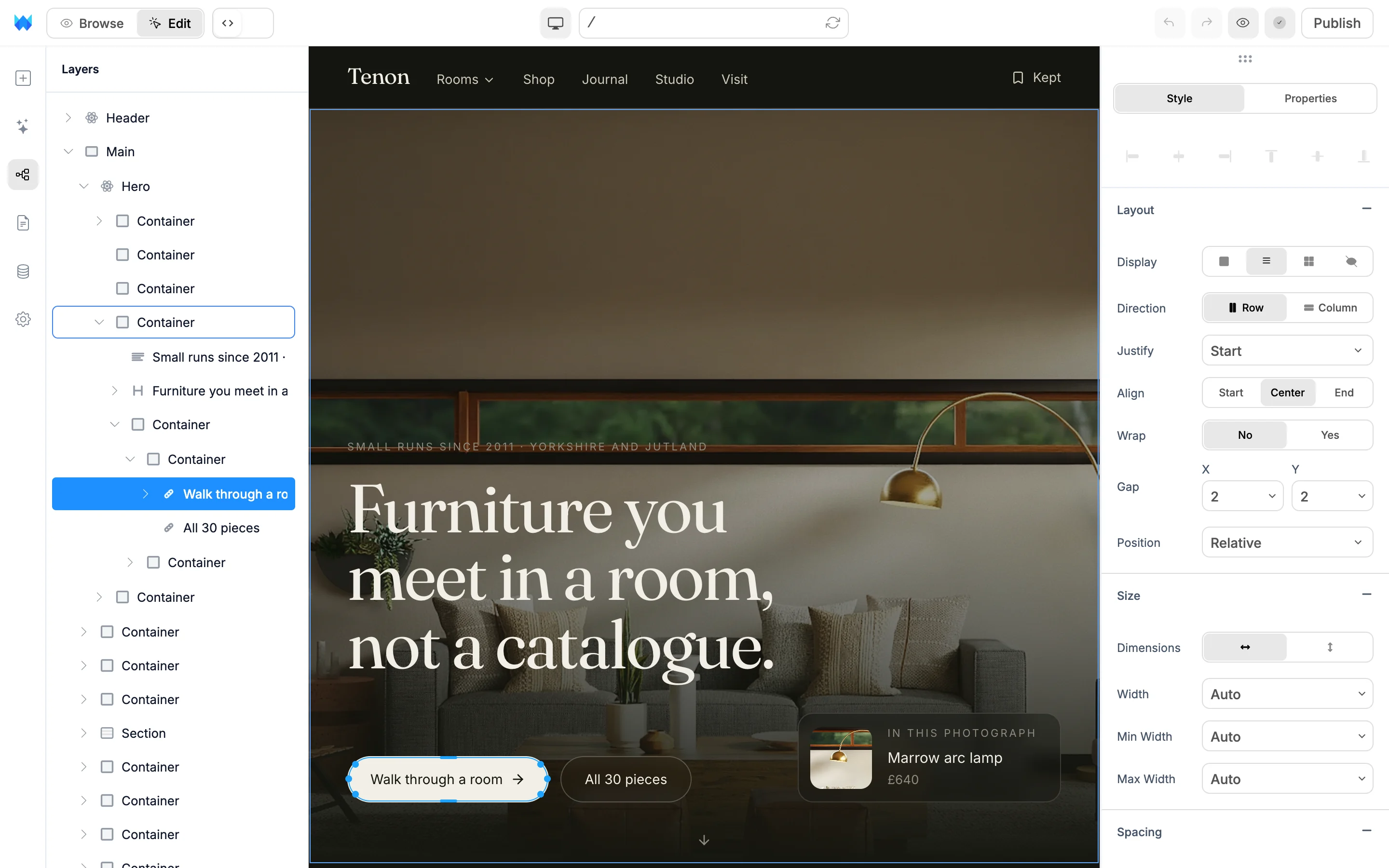
小さい要素や重なっている要素は、レイヤーパネルでクリックして選択できます。
キャンバス上で要素を選択した状態で、Enter を押すと最初の子要素を、Shift+Enter を押すと親要素を選択できます。
要素のサイズ変更
多くの要素では、選択すると端に小さなハンドルが表示されます。ハンドルをドラッグしてサイズを変更します。
- サイズは4px刻みで変わります。1ピクセル単位で調整するには、
Option(Mac)またはAlt(Windows)を押しながらドラッグします。 - 画像の角をドラッグすると、縦横比を保ったままサイズが変わります。自由に縦横比を変えるには、
Shiftを押しながらドラッグします。
変更したサイズは、編集パネルで設定した場合と同じように保存されます。
テキストの編集
- キャンバス上のテキストをダブルクリックします。
- テキストを入力して変更します。フォントサイズ、B、I、U、配置、文字色、書き直すを含むテキストツールバーが表示されます。
Escを押すか、テキストの外側をクリックして終了します。
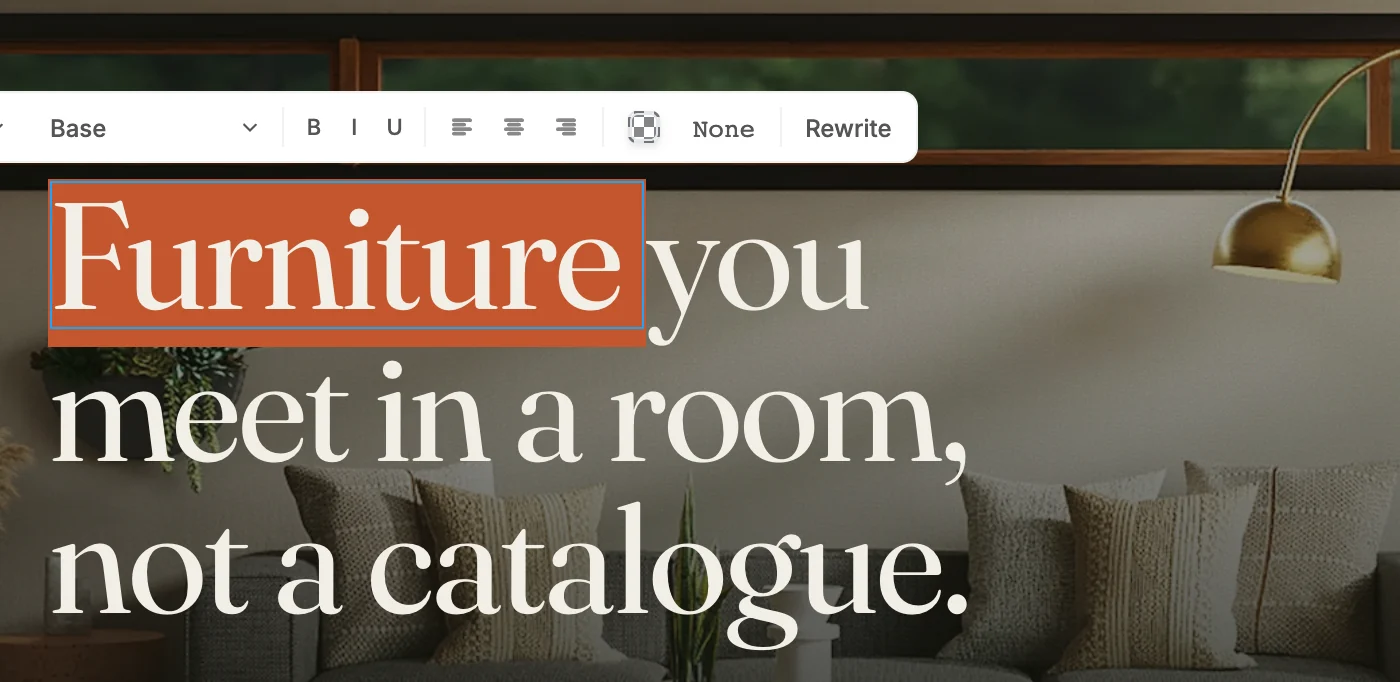
書き直すをクリックすると、AIで編集バーが開き、新しい表現の候補を選べます。
画像・動画・音声・アイコンの差し替え
メディア要素をダブルクリックすると、選択ダイアログが開きます。
| 要素 | ダイアログ | タブ |
|---|---|---|
| 画像 | 画像を選択 | アップロード、ライブラリ、Unsplash、リンク、生成 |
| 動画 | 動画を選択 | アップロード、ライブラリ、リンク |
| 音声 | 音声を選択 | アップロード、ライブラリ、URL |
| アイコン | アイコンを選択 | アイコン、SVG を貼り付け |
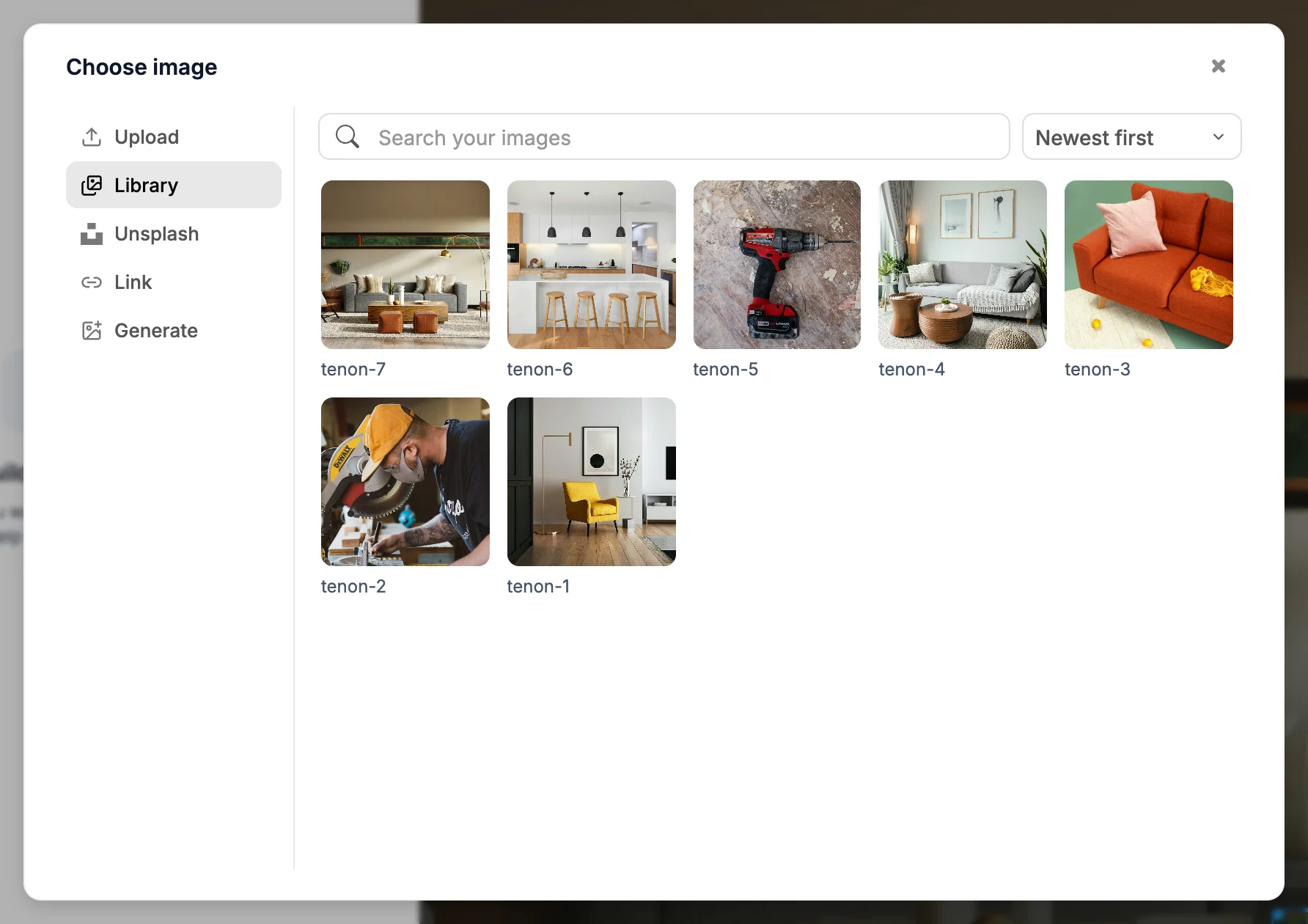
- アップロードでは、10MBまでのJPG、PNG、GIF、WebP画像、100MBまでのMP4、WebM、MOV動画、50MBまでのMP3、WAV、OGG、AAC音声をアップロードできます。
- ライブラリには、このプロジェクトにアップロード済みのファイルが表示されます。
- Unsplashでは、無料の写真を検索できます。
- リンク(音声の場合はURL)では、ウェブアドレスからファイルを読み込みます。
- 生成では、説明から画像を作成できます。スタイル(リアル、カートゥーン、ミニマル、抽象)と形状(正方形、横長、縦長)を選択します。画像生成は有料プランで利用でき、クレジットを消費します。
選択の解除
Esc を押すか、キャンバスの何もない場所をクリックします。
サイトにクリックを伝える
編集モードのままリンクやボタンを使うには、⌘(Mac)または Ctrl(Windows)を押しながらクリックします。通常のクリックとしてサイトに伝わります。