コードエディター
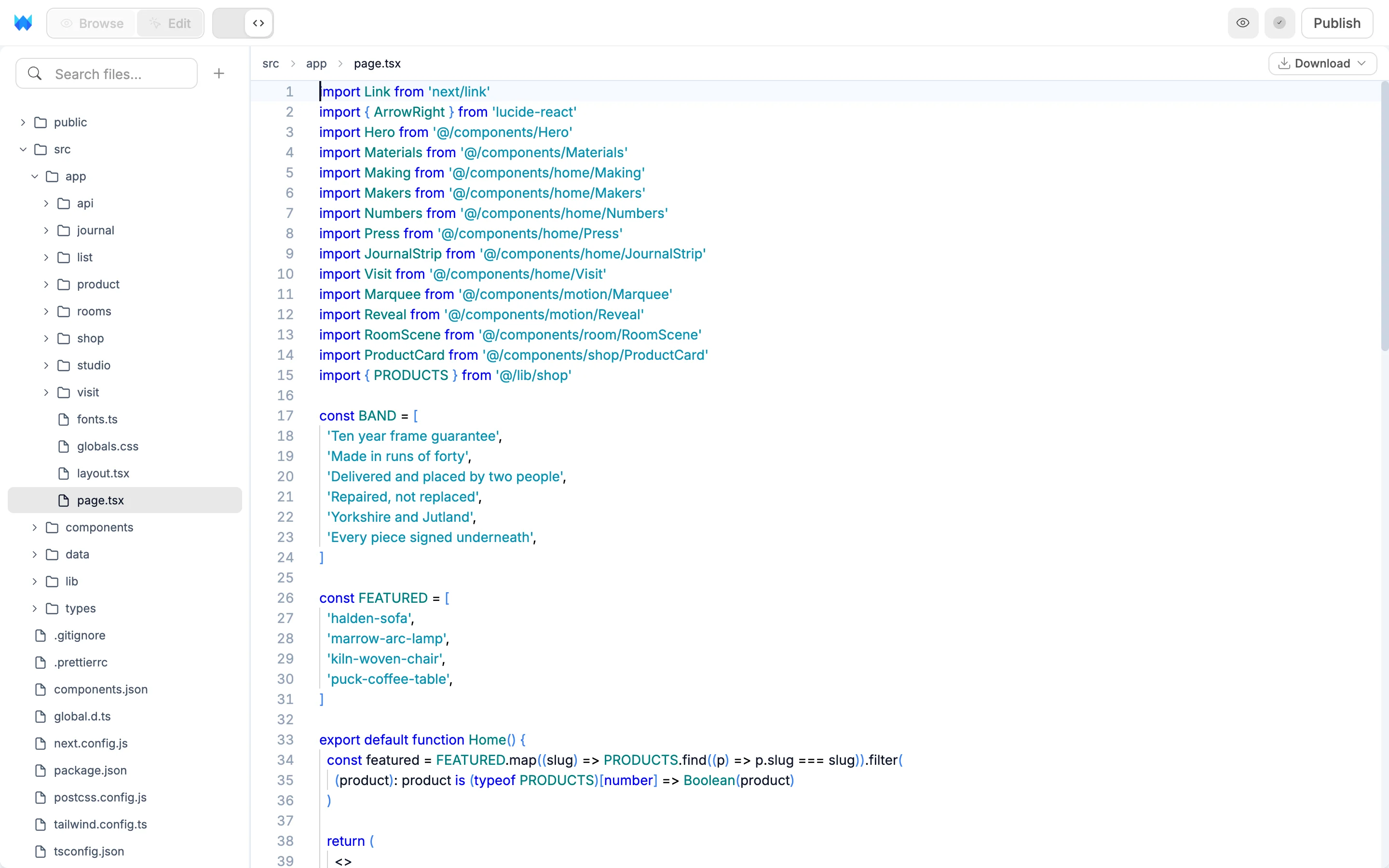
WebTwizzのサイトはすべて、実際のコードでできたプロジェクトです。コードエディターでは、ファイルを直接確認したり変更したりできます。
コードの編集、ファイルのバージョン管理、ダウンロードは有料プランで利用できます。Freeプランではファイルツリーを確認できますが、コードは非表示で、読み取り専用です。
コードエディターを開く
ツールバーのコード切り替えボタン(参照と編集の横にある<>)をクリックします。左側にファイルツリー、右側に開いているファイルが表示されます。もう一度クリックすると、キャンバスに戻ります。
スマートフォンではコードエディターを利用できません。
プロジェクトの構成
src/app/page.tsxはホームページです。他の各ページには、src/app/内に専用のフォルダがあり、その中にpage.tsxがあります。src/app/layout.tsxは、すべてのページに共通するレイアウトです。src/app/globals.cssには、全体に適用されるスタイルとテーマが入っています。src/components/には、再利用できるコンポーネントが入っています。src/lib/には、補助的な関数が入っています。src/data/には、データファイルが入っています。public/には、画像やフォントなどの静的ファイルが入っています。
ファイルの編集
ファイルをクリックして開くと、編集できます。入力を止めると、少し後に変更がキャンバスに反映されます。⌘S / Ctrl+Sを押すと保存できます。
⌘Z/Ctrl+Zで、入力やファイルの名前変更、削除などの操作を、行った順序の逆に取り消せます。- importを
⌘を押しながらクリック(Mac)、またはCtrlを押しながらクリック(Windows)すると、参照先のファイルが開きます。 - 画像ファイルはプレビューで開きます。
WebTwizzが管理する一部のファイルには、読み取り専用ラベルが表示されます。対象はsrc/app/layout.tsx、next.config、tsconfig.json、PostCSSとESLintの設定ファイル、.gitignore、src/types/cms.tsです。これらを変更する必要がある場合は、AIに依頼してください。
ファイルの管理
- ツリー上部のファイルを検索で、名前による絞り込みができます。
- +ボタンで、新しいファイルや新しいフォルダを追加できます。
- ファイルやフォルダを右クリックすると、名前を変更、複製、コピー、貼り付け、削除を選べます。フォルダでは、新しいファイルと新しいフォルダも選べます。
- ツリー内でファイルやフォルダをドラッグすると、移動できます。
- パソコンからファイルやフォルダをツリーにドラッグすると、アップロードできます。同じ名前がすでにある場合は、置き換え、両方を残す、キャンセルから選びます。
⌘を押しながら行をクリック(Mac)、またはCtrlを押しながら行をクリック(Windows)すると、複数選択できます。その後、右クリックしてまとめて操作できます。
ファイルのバージョン
ファイルを右クリックし、ファイルのバージョンにカーソルを合わせると、保存されたバージョンが日付ごとに表示されます。最新のバージョンには現在と表示され、公開されたものには公開時のバージョンが表示されます。
バージョンをクリックすると、そのファイルを以前の状態に戻せます。変更されるのはそのファイルだけです。⌘Z / Ctrl+Zで取り消すこともできます。メディアファイルと読み取り専用ファイルは、この方法では復元できません。
プロジェクト全体を以前の状態に戻すには、バージョン履歴を使います。
コードのダウンロード
ファイルを開いた状態で、エディター上部のダウンロードをクリックします。
- プロジェクトをダウンロードは、プロジェクト全体をzipファイルとして保存します。自分のパソコンで実行したり、好きな場所でホスティングしたりできます。
- このファイルをダウンロードは、開いているファイルだけを保存します。
ファイルを開いていないときは、エディター中央のプロジェクトをダウンロードボタンでも、プロジェクトをダウンロードと同じ操作ができます。