コンテキストメニューとキーボードショートカット
コンテキストメニュー
編集モードでキャンバス上の要素を右クリックすると、コンテキストメニューが開きます。メニューの操作は、右クリックした要素に適用されます。
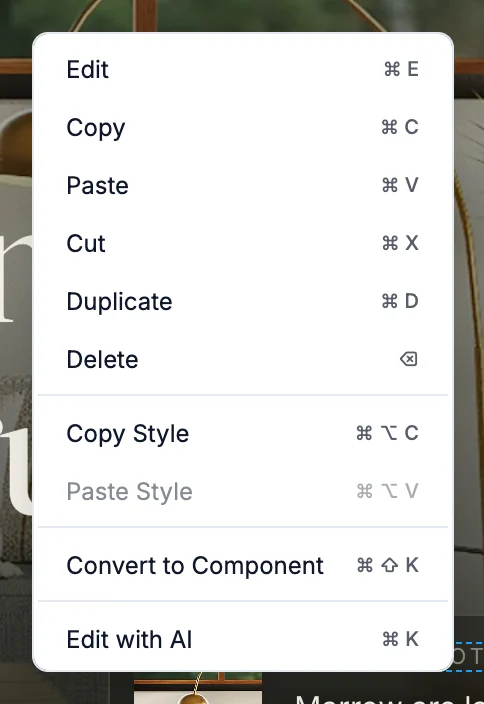
| 項目 | 機能 | Mac | Windows |
|---|---|---|---|
| 編集 | 要素の編集パネルを開きます | ⌘E | Ctrl+E |
| コピー | 要素をコピーします | ⌘C | Ctrl+C |
| 貼り付け | コピーした内容を要素内に貼り付けます | ⌘V | Ctrl+V |
| 切り取り | 要素をコピーして削除します | ⌘X | Ctrl+X |
| 複製 | 要素の直後にコピーを追加します | ⌘D | Ctrl+D |
| 削除 | 要素を削除します | ⌫ | Backspace または Delete |
| スタイルをコピー | 要素のスタイルをコピーします | ⌘⌥C | Ctrl+Alt+C |
| スタイルを貼り付け | コピーしたスタイルをこの要素に適用します | ⌘⌥V | Ctrl+Alt+V |
| コンポーネントに変換 | 要素を再利用可能なコンポーネントに変換します | ⌘⇧K | Ctrl+Shift+K |
| AI で編集 | AI で編集バーを開きます | ⌘K | Ctrl+K |
すでにコンポーネントになっている要素には、コンポーネントに変換は表示されません。AI が処理中の間は、すべての項目がグレー表示になり、操作できません。
ロゴメニュー
左上の WebTwizz ロゴをクリックすると、メインメニューが開きます。
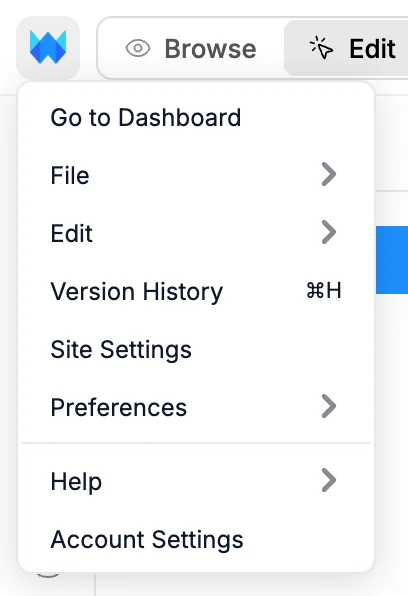
- ダッシュボードへでプロジェクト一覧に戻ります。
- ファイルには、新しいページ、新しいフォルダ、保存、サイトを公開、ドメインがあります。
- 編集には、元に戻すとやり直すがあります。
- バージョン履歴でバージョン履歴を開きます。
- サイトの設定でこのサイトの設定を開きます。
- 環境設定でライトモード、ダークモード、システム設定を切り替えます。
- ヘルプには、ドキュメントとキーボードショートカットがあります。
- アカウント設定でアカウントを開きます。
キーボードショートカット
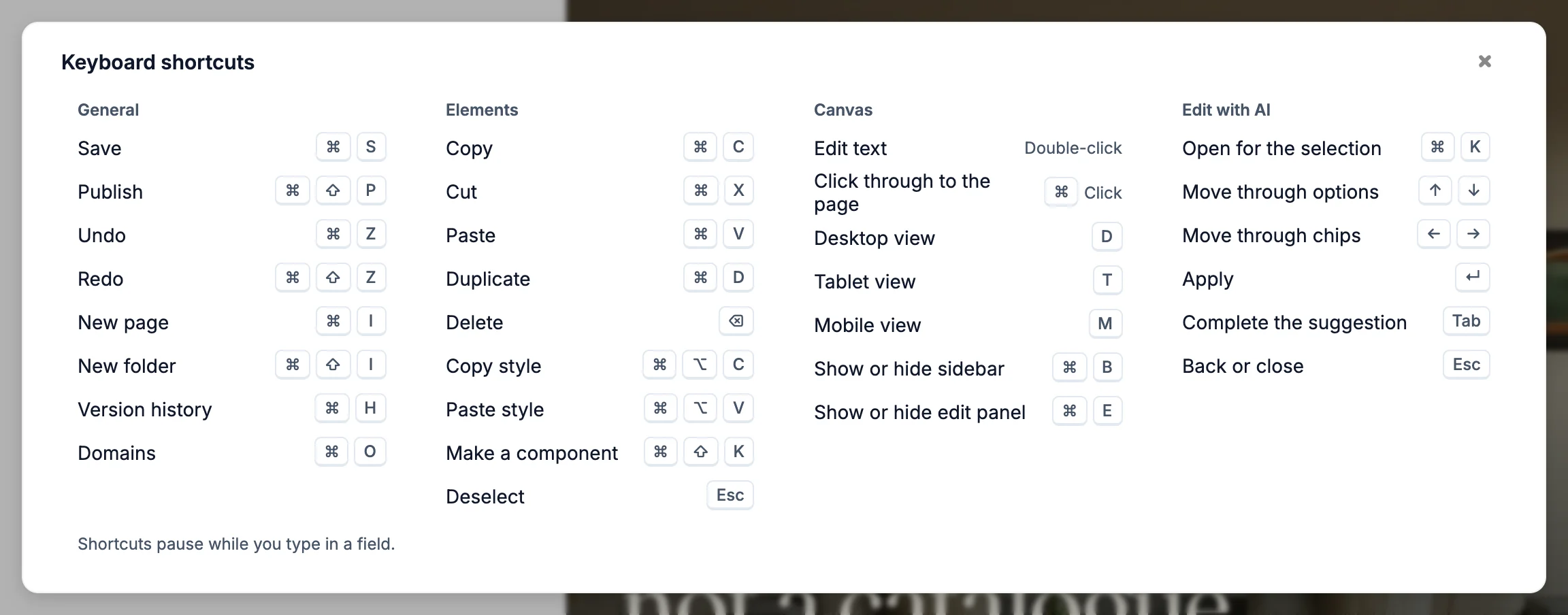
入力欄に文字を入力している間は、ショートカットは動作しません。Mac では、⌘ は Command、⌥ は Option、⇧ は Shift です。
一般
| 操作 | Mac | Windows |
|---|---|---|
| 保存 | ⌘S | Ctrl+S |
| 公開 | ⌘⇧P | Ctrl+Shift+P |
| 元に戻す | ⌘Z | Ctrl+Z |
| やり直す | ⌘⇧Z | Ctrl+Shift+Z |
| 新しいページ | ⌘I | Ctrl+I |
| 新しいフォルダ | ⌘⇧I | Ctrl+Shift+I |
| バージョン履歴を開く・閉じる | ⌘H | Ctrl+H |
| ドメイン | ⌘O | Ctrl+O |
Mac では、Control+H でもバージョン履歴を開けます。
要素
| 操作 | Mac | Windows |
|---|---|---|
| コピー | ⌘C | Ctrl+C |
| 切り取り | ⌘X | Ctrl+X |
| 貼り付け | ⌘V | Ctrl+V |
| 複製 | ⌘D | Ctrl+D |
| 削除 | ⌫ | Backspace または Delete |
| スタイルをコピー | ⌘⌥C | Ctrl+Alt+C |
| スタイルを貼り付け | ⌘⌥V | Ctrl+Alt+V |
| コンポーネントに変換 | ⌘⇧K | Ctrl+Shift+K |
| 最初の子要素を選択 | Enter | Enter |
| 親要素を選択 | ⇧Enter | Shift+Enter |
| 選択を解除 | Esc | Esc |
キャンバス
| 操作 | Mac | Windows |
|---|---|---|
| テキストを編集 | ダブルクリック | ダブルクリック |
| サイト内のリンク先に移動 | ⌘ を押しながらクリック | Ctrl を押しながらクリック |
| デスクトップの幅 | D | D |
| タブレットの幅 | T | T |
| モバイルの幅 | M | M |
| サイドバーを表示・非表示 | ⌘B | Ctrl+B |
| 編集パネルを表示・非表示 | ⌘E | Ctrl+E |
AI で編集
| 操作 | Mac | Windows |
|---|---|---|
| 選択した要素の AI で編集を開く | ⌘K | Ctrl+K |
| AI チャットを開く(選択なし) | ⌘K | Ctrl+K |
| 選択肢間を移動 | ↑ ↓ | ↑ ↓ |
| チップ間を移動 | ← → | ← → |
| 適用 | Enter | Enter |
| グレー表示の補完候補を確定 | Tab | Tab |
| 戻る・閉じる | Esc | Esc |
チャット
以下は AI チャットの入力欄で使えます。
| 操作 | Mac | Windows |
|---|---|---|
| 送信 | Enter | Enter |
| 改行 | ⇧Enter | Shift+Enter |
| コネクタ、セクション、ページ、チャットをメンション | @ | @ |
| スキル、MCP、モード | / | / |
| 戻る・メニューを閉じる | Esc | Esc |
ショートカットウィンドウ
エディター内でショートカットを確認するには、ロゴメニューを開き、ヘルプ > キーボードショートカットを選びます。