スキル
スキルは、特定の作業で AI が従う、再利用可能な指示のセットです。ダッシュボードの作成、文章の改善、認証の設定、アクセシブルなデザインの維持などに使えます。一度書けば、必要なときに添付できます。毎回のプロンプトで同じ要望を説明する必要はありません。
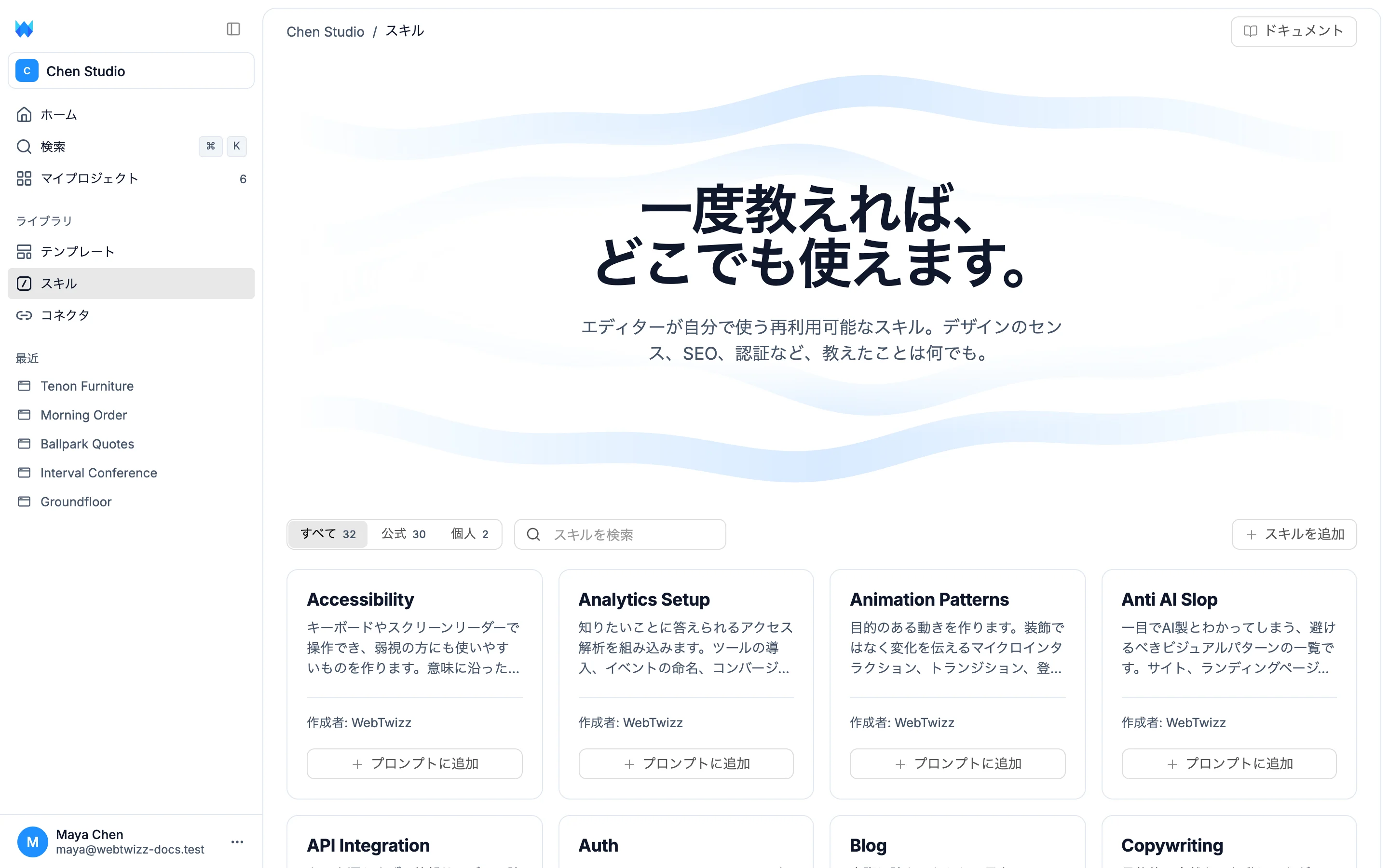
ダッシュボードのサイドバーで、ライブラリの下にあるスキルを開きます。
ライブラリ
3 つのタブでライブラリを絞り込めます。各タブには件数が表示されます。
- すべてには、利用できるすべてのスキルが表示されます。
- 公式には、WebTwizz が作成・管理するスキルが表示されます。アクセシビリティ、分析、アニメーション、認証、コピーライティング、ダッシュボード、デザインシステム、EC、フォーム、ランディングページ、ローカライズ、SEO、Stripe 決済などをカバーしています。
- 個人には、ワークスペース内で書かれたスキルが表示されます。ワークスペースの全員が利用できます。
検索ボックスで、名前や説明からスキルを探せます。各カードには、スキルの名前、用途、作成者が表示されます。カードをクリックすると、スキルの全文を読めます。
スキルの使い方
- ライブラリから使う場合は、カードまたはスキルの詳細画面でプロンプトに追加をクリックします。ホームが開き、プロンプト入力欄にスキルが添付されます。そのまま作りたいものを説明できます。
- プロンプト入力欄から使う場合は、
/を入力します。メニューの先頭にスキルが表示されます。続けて入力して絞り込み、1 つ選びます。選んだスキルはメッセージ内にチップとして追加されます。ホームでは、スキルボタンからも同じメニューを開けます。
1 つのメッセージに最大 4 個のスキルを添付できます。AI は、その返信で作成するものに、添付されたすべてのスキルを適用します。
自分のスキルの追加
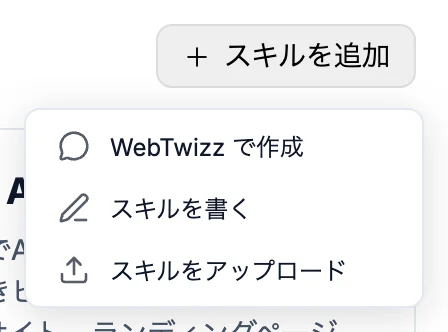
右上のスキルを追加をクリックすると、3 つの選択肢が表示されます。
- WebTwizz で作成は、ホームのプロンプト入力欄に公式のスキル生成用スキルを添付します。AI と一緒に「Skill Workshop」という新しいプロジェクトでスキルを作成できます。
- スキルを書くは、エディターを開きます。スキルの名前、用途と使うタイミングの説明を入力し、指示を Markdown で書きます。
- スキルをアップロードは、最大 512 KB の
.mdファイルをインポートします。ライブラリからダウンロードしたスキルは、そのままの内容で再インポートできます。
よいスキルは、新しく仕事を依頼する相手への説明と同じように、求める結果と避けるべきミスを具体的に示します。指示が曖昧だと、結果も曖昧になります。
個人スキルを変更するには、スキルを開いて編集または削除をクリックします。ダウンロードでは、公式・個人を問わず、スキルを Markdown ファイルとして保存できます。
AI によるスキルの管理
AI は、普段の会話の中で個人スキルを作成、編集、削除できます。「今後は」どうしてほしいかを伝えると、AI がスキルとして保存します。書いた内容は、チャット内のカードに表示されます。
削除の前には必ず確認が求められます。許可なくスキルが消えることはありません。
公式スキルは読み取り専用です。AI は読むことはできますが、変更はできません。そのため、編集によって、頼りにしているスキルが知らないうちに使えなくなることはありません。