プレビューと公開
キャンバスには常に最新の作業内容が表示されます。公開すると、サイトのアドレスから訪問者が閲覧できるようになります。
サイトのプレビュー
公開前にサイトを試す方法は2つあります。
- 参照モード。 ツールバーの参照をクリックすると、エディター内で訪問者と同じようにサイトを操作できます。リンク、ボタン、フォームはすべて動作します。参照と編集をご覧ください。
- プレビューボタン。 ツールバーの目のアイコンをクリックすると、現在のページがブラウザーの新しいタブで開きます。公開済みのサイトではなく、現在の作業内容が表示されます。
キャンバスが更新されない場合は、パスバーの更新ボタンをクリックしてください。プレビューサーバーを再起動するには、⌘(Mac)または Ctrl(Windows)を押しながら更新ボタンをクリックします。再起動には約30秒かかります。
サイトの公開
- ツールバーの公開をクリックするか、
⌘⇧P/Ctrl+Shift+Pを押します。 - アドレスを確認し、公開範囲でサイトを閲覧できる人を選びます。
- 公開をクリックします。
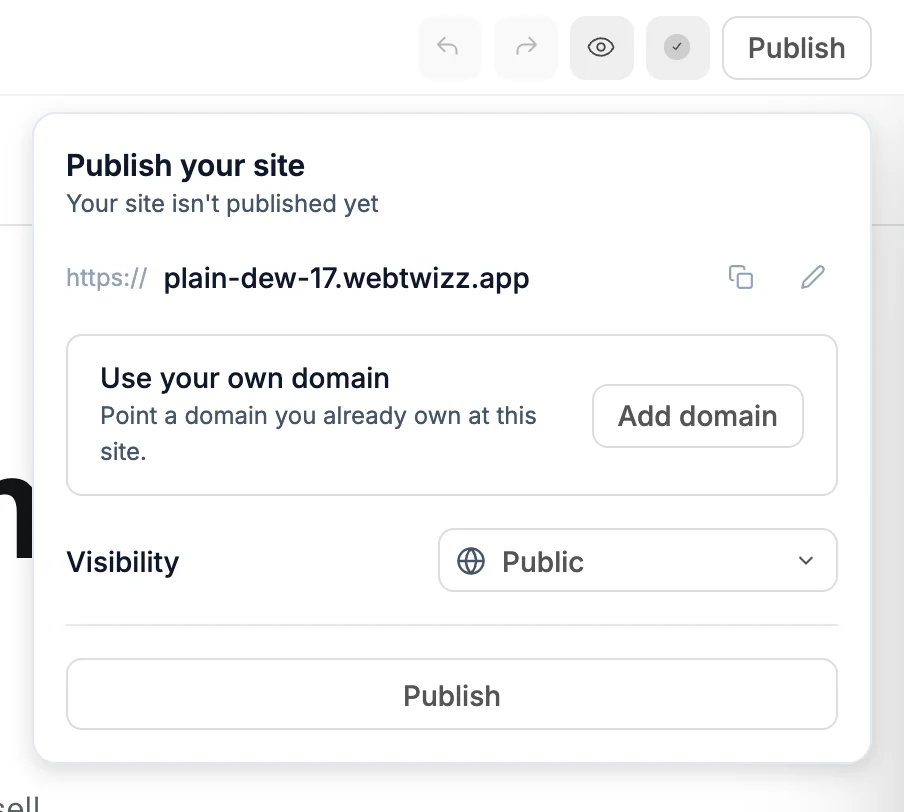
未解決の重大なセキュリティ上の問題がある場合は、パネルのセキュリティ欄に件数が表示されます。クリックするとセキュリティタブが開き、AI で修正で問題を修正できます。セキュリティをご覧ください。
公開時には、まず未保存の変更が保存され、その後サイトがビルドされます。ビルド中はパネルに公開処理中と表示されます。パネルを閉じて作業を続けることもできます。ビルドの状況を見るには、ビルドログをクリックしてください。
完了すると、パネルに公開中と最終更新日時が表示されます。アドレスをクリックするとサイトが開き、コピーボタンをクリックするとリンクをコピーできます。
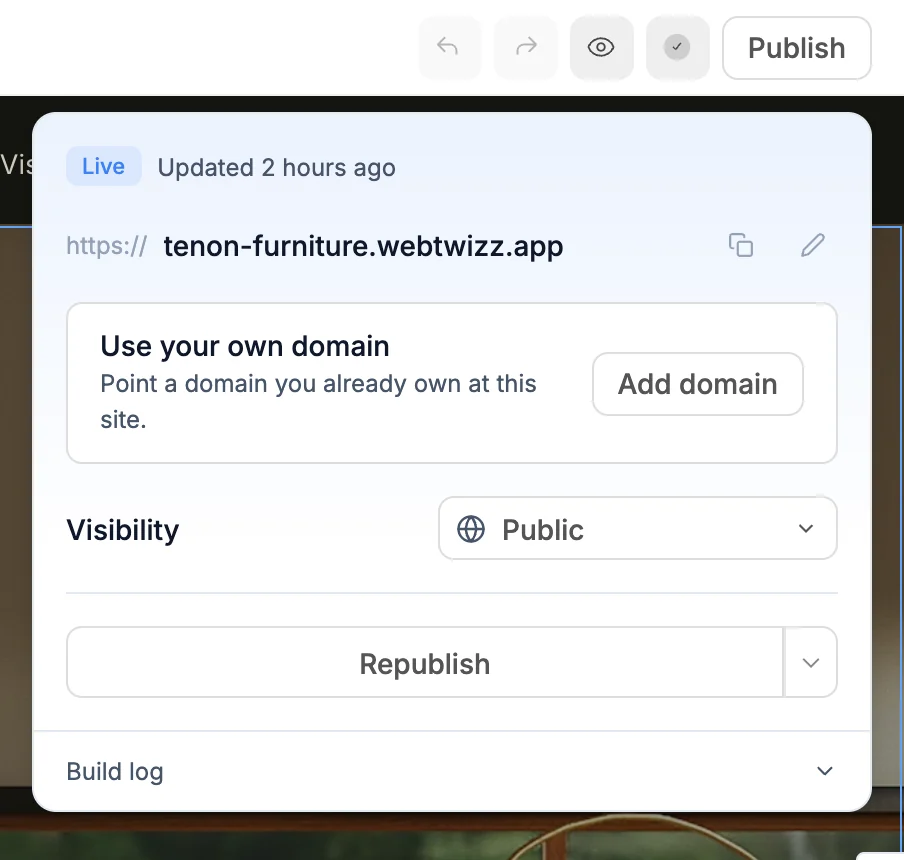
すべてのサイトに無料の .webtwizz.app アドレスが付与されます。横にある鉛筆アイコンをクリックすると名前を変更できます。有料プランでは独自ドメインを使用できます。ドメインを追加をクリックするか、ドメイン設定をご覧ください。
各プランには、同時に公開できるサイト数の上限があります。上限に達すると、パネルにその旨が表示されます。このサイトを公開するには、別のサイトの公開を停止するか、プランをアップグレードしてください。
変更内容の公開
公開後の編集内容は、再び公開するまでエディター内にのみ反映されます。公開パネルを開き、再公開をクリックしてください。
シークレットも同様です。公開後にシークレットを変更すると、シークレットページに、プレビューでは新しい値が使われている一方、公開中のサイトでは古い値が使われていることが表示されます。その通知内の公開をクリックすると、公開中のサイトが更新されます。シークレットをご覧ください。
以前のバージョンを公開するには、バージョン履歴から復元してから公開してください。
公開するたびに、検索エンジンに伝わる情報も更新されます。サイトマップ、検索設定、メインのアドレスが対象です。前回の公開後にページ名を変更した場合、古いアドレスから新しいアドレスに転送されます。検索エンジンをご覧ください。
サイトの公開範囲
公開パネルの公開範囲でオプションを選びます。
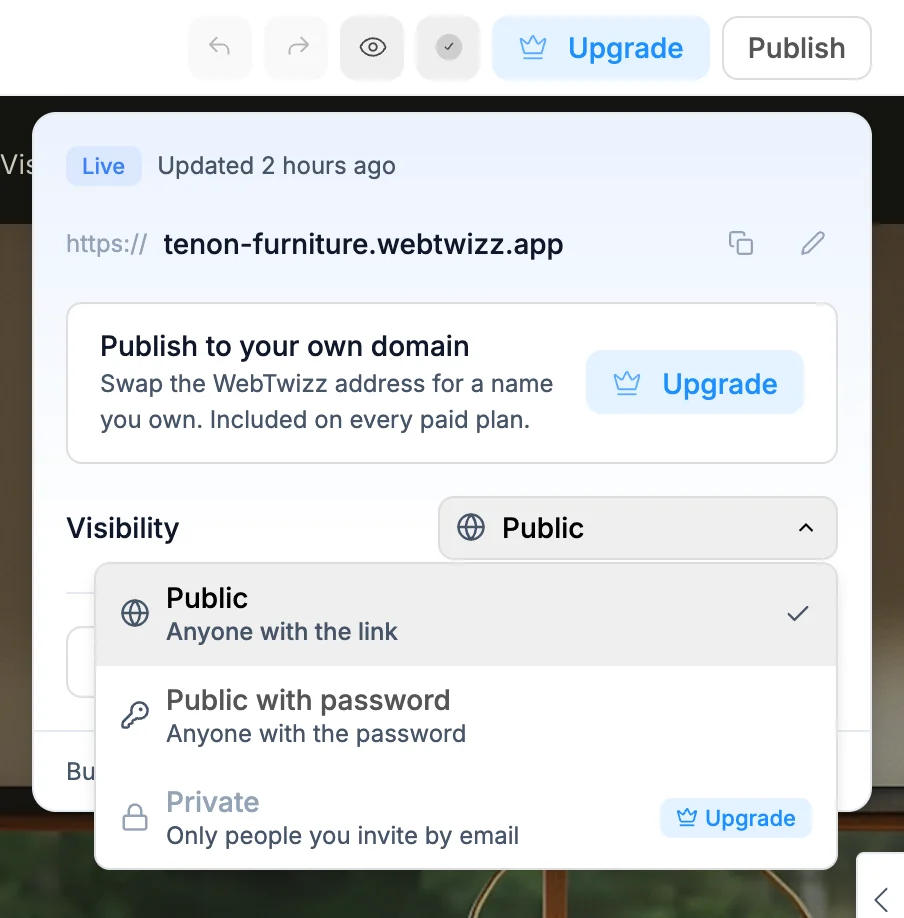
| オプション | サイトを閲覧できる人 |
|---|---|
| 公開 | リンクを知っているすべての人 |
| パスワード付きで公開 | パスワードを知っているすべての人 |
| 非公開 | メールで招待した人のみ。有料プラン限定です。 |
- パスワード付きで公開: 4文字以上のパスワードを入力し、設定をクリックします。後で変更するには、新しいパスワードを入力して更新をクリックします。訪問者はサイトが読み込まれる前にパスワードを入力します。
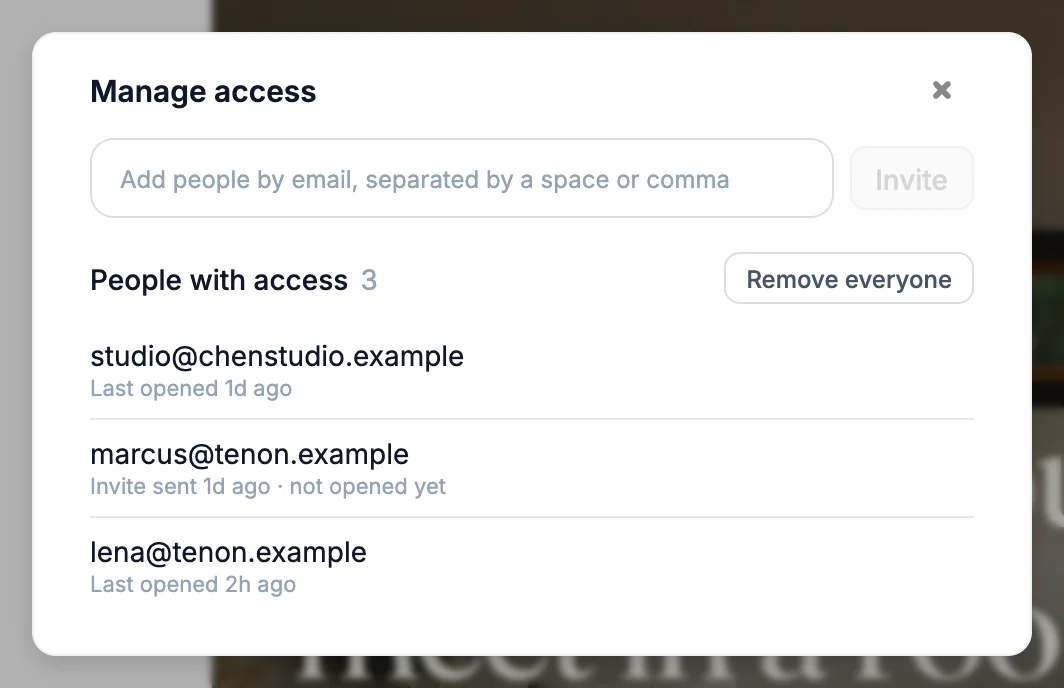
- 非公開: アクセスを管理をクリックし、メールアドレスを追加して招待をクリックします。各招待者に、サイトへのリンクを含むメールが届きます。サイトがすでに非公開で公開されている場合はすぐに、それ以外の場合は次回の公開時に送信されます。各招待者の行には、リンクを開いたかどうかが表示されます。招待者を削除すると、その人はすぐにアクセスできなくなります。
公開範囲の変更は、次回の公開時に反映されます。それまでは、パネルに反映するには公開してくださいと表示されます。設定 > 一般の公開範囲からも変更できます。サイト設定をご覧ください。
公開に失敗した場合
ビルド中にエラーが発生すると、パネルに公開に失敗しましたと表示されます。
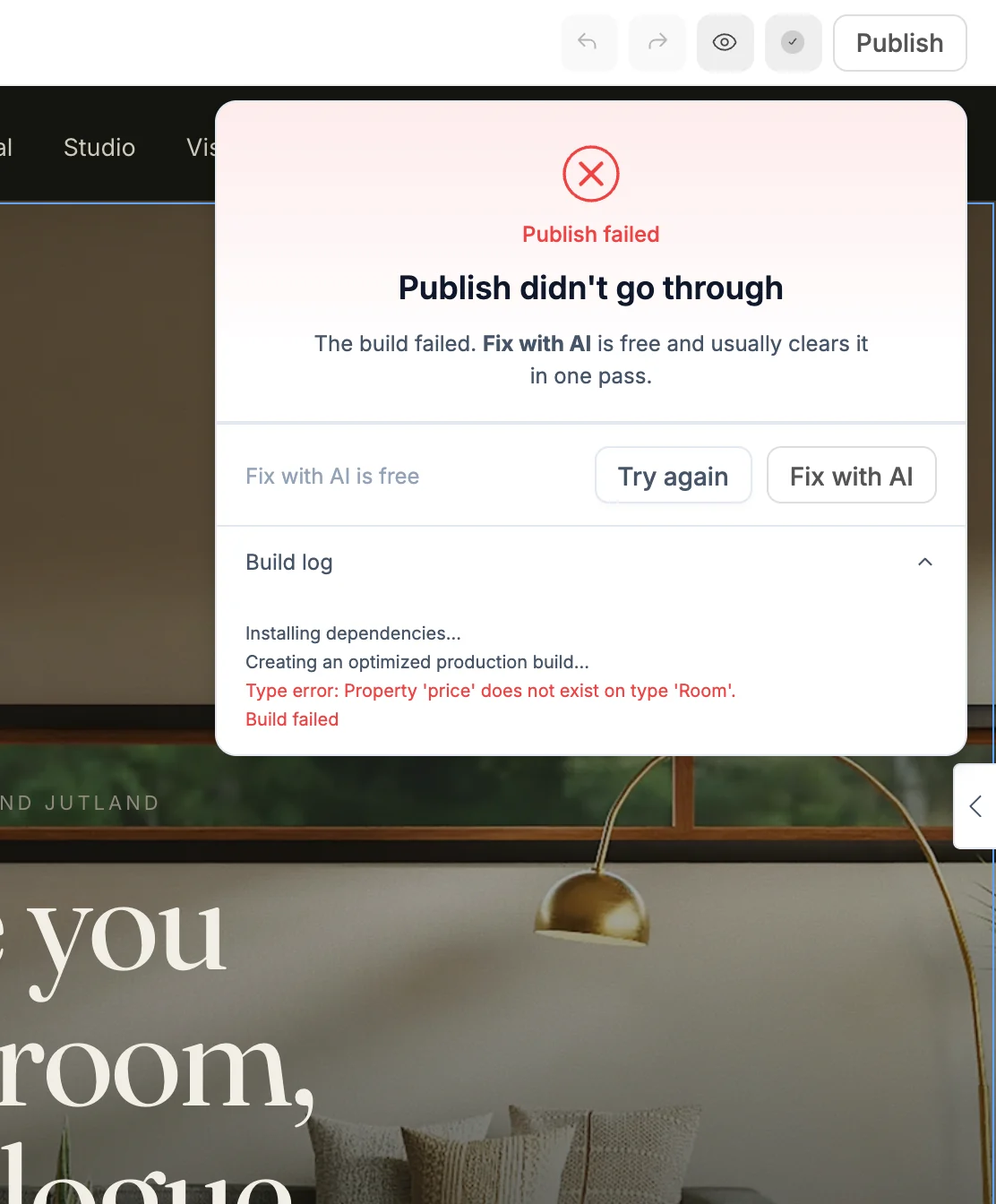
- AI で修正をクリックすると、ビルドエラーが添付された新しいAIチャットが開きます。AIが原因を調べて修正します。そのチャットでの最初の返信は無料です。
- もう一度試すをクリックすると、ビルドを再実行します。
エラーを自分で確認するには、ビルドログを開いてください。
サイトの公開停止
公開パネルを開き、再公開の横にある矢印をクリックして、公開を停止を選びます。確認画面で公開を停止をクリックします。サイトは閲覧できなくなりますが、いつでも再び公開できます。
設定 > 一般の危険な操作からも公開を停止できます。