バージョン履歴
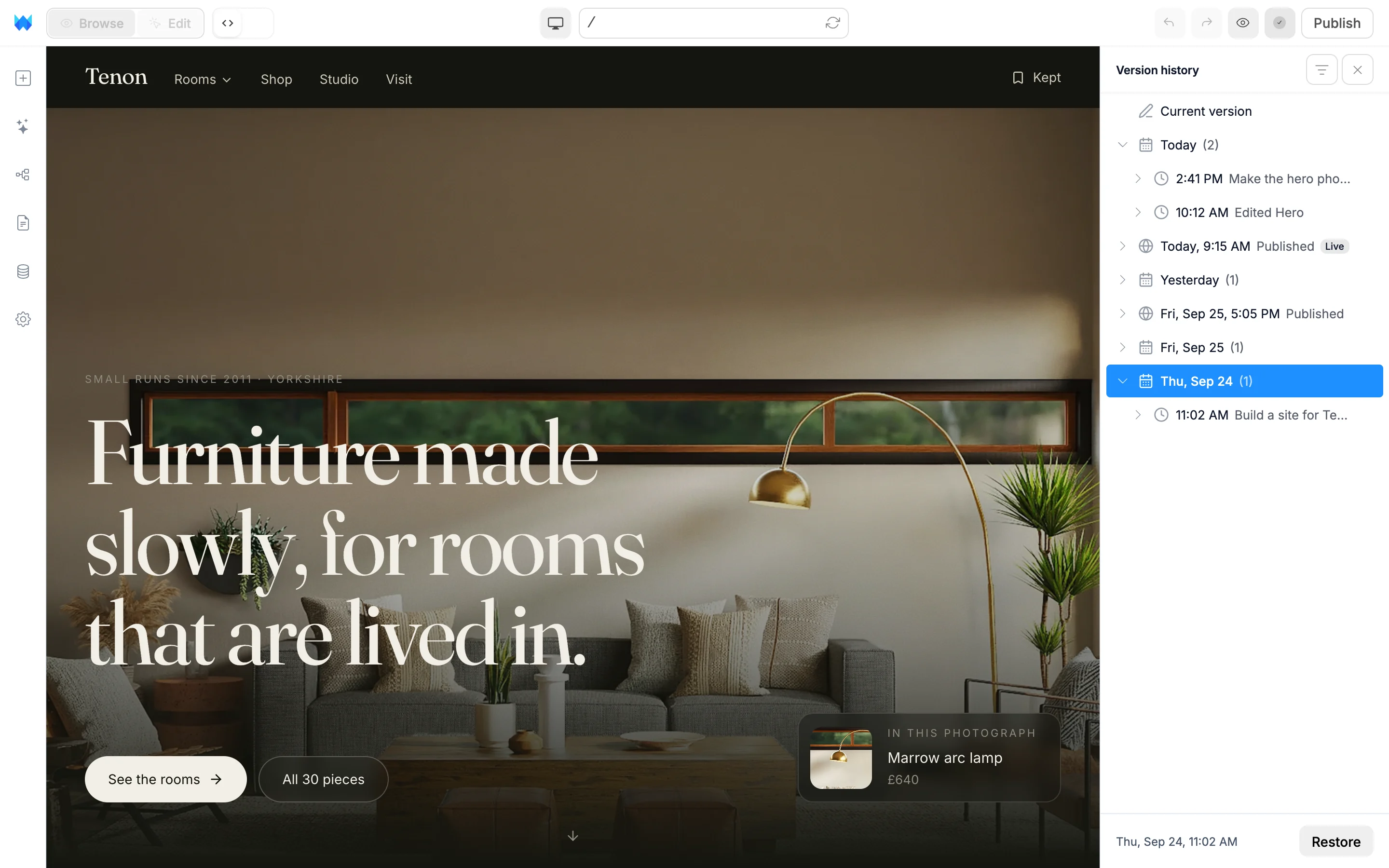
バージョン履歴には、サイト全体の過去のバージョンが保存されます。どのバージョンもキャンバスで確認でき、変更されたファイルの確認、重要なバージョンへの名前付け、復元ができます。
バージョン履歴を開く
- ロゴのメニューを開き、バージョン履歴を選択します。
- すべて保存されている状態で、保存ボタンのチェックマークをクリックします。
⌘H(Mac)またはCtrl+H(Windows)を押します。Mac ではControl+Hも使えます。
開く前に未保存の変更が保存されるため、最新のバージョンにはその変更も含まれます。AI の作業中は開けません。
バージョン履歴を開くと、右側にパネルが表示され、選択したバージョンがキャンバスに表示されます。ページやリンクをクリックして移動できますが、編集はできません。閉じるまでは、サイドバーと編集パネルは非表示になります。
バージョンの表示方法
最新のものが一番上に表示されます。
- 現在のバージョンは、今のサイトの状態です。
- 公開したバージョンはそれぞれ別の行に表示され、地球のアイコンと公開済みの表示が付きます。訪問者に現在表示されているものには、公開中のタグが付きます。
- それ以外のバージョンは日付ごとにまとめられます。過去 30 日間は 1 日ごと(今日、昨日、それ以降は日付)、それより前は 1 週間ごと(週の開始日)に表示されます。横の数字は、その中に含まれるバージョンの数です。矢印をクリックすると、その日の一覧が展開されます。
1 つのバージョンは、ひとまとまりの作業を表します。変更がないまま 30 分経過したとき、連続した作業が 1 時間に達したとき、公開または復元を行うたびに、新しいバージョンが作成されます。AI が作成したバージョンには、依頼した内容がタイトルとして付きます。それ以外には、「ホームページを編集」「ヘッダーと全体のスタイルを変更」のように、変更内容が表示されます。
公開済みのバージョンと名前付きのバージョンだけを表示するには、パネル上部のフィルターボタンをクリックし、公開済み・名前付きを選択します。再びすべて表示するには、すべてのバージョンを選択します。
バージョンを確認する
バージョンまたは日付をクリックすると、キャンバスに表示されます。↑ と ↓ でバージョンを順に切り替えられます。パネルの下部には、選択したバージョンの日時が表示されます。
変更内容を確認する
バージョンの横にある矢印をクリックすると、変更されたファイルの一覧が表示されます。各ファイルには追加済み、編集済み、削除済みのいずれかが付き、「ホームページ」「全体のスタイル」などのわかりやすい名前が表示されます。
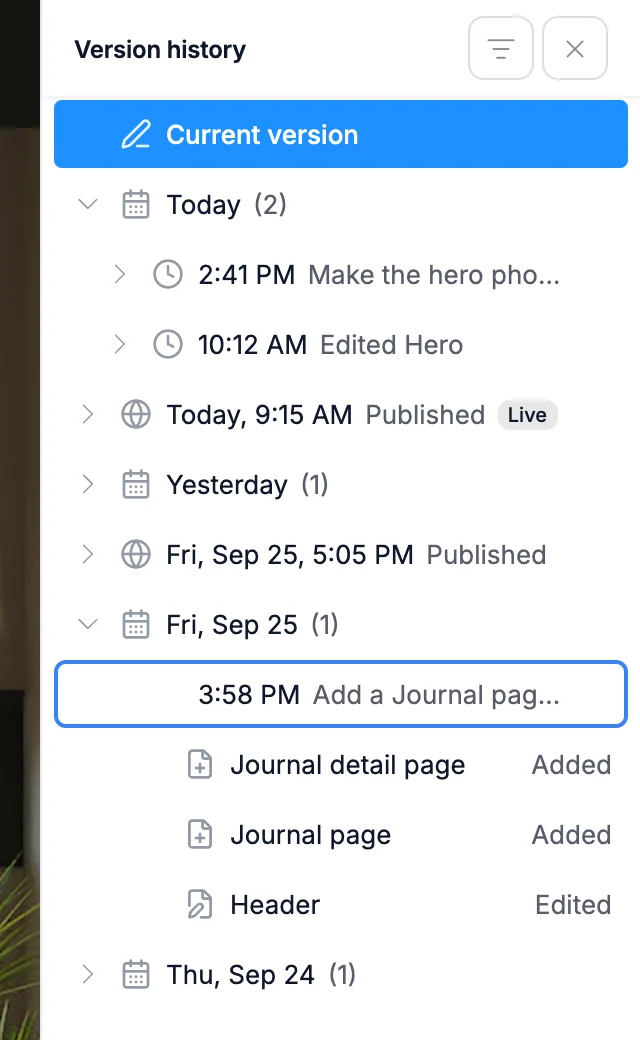
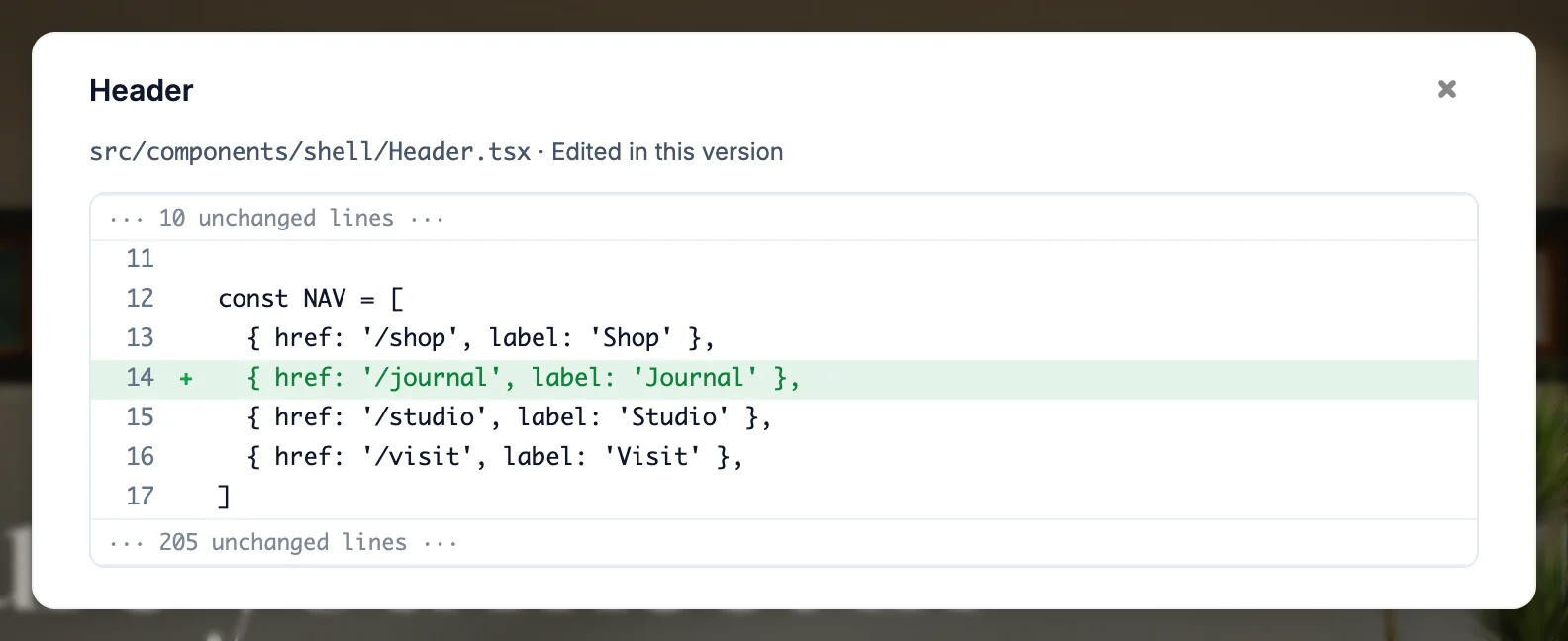
ファイルをクリックすると、変更内容を行ごとに確認できます。画像などのバイナリファイルは、テキストでは表示できません。
バージョンに名前を付ける
バージョンの ⋯ をクリック(またはバージョンを右クリック)し、このバージョンに名前を付けるを選択します。バージョンをダブルクリックしても操作できます。名前を入力して Enter を押します。
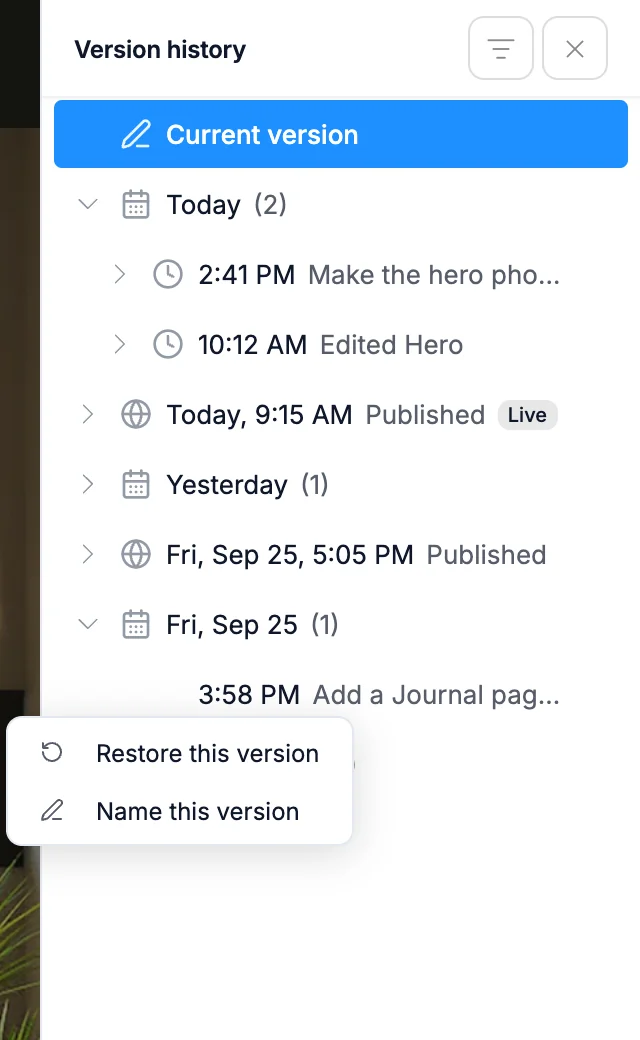
名前付きのバージョンにはブックマークのアイコンが表示され、常に保持されます。名前を変更するには、名前を変更を選択します。名前を削除するには、名前を空にして Enter を押します。
バージョンを復元する
バージョンを選択してパネル下部の復元をクリックするか、そのバージョンの ⋯ メニューからこのバージョンを復元を選択します。
- まず、ほかの開いているタブでの変更も含め、未保存の変更が保存されます。保存できない場合は、復元されません。
- エディターが再読み込みされ、復元したバージョンが表示されます。数秒間、元に戻すを選べるメッセージが表示されます。
- 復元した内容は、新しいバージョンとして一覧の一番上に追加されます。復元元より後のバージョンも失われないため、後のバージョンに戻ることもできます。
- 復元によって変わるのはプロジェクトであり、公開中のサイトではありません。公開中のサイトに反映するには、公開してください。
サイトの公開処理中は復元できません。公開が完了するまでお待ちください。
バージョン履歴を閉じる
パネル上部の × をクリックする、保存ボタンをもう一度クリックする、Esc を押す、⌘H / Ctrl+H をもう一度押す、または左サイドバーのいずれかのアイコンをクリックします。エディターは、開く前のモードとパネルに戻ります。
履歴の保存期間
| プラン | 開ける履歴 |
|---|---|
| Free | 過去 30 日間と、公開したすべてのバージョン |
| 有料 | すべての履歴 |
Free プランでは、古い日付にロックが表示されます。クリックすると、アップグレードの案内が表示されます。支払いと請求をご覧ください。
30 日を過ぎると、各日の最後のバージョン、公開したすべてのバージョン、名前付きのすべてのバージョンが保持されます。
スマートフォンで使う
ロゴのメニューからバージョン履歴を開くか、すべて保存されている状態でロゴの横にある保存ボタンをタップします。一覧が画面全体に表示されます。バージョンをタップすると内容を確認でき、矢印で古いバージョンや新しいバージョンに切り替えられます。すべてのバージョンをタップすると一覧に戻り、復元をタップするとそのバージョンを復元できます。
ファイル単位で復元する
サイト全体ではなく 1 つのファイルだけを復元するには、コードエディターのファイルのバージョンを使います。