初めてのプロジェクト
始め方は3つあります。作りたいものを説明する、テンプレートを使う、白紙のページから始める方法です。どの方法も、ダッシュボードのホームから始めます。
作りたいものを説明
ホームでは、プロンプト入力欄の上にあなたの名前と挨拶が表示されます。作りたいものを入力してEnterを押します。例えば、次のように入力します。
「理髪店の予約サイト。お客様が担当者と時間を選べて、決済時に予約金を支払えるようにしたい」
サイトの目的と、誰が使うのかを伝えましょう。「ウェブサイト」だけよりも、「ヨガスタジオのクラススケジュール。単発の参加予約ができるようにしたい」と伝えたほうが、AIは具体的に作れます。最初から完璧に伝える必要はありません。最初のバージョンができたら、エディターでAIと会話を続けて、どこでも変更できます。
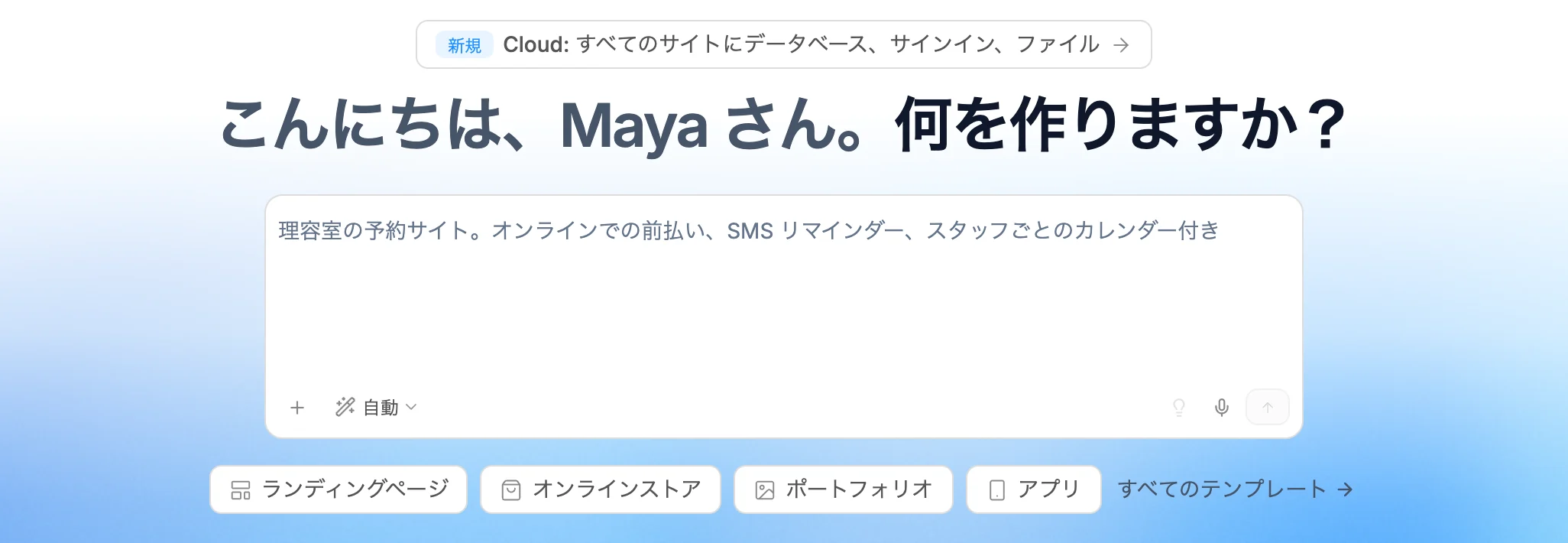
プロンプト入力欄には、エディターのチャットと同じ操作機能があります。
- +を押すと、画像をアップロードとファイルをアップロードが表示されます。AIに参考にしてほしいスクリーンショットや、読み込ませたい文書、スプレッドシート、コードファイル、ZIPアーカイブを添付できます。
- モードメニューの初期設定は自動です。リクエストごとに適したエンジンが選ばれます。標準またはMaxも選べます。各モードの説明は、AIチャットをご覧ください。
- スキルでは、再利用できる指示のセットであるスキルを添付できます。
/を入力して選ぶこともできます。 - 電球アイコン(プロンプトを改善)は、送信前にプロンプトをより詳しい内容に書き直します。
- マイクアイコン(音声入力)では、対応ブラウザで音声による入力ができます。
Enterで送信し、Shift+Enterで改行します。WebTwizzがプロジェクトを作成し、エディターで開きます。AIがページを作成する各ステップをチャットで確認できます。
プロジェクト名は、依頼した内容に合わせて付けられます。理髪店についてのプロンプトなら、「新しいプロジェクト」という名前ばかりが並ぶことはありません。ダッシュボードのプロジェクトカードから、いつでも名前を変更できます。
テンプレートから開始
プロンプト入力欄の下には、ランディングページ、オンラインストア、ポートフォリオ、アプリなどのクイックスタートボタンがあります。どのボタンも、完成済みのテンプレートをプロンプト入力欄に添付します。ボタンにカーソルを合わせると、使用するテンプレートを確認できます。
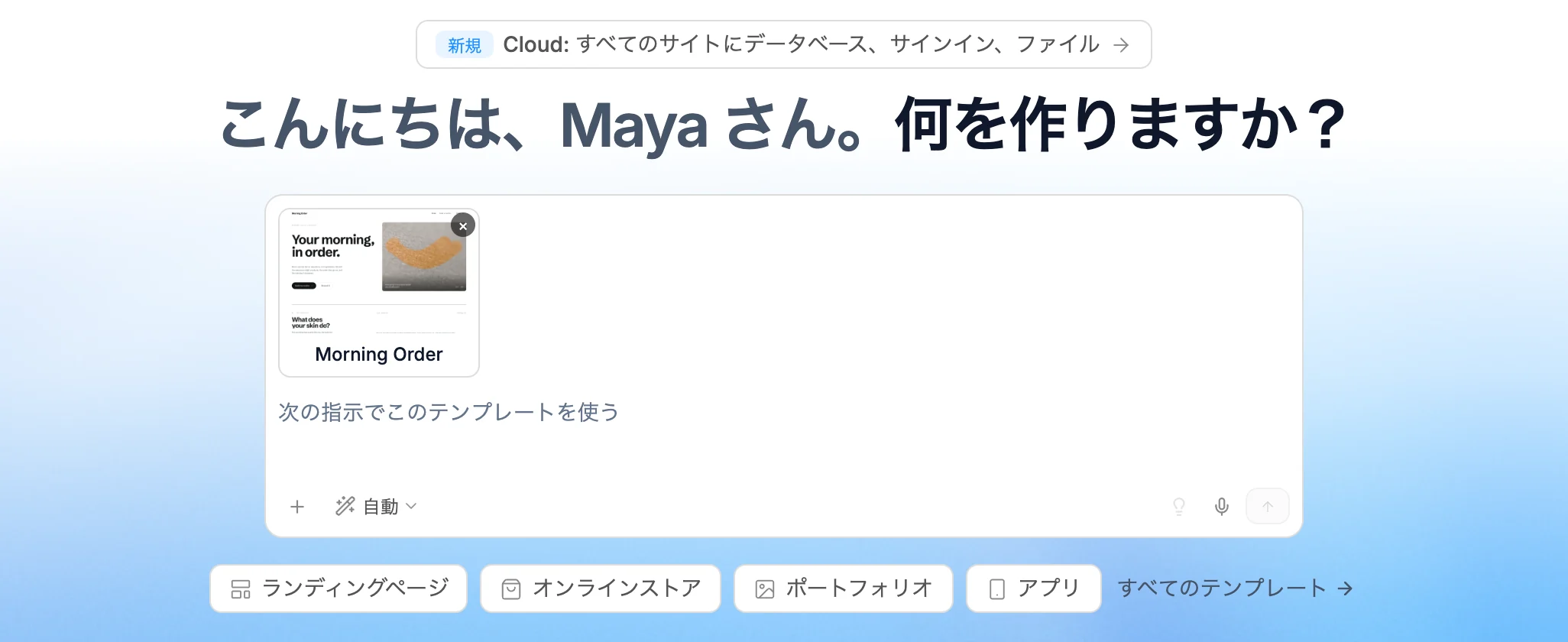
テンプレートを添付すると、入力欄に「次の指示に従ってこのテンプレートを使う」と表示されます。「リーズにある歯科医院向けにして」のように、変更したい内容を説明して送信します。AIは白紙のページではなく、テンプレートをもとに作成します。添付を解除するには、同じボタンをもう一度クリックするか、プロンプト入力欄からテンプレートカードを削除します。
すべてのテンプレートをクリックすると、ギャラリー全体を閲覧できます。テンプレートをご覧ください。
白紙のページから開始
- サイドバーでマイプロジェクトを開きます。
- 右上の新しいプロジェクトをクリックします。
- プロジェクト名を入力し、プロジェクトを作成をクリックします。
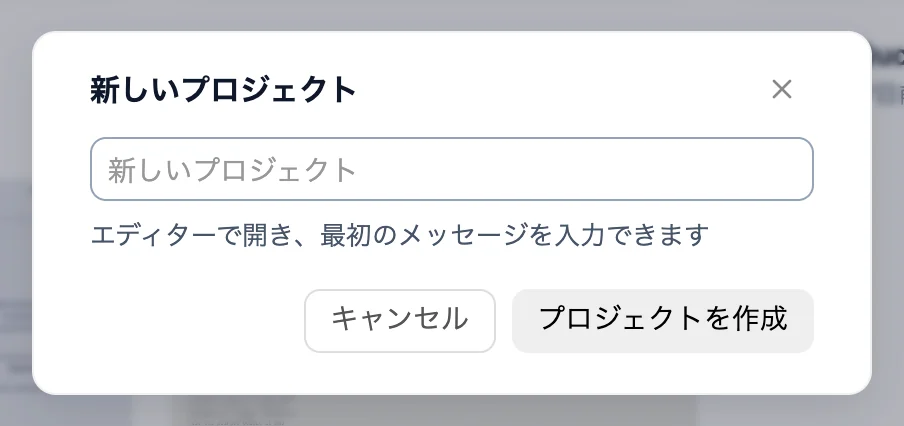
プロジェクトがエディターで開きます。プロンプトを入力するか、手動で作成を始められます。