テンプレート
テンプレートは、開いて編集し、公開できる完成済みのプロジェクトです。実際に動くサイト、アプリ、ゲームが用意されています。そのまま使うことも、AIに変更内容を伝えることもできます。どちらの場合も、最初から自分のプロジェクトとして扱えます。
ダッシュボードのサイドバーで、ライブラリの下にあるテンプレートを開きます。
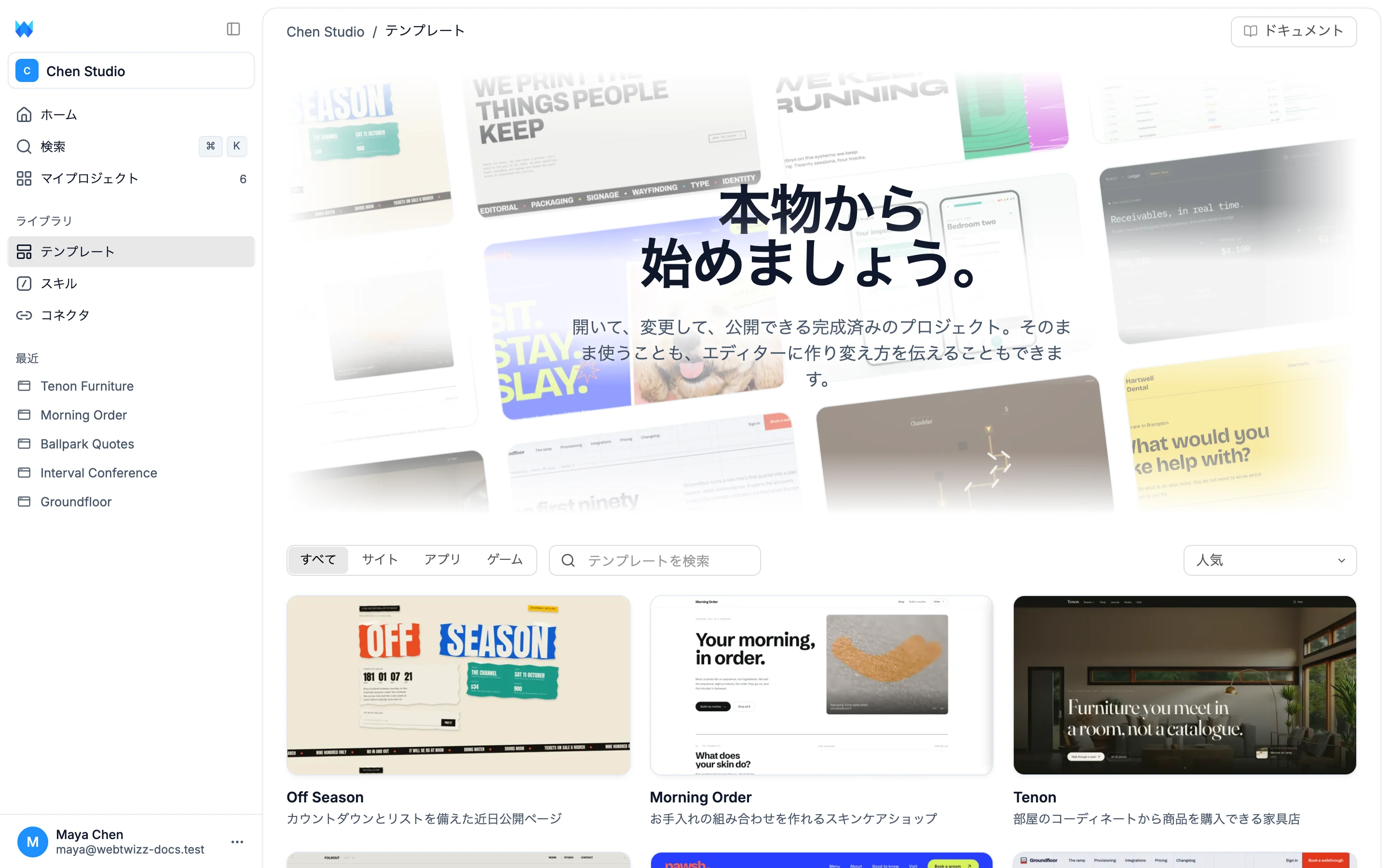
ギャラリー
カテゴリでテンプレートを絞り込めます。
- すべてには、すべてのテンプレートが表示されます。
- サイトには、ランディングページ、ビジネスサイト、オンラインストア、ポートフォリオがあります。
- アプリには、スケジュール管理、タスク管理、ダッシュボード、見積もりなど、実際のデータを使うツールがあります。
- ゲームには、見た目を変えたり機能を追加したりできる、小規模な完成済みのゲームがあります。
検索ボックスで名前や説明からテンプレートを探せます。並べ替えメニューでは、人気、最近追加、名前 A-Zの順に並べ替えられます。各カードには、テンプレートの画像、名前、機能の短い説明が表示されます。
コマンドパレットからもテンプレートを探せます。⌘KまたはCtrl Kを押して、入力を始めてください。
テンプレートのプレビュー
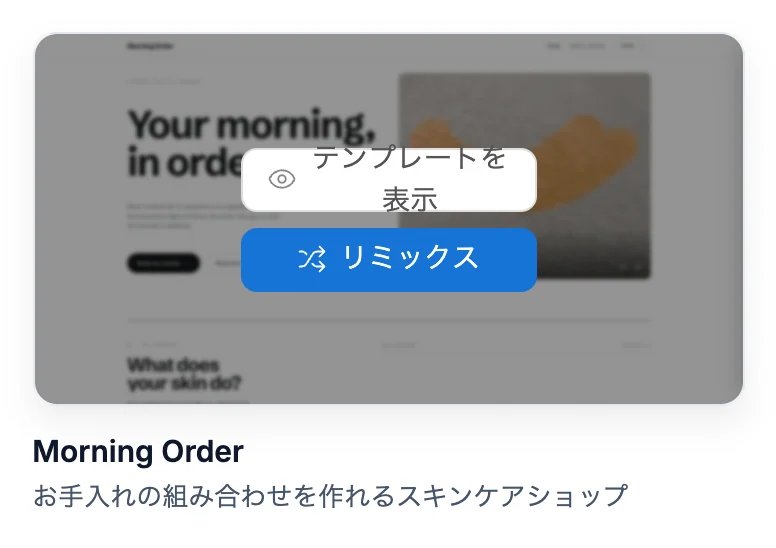
カードにカーソルを合わせると、テンプレートを表示とリミックスの2つのボタンが表示されます。カードまたはテンプレートを表示をクリックすると、プレビューが開きます。
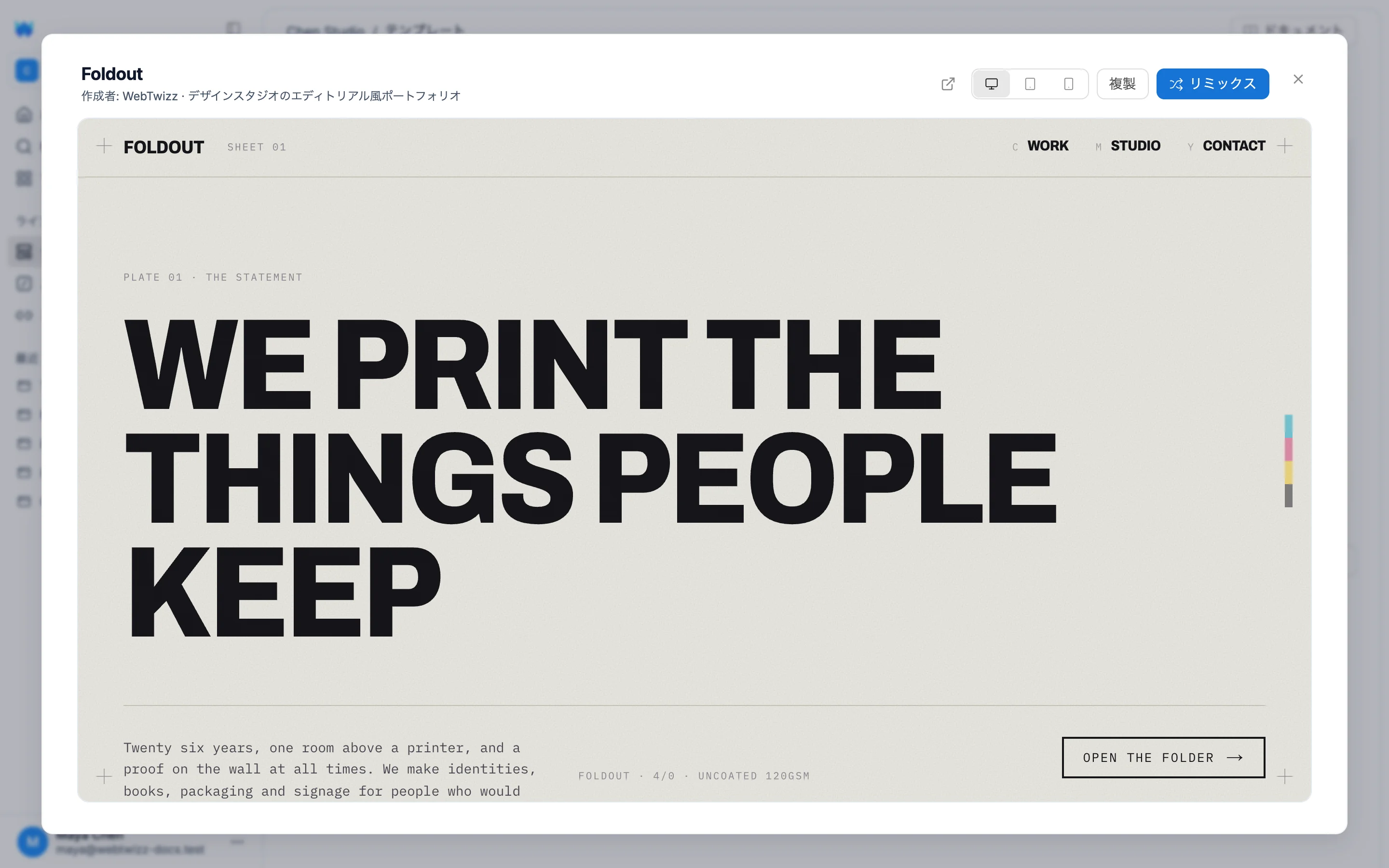
プレビューには、実際に動くテンプレートのサイトが表示されるので、クリックして操作を試せます。デバイスのボタンで、デスクトップ、タブレット、スマートフォンの画面幅での表示を確認できます。新しいタブで開くボタンを使うと、別のウィンドウで確認できます。
テンプレートの使い方
テンプレートを使う方法は2つあり、その後の進め方が異なります。
リミックスを選ぶと、ホームのプロンプト入力欄にテンプレートが添付されます。変更したい内容を入力して送信してください。AIは空のページではなく、テンプレートをもとに作成します。たとえば「リーズの歯科医院向けにして」と伝えると、動作するサイトが作成されます。チャットの最初のメッセージには**リミックス元:**カードが表示されるので、プロジェクトの出発点をいつでも確認できます。
複製では、テンプレートをそのままコピーします。新しいプロジェクトに名前を付けてプロジェクトを作成をクリックすると、何も変更されていない状態でエディターが開きます。まずコードを確認したい場合や、自分で変更したい場合に使ってください。
どちらの方法でも、ワークスペース内の通常のプロジェクトとして作成されます。すべてのファイルを自由に変更でき、ゼロから作成したプロジェクトと同じ方法で公開できます。
ホームのプロンプト入力欄の下にあるオンラインストアやポートフォリオなどのクイックスタートボタンは、リミックスへのショートカットです。それぞれのプロジェクトの種類に合ったテンプレートが添付されます。
Webサイトからの利用
ギャラリーはwebtwizz.com/templatesにもあります。ログインしていなくても、そこからリミックスを使えます。アカウントを作成するかログインすると、プロンプト入力欄にテンプレートが添付された状態でダッシュボードが開きます。