ページパネル
ページパネルには、サイトのページとフォルダがツリー形式で表示されます。左サイドバーのページをクリックすると開きます。
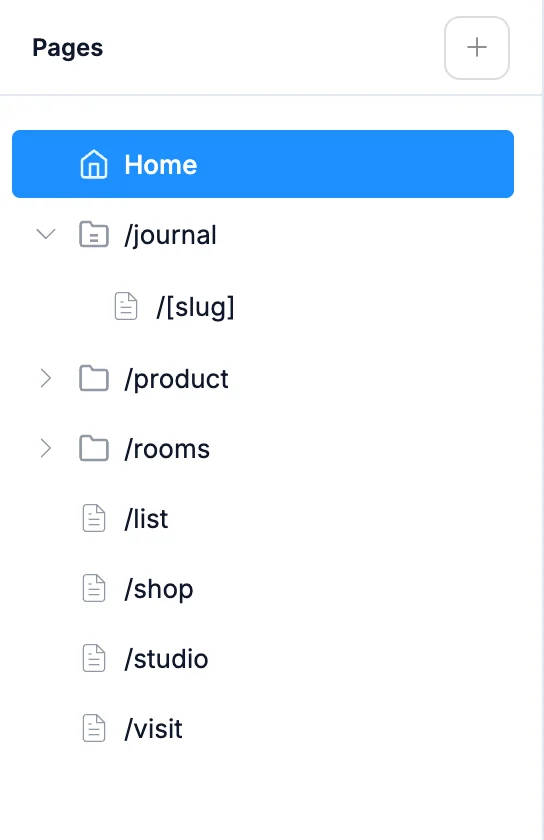
ページをクリックすると、キャンバスに開きます。現在開いているページは強調表示されます。プレビュー内のリンクから移動した場合も同様です。ホームは / のページで、それ以外のページには /about などのアドレスが表示されます。
ページ数が多いサイトでは、上部にページを絞り込むフィールドが表示され、名前でページを探せます。
ページとフォルダの追加
パネル上部の +(ページを追加)をクリックします。

- 新しいページは、仮の名前でページを追加します。名前を変更してアドレスを設定します。
- 新しい 404 ページは、存在しないアドレスにアクセスしたときに表示するページを追加します。まだ 404 ページがない場合にのみ表示されます。
- 新しいフォルダは、フォルダを追加します。フォルダ名はアドレスの一部になります。
plansフォルダ内にあるpricingという名前のページのアドレスは/plans/pricingです。
⌘I / Ctrl+I で新しいページを、⌘⇧I / Ctrl+Shift+I で新しいフォルダを追加することもできます。
ページメニュー
ページにカーソルを合わせて ⋯ をクリックするか、ページを右クリックします。
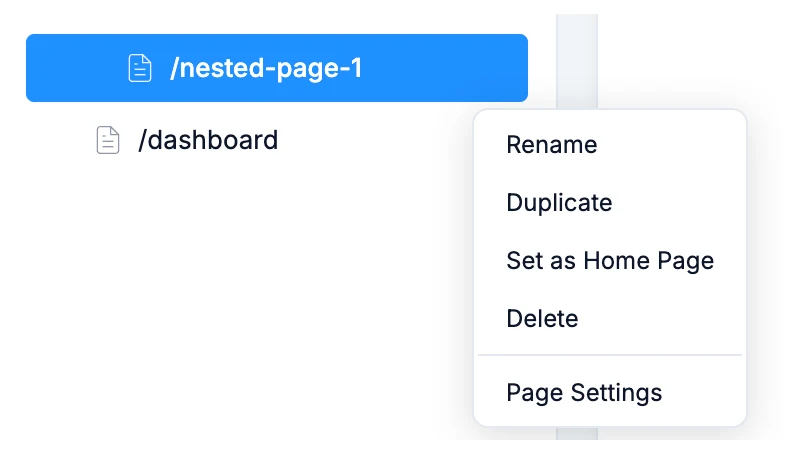
- 名前を変更は、ページの名前とアドレスを変更します。ホームと 404 ページの名前は変更できません。
- 複製は、すべてのコンテンツを含めてページのコピーを作成します。
- ホームページに設定は、このページを
/のページにします。元のホームページは/old-home-1などの新しい名前で残るため、内容は失われません。 - 削除は、ページを削除ダイアログで確認した後にページを削除します。この操作は元に戻せません。ホームは削除できません。
- ページの設定は、ページのタイトル、説明、検索に関する設定を開きます。ページの設定をご覧ください。
フォルダのメニューには、フォルダ内に追加するための新しいページと新しいフォルダもあります。ページに変換を選ぶと、フォルダのアドレスに独自のページを作成できます。フォルダに戻すを選ぶと、そのページが削除され、フォルダに戻ります。
ページ名の変更
メニューから名前を変更を選ぶか、現在開いているページの名前をダブルクリックします。新しい名前を入力して Enter を押します。キャンセルするには Escape を押します。

名前がアドレスになるため、about を about-us に変更すると、ページのアドレスも /about から /about-us に変わります。別のページがすでにその名前を使っている場合は、この名前のページはすでに存在しますと表示されます。別の名前を選ぶまで変更は保存されません。
ページの移動
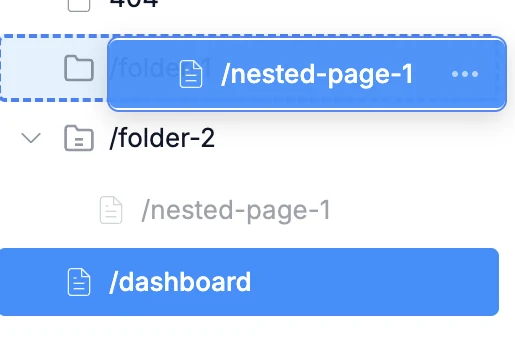
ページをフォルダにドラッグすると、その中に移動できます。フォルダ内のページを外にドラッグし、パネルの空いている場所にドロップすると、最上位に戻せます。アドレスは移動先に合わせて変わります。
項目ごとに表示するページ
ブログ記事ごとのページのように、複数の項目に共通のテンプレートを使うページもあります。名前には角かっこが付きます。たとえば、blog フォルダ内の /[slug] というページです。各記事には /blog/first-post などの個別のアドレスが割り当てられます。いずれかの項目を表示しているときは、パネル内のテンプレートページが強調表示されます。
このページのページの設定で、検索結果に表示されるタイトルと説明を項目ごとに設定できます。
AI の作業中
AI がサイトを編集している間は、ページメニューとページを追加メニューがグレー表示になり、操作できません。編集が終わると、再び使えるようになります。