ページ設定
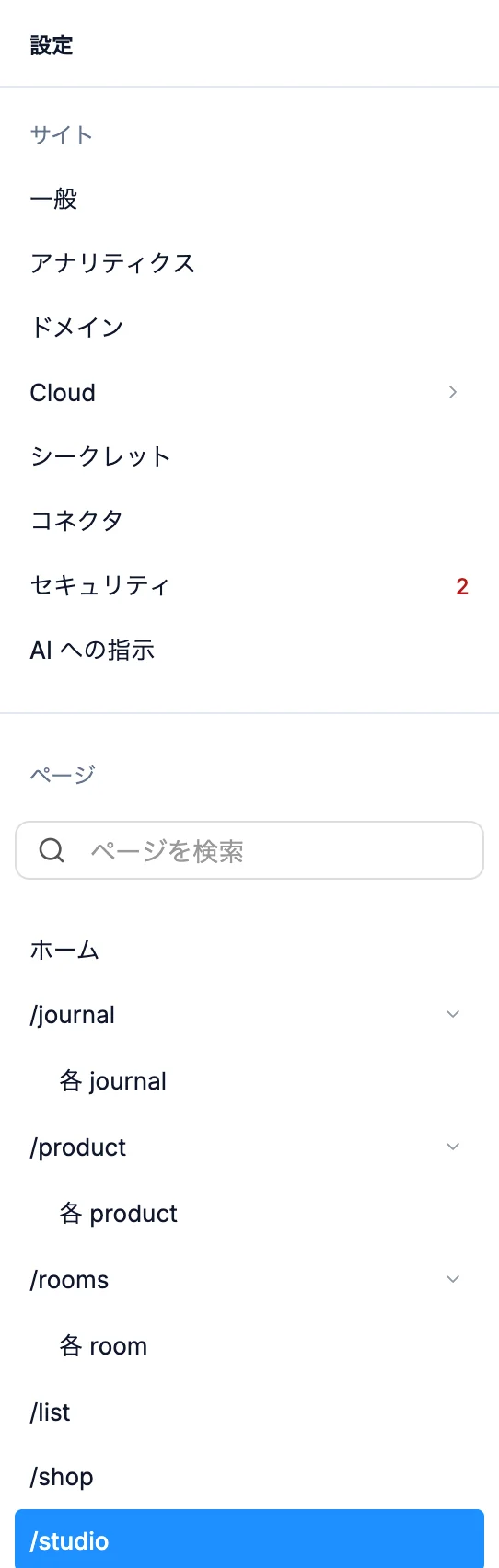
各ページには独自の検索設定があります。設定のサイドバーでは、サイト全体の設定項目の下にページの一覧があります。ページを検索するか、一覧からクリックして開きます。空欄の項目には、一般の設定が使われます。
編集すると、未保存の変更がありますバーが表示されます。変更を保存をクリックすると、変更がページのコードに書き込まれます。取り消す場合は、破棄をクリックします。
ページ
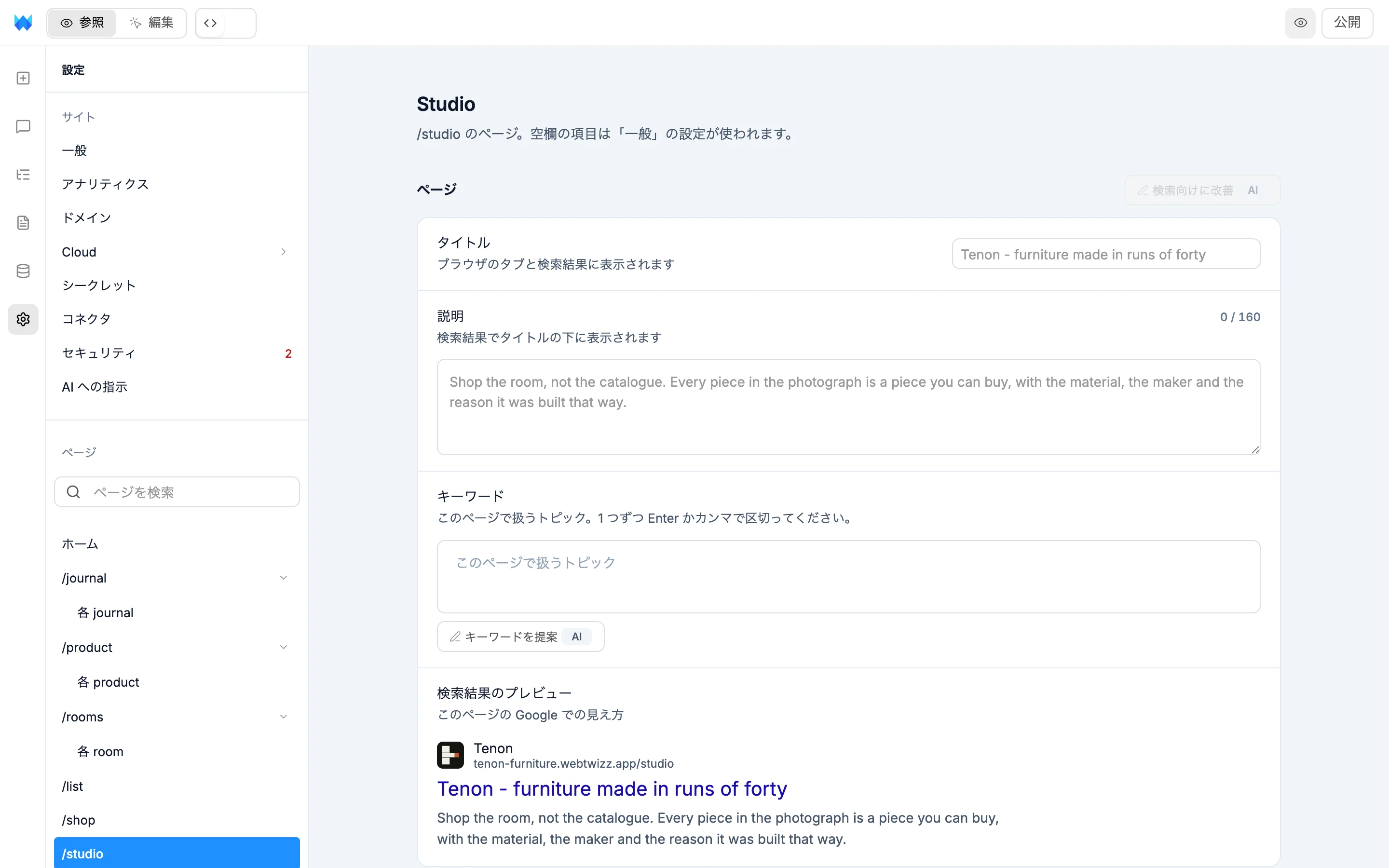
- タイトル:ブラウザーのタブや検索結果に表示されます。60文字未満に収めてください。空欄の場合は、サイトのタイトルが使われます。
- 説明:検索結果のタイトルの下に表示されます。160文字未満に収めてください。空欄の場合は、サイトの説明が使われます。
- キーワード:ページで扱うトピックです。1つ入力するたびにEnterまたはカンマを押します。キーワードを提案で、AIに候補を出してもらえます。
- 検索結果のプレビュー:Googleでページがどのように表示されるかを確認できます。
検索向けに改善では、より適したタイトル、説明、キーワードが提案されます。提案を1つずつ採用するか、すべて使うまたはすべて閉じるをクリックしてから保存します。
検索エンジン
検索結果に表示をオンにすると、Googleなどの検索エンジンがページを見つけて検索結果に表示できるようになります。サンクスページなど、Googleに表示したくないページではオフにしてください。非表示のページは、サイトマップからも除外されます。
項目ごとに個別のページを表示するテンプレート
/blog/{slug}のブログ記事のように、1つの項目を表示するテンプレートとして使われるページもあります。その場合、ヘッダーには「各項目のページを /journal/[slug] に作成」のような説明が表示されます。公開すると、各項目がサイトマップに個別に追加されます。タイトルを設定するまでは、すべての記事にサイトのタイトルが使われます。
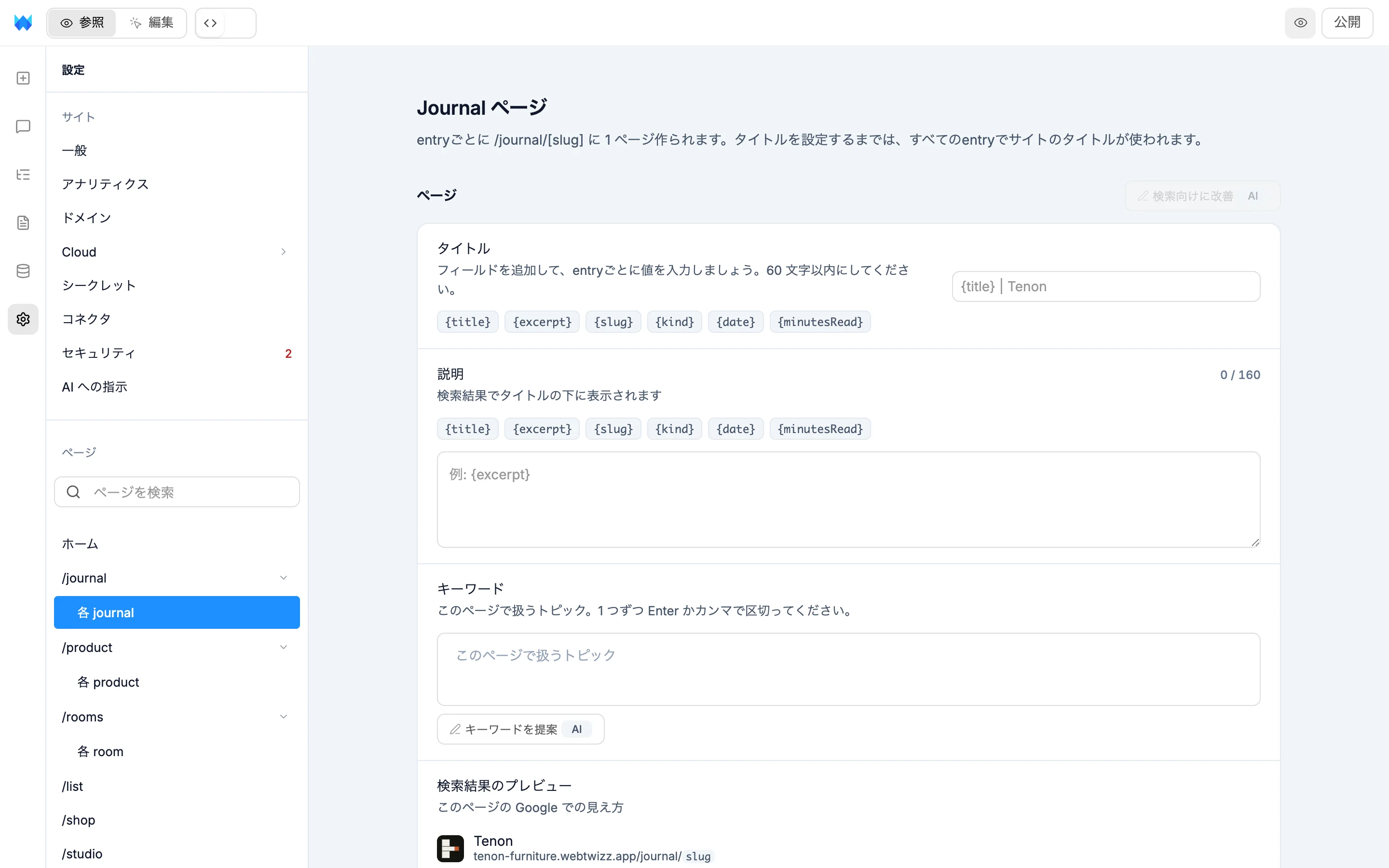
タイトルと説明の下には、{title}などのフィールドが表示されます。クリックして挿入すると、各項目の値が自動で入ります。タイトルを{title} · Your Blogのように設定すれば、検索結果に記事ごとのタイトルが表示されます。
ここでは編集できないページ
一部のページでは、入力欄の代わりに案内が表示されます。
- ページ全体がインタラクティブなページにはSEO設定を追加できないため、サイトの設定が使われます。インタラクティブな部分をコンポーネントに移すようAIに依頼すると、ページの設定を編集できるようになります。
- コード内でSEO設定を生成するページでは、ページのコードを変更する必要があります。AIに変更を依頼することもできます。