ダッシュボードの使い方
ダッシュボードでは、プロジェクトの作成や検索、アカウントへのアクセスができます。左側のサイドバーから各画面に移動でき、上部のバーで現在の場所を確認できます。
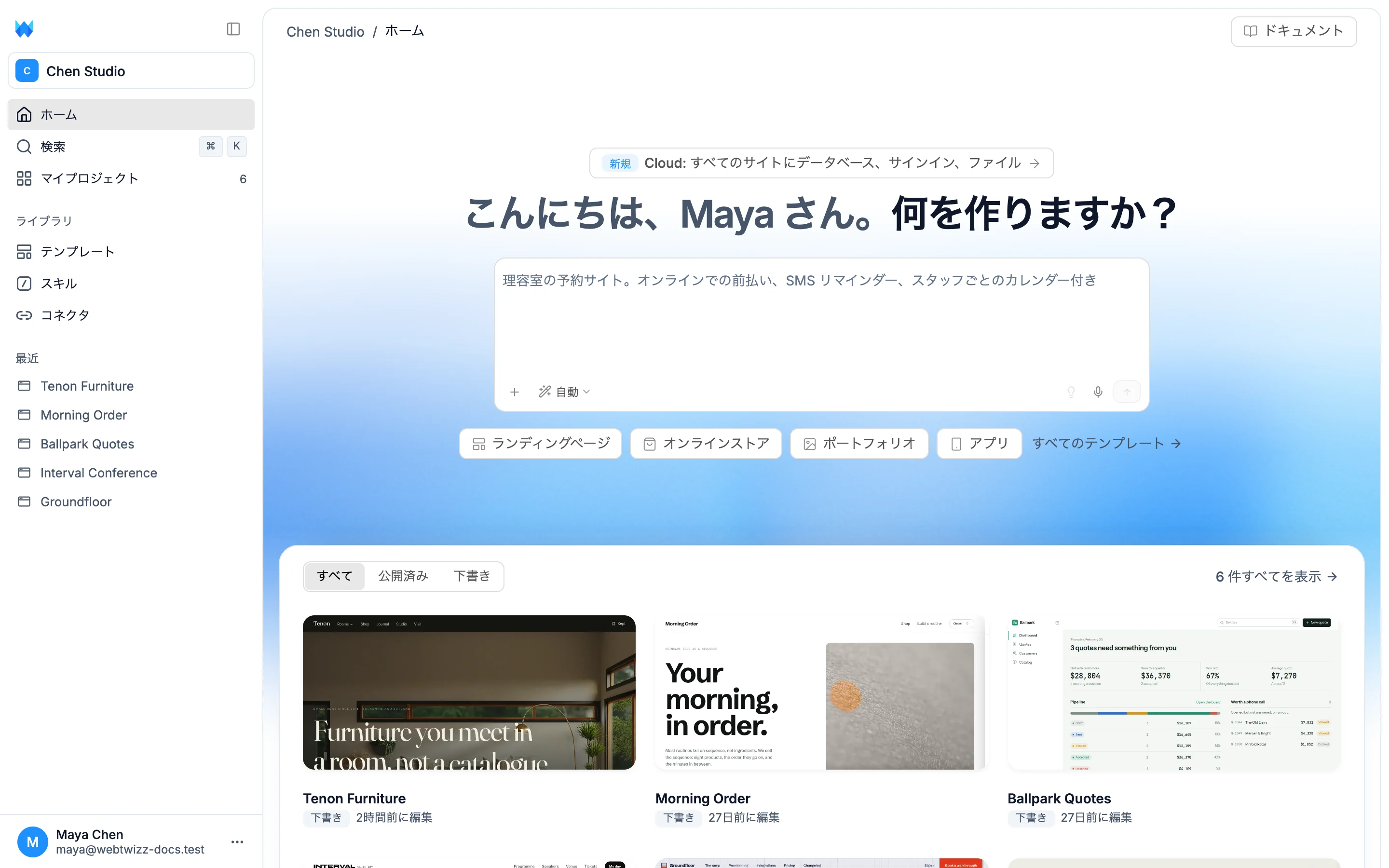
サイドバー
- 上部のワークスペースセレクターには、現在のワークスペースが表示されます。ワークスペースをご覧ください。
- ホームには、プロンプト入力欄と最近のプロジェクトが表示されます。
- 検索をクリックすると、コマンドパレットが開きます。ダッシュボード内のどこからでも、Macでは
⌘K、WindowsではCtrl Kで開けます。 - マイプロジェクトには、ワークスペース内のすべてのプロジェクトが一覧表示され、項目名の横に合計数が表示されます。
- ライブラリの下にあるテンプレートからはテンプレートギャラリー、スキルからはスキルライブラリ、コネクタからはStripeやGitHubなどの接続済みサービスを開けます。
- 最近には、最後に編集した5件のプロジェクトが表示されます。プロジェクトを右クリックするか、カーソルを合わせて**⋯**をクリックすると、開く、名前を変更、複製、設定を選べます。
Freeプランでは、下部付近にアップグレードカードが表示され、プランの選択肢を開けます。その下にアカウント欄があります。
表示領域を広げるには、サイドバー上部のパネルアイコンをクリックします。サイドバーがアイコンのみの表示になり、アイコンにカーソルを合わせると名前が表示されます。ロゴをクリックすると元に戻ります。選んだ表示方法はダッシュボードに保存されます。
上部のバー
上部のバーには、「Chen Studio / テンプレート」のように、ワークスペースと現在のページが表示されます。右側のドキュメントボタンをクリックすると、このドキュメントが開きます。
ホーム
ホームでは、プロンプト入力欄の上に名前入りのあいさつが表示されます。作りたいものを説明すると、WebTwizzが作成します。クイックスタートボタンを使って、テンプレートから始めることもできます。最初のプロジェクトをご覧ください。
プロンプト入力欄の下には、最近のプロジェクトが表示されます。すべて、公開済み、下書きを切り替えるか、すべて表示をクリックして一覧を開けます。
プロジェクトカード
各カードには、サイト上部の画像、名前、公開中か下書きかの状態、最終編集日時が表示されます。
- 公開済みサイトの画像は、公開するたびに更新されます。
- 下書きの画像は、プレビューから作成されます。編集後にダッシュボードに戻ると、プロジェクトのプレビューがまだ動作している間に画像が更新されます。
- プロジェクトの画像がまだない場合は、サイトにSNS用画像やファビコンがあればそれを表示し、なければページの簡単なスケッチを表示します。
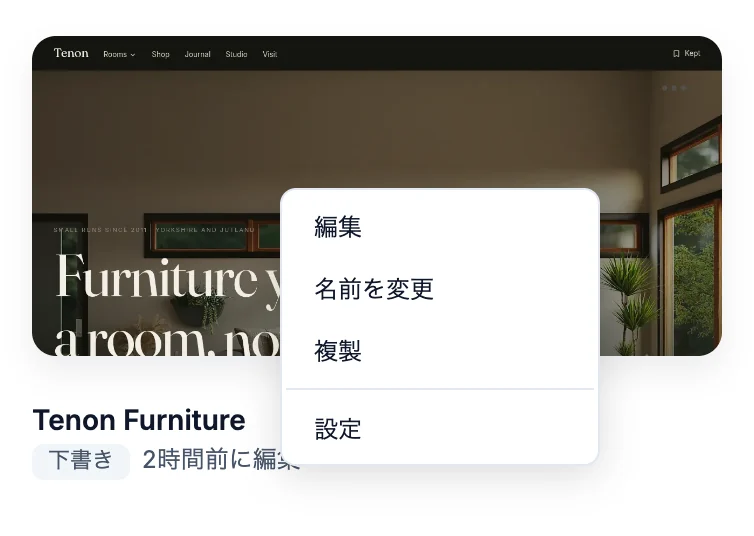
カードをクリックすると、エディターでプロジェクトが開きます。カードを右クリックするか、カーソルを合わせて**⋯**をクリックすると、次の操作ができます。
- 編集で、エディターでプロジェクトを開きます。
- 名前を変更で、カード上に新しい名前を入力できます。Enterで保存し、Escapeでキャンセルします。
- 複製で、プロジェクトのコピーを作成します。
- 設定で、エディター内のプロジェクト設定を開きます。プロジェクトの削除は、その中の一般 > 危険な操作にあります。
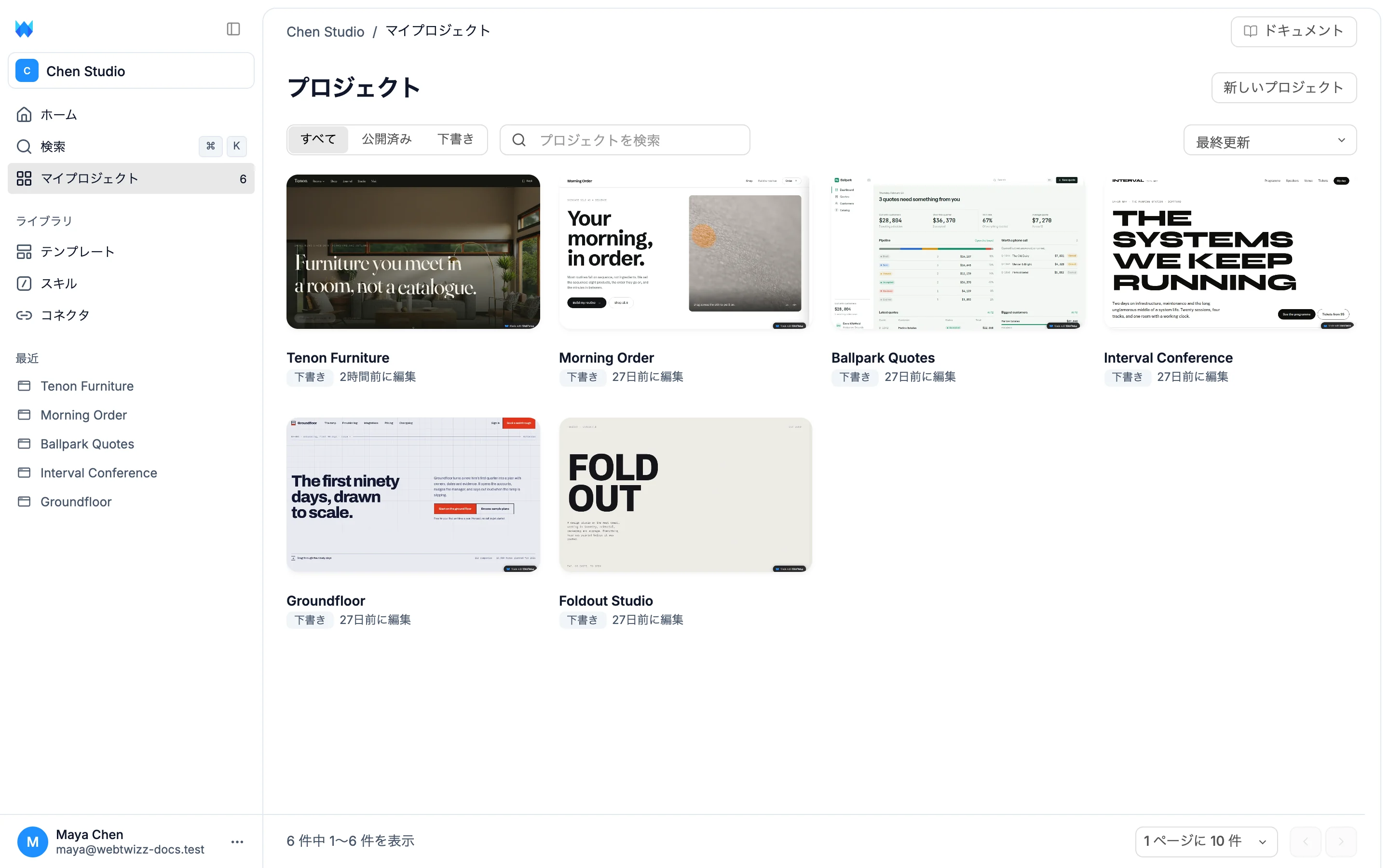
マイプロジェクト
マイプロジェクトでは、すべてのプロジェクトを表示し、次の方法で探せます。
- すべて、公開済み、下書きのフィルター
- 名前でプロジェクトを探す検索ボックス
- 並べ替えメニュー:最終更新、更新日が古い順、名前 A-Z、名前 Z-A、新しい順、古い順
- 下部のページ切り替えと、1ページあたりの表示件数の選択
右上の新しいプロジェクトをクリックすると、空のプロジェクトを作成できます。
検索
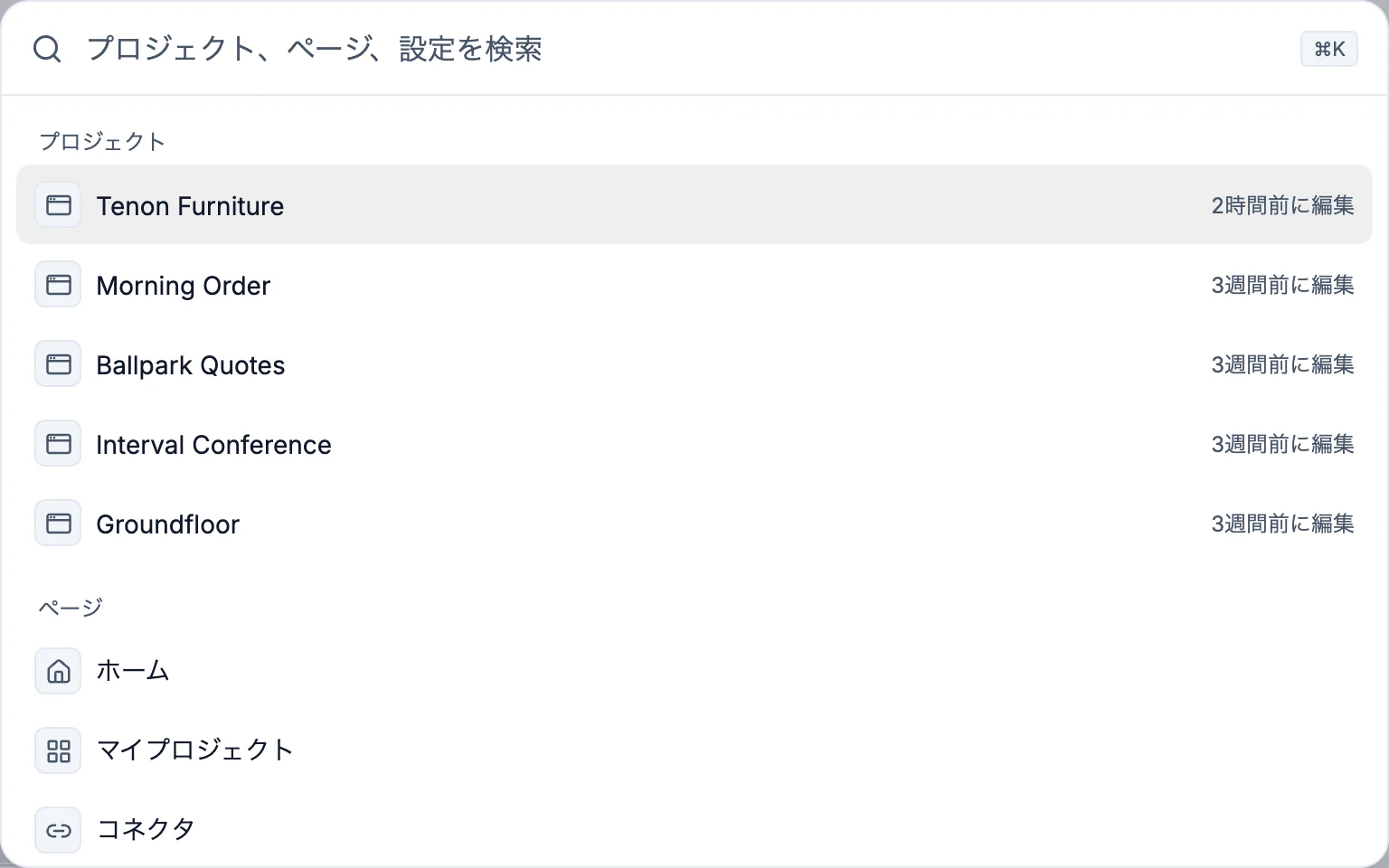
⌘KまたはCtrl Kを押すか、サイドバーの検索をクリックすると、コマンドパレットが開きます。
入力前は、最近のプロジェクト5件、ダッシュボードの各ページ、アカウント設定(プロフィール、プラン、使用状況、セッション)、ワークスペースの設定、ヘルプへのリンクが表示されます。入力を始めると、ワークスペース内のすべてのプロジェクトに加え、スキル、テンプレートギャラリー、コネクタを検索できます。矢印キーで移動し、Enterで開き、Escapeで閉じます。
ワークスペース
ワークスペースを使うと、プロジェクトをグループごとに分けて管理できます。複数のクライアントやブランド向けに制作する場合に便利です。
サイドバー上部のワークスペースセレクターをクリックすると、参加しているすべてのワークスペースと、それぞれのプロジェクト数が表示されます。現在のワークスペースは強調表示されます。別のワークスペースをクリックすると切り替わります。
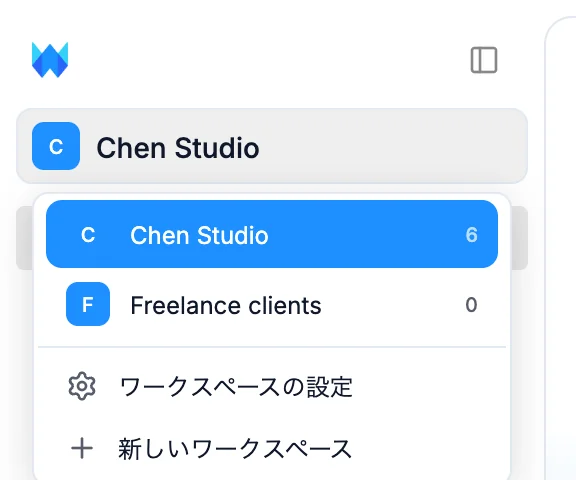
同じメニューには、さらに2つの項目があります。
- ワークスペースの設定では、ワークスペースの名前の変更、アイコンの色の選択、削除ができます。ワークスペースを削除すると、公開済みのサイトも含め、その中のすべてのサイトが完全に削除されます。確認のため「delete」の入力が必要です。ワークスペースが1つしかない場合は削除できません。
- 新しいワークスペースでは、ワークスペースを作成し、そのワークスペースに切り替えます。
アカウント
サイドバー下部のアカウント欄をクリックすると、次の項目が表示されます。
- 設定からアカウント設定を開けます。プロフィール、プラン、使用状況、セッションの確認や、アカウントの削除ができます。
- 外観では、ライト、ダーク、システムを切り替えられます。
- サポートでは、WebTwizzチーム宛てのメールを作成できます。
- ドキュメントから、このドキュメントを開けます。
- サインアウト
スマートフォンでの操作
スマートフォンでは、サイドバーの代わりに画面下部にバーが表示されます。ホーム、プロジェクト、テンプレートをタップして画面を切り替え、バーの横にある検索ボタンで検索を開けます。バーにある自分の写真をタップすると、アカウントとプラン、コネクタ、スキル、その他のアカウントメニュー項目が表示されます。
ホームでは、プロジェクトの上にワークスペースセレクターが表示されます。スクロールすると、追加のプロジェクトが読み込まれます。