Das Dashboard erkunden
Im Dashboard startest du Projekte, findest bestehende Projekte und gelangst zu deinem Konto. Über die linke Seitenleiste erreichst du alle Bereiche. Die Leiste oben zeigt dir, wo du gerade bist.
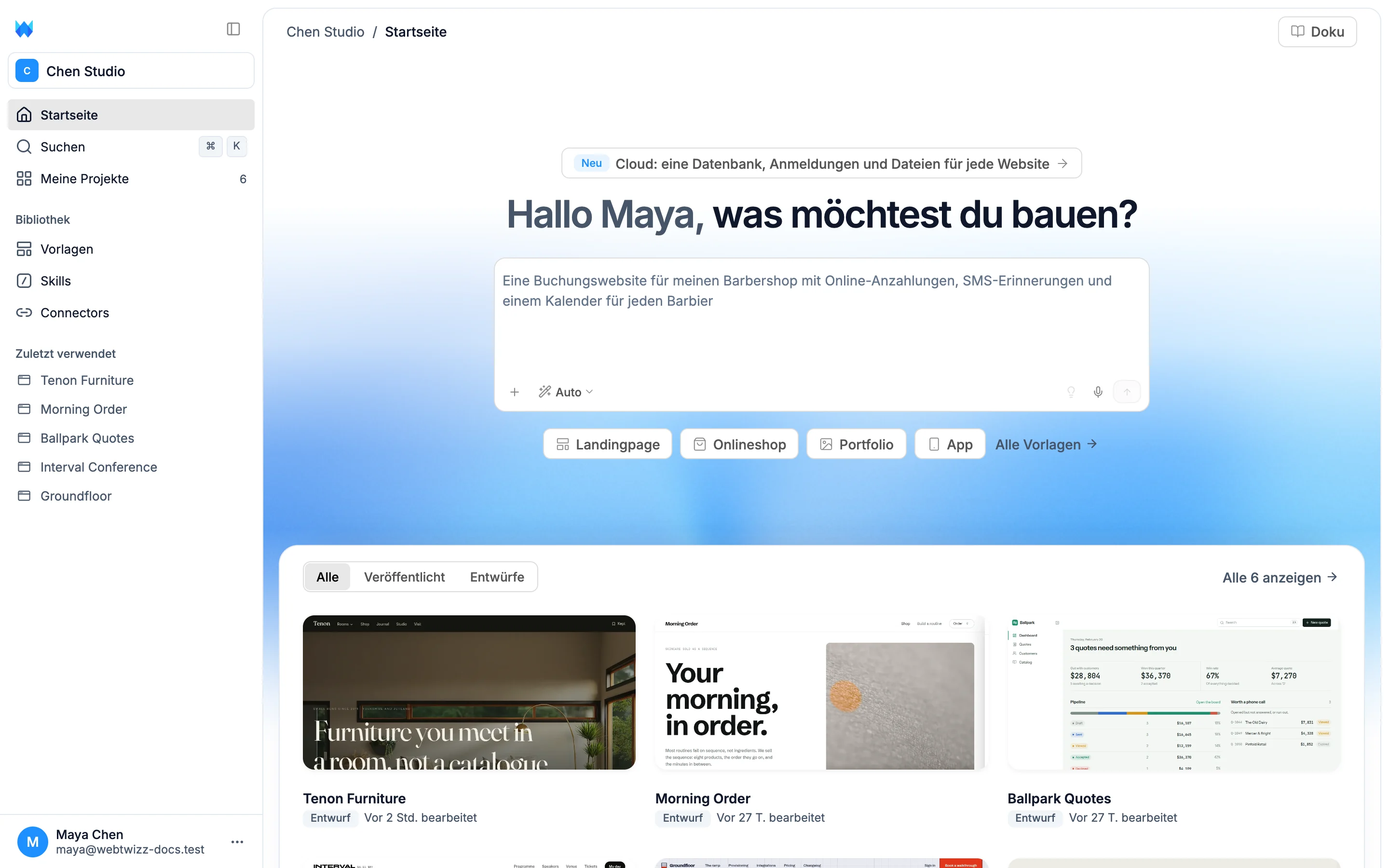
Die Seitenleiste
- Die Workspace-Auswahl oben zeigt deinen aktuellen Workspace. Siehe Workspaces.
- Auf der Startseite findest du das Eingabefeld und deine zuletzt verwendeten Projekte.
- Suchen öffnet die Befehlspalette. Drücke überall im Dashboard
⌘Kauf dem Mac oderCtrl Kunter Windows. - Meine Projekte listet alle Projekte im Workspace auf. Daneben steht die Gesamtzahl.
- Unter Bibliothek öffnet Vorlagen die Vorlagengalerie, Skills die Skill-Bibliothek und Connectors die Dienste, die du verbunden hast, etwa Stripe oder GitHub.
- Zuletzt verwendet zeigt die fünf Projekte, die du zuletzt bearbeitet hast. Klicke mit der rechten Maustaste auf eines davon oder fahre mit der Maus darüber und klicke auf ⋯. Dort kannst du es Öffnen, Umbenennen oder Duplizieren oder seine Einstellungen öffnen.
Im kostenlosen Tarif findest du weiter unten eine Upgraden-Karte, die deine Tarifoptionen öffnet. Darunter steht deine Kontozeile.
Klicke oben in der Seitenleiste auf das Leistensymbol, um mehr Platz zu schaffen. Die Seitenleiste wird zu einer Reihe von Symbolen. Wenn du mit der Maus über ein Symbol fährst, erscheint sein Name. Klicke auf das Logo, um die Seitenleiste wieder aufzuklappen. Das Dashboard merkt sich deine Auswahl.
Die obere Leiste
Die Leiste oben zeigt deinen Workspace und die aktuelle Seite, etwa „Chen Studio / Vorlagen“. Die Schaltfläche Doku rechts öffnet diese Dokumentation.
Startseite
Die Startseite begrüßt dich über dem Eingabefeld mit deinem Namen. Beschreibe, was du möchtest, und WebTwizz baut es für dich. Oder nutze eine Schnellstart-Schaltfläche, um mit einer Vorlage zu beginnen. Siehe Dein erstes Projekt.
Unter dem Eingabefeld findest du deine neuesten Projekte. Wechsle zwischen Alle, Veröffentlicht und Entwürfe oder klicke auf Alle anzeigen, um die vollständige Liste zu öffnen.
Projektkarten
Jede Karte zeigt ein Bild vom oberen Bereich deiner Website, ihren Namen, den Status Live oder Entwurf und den Zeitpunkt der letzten Bearbeitung.
- Bei einer veröffentlichten Website wird bei jeder Veröffentlichung ein neues Bild erstellt.
- Bei einem Entwurf stammt das Bild aus der Vorschau. Wenn du nach dem Bearbeiten zum Dashboard zurückkehrst, wird das Bild aktualisiert, solange die Projektvorschau noch läuft.
- Solange ein Projekt noch kein Bild hat, zeigt die Karte das Social-Media-Bild oder Favicon der Website, sofern vorhanden. Andernfalls erscheint eine einfache Seitenskizze.
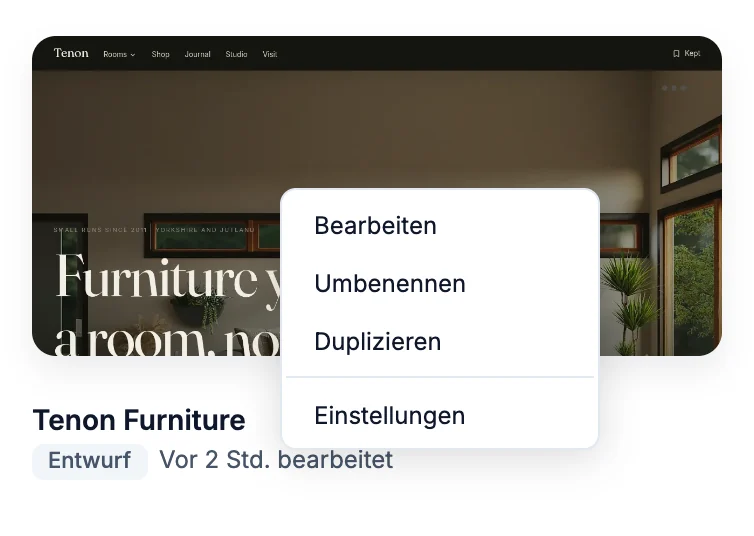
Klicke auf eine Karte, um das Projekt im Editor zu öffnen. Klicke mit der rechten Maustaste auf die Karte oder fahre mit der Maus darüber und klicke auf ⋯, um weitere Optionen zu sehen:
- Bearbeiten öffnet das Projekt im Editor.
- Mit Umbenennen kannst du direkt auf der Karte einen neuen Namen eingeben. Drücke Enter zum Speichern oder Escape zum Abbrechen.
- Duplizieren erstellt eine Kopie des Projekts.
- Einstellungen öffnet die Projekteinstellungen im Editor. Dort kannst du das Projekt unter Allgemein > Gefahrenbereich löschen.
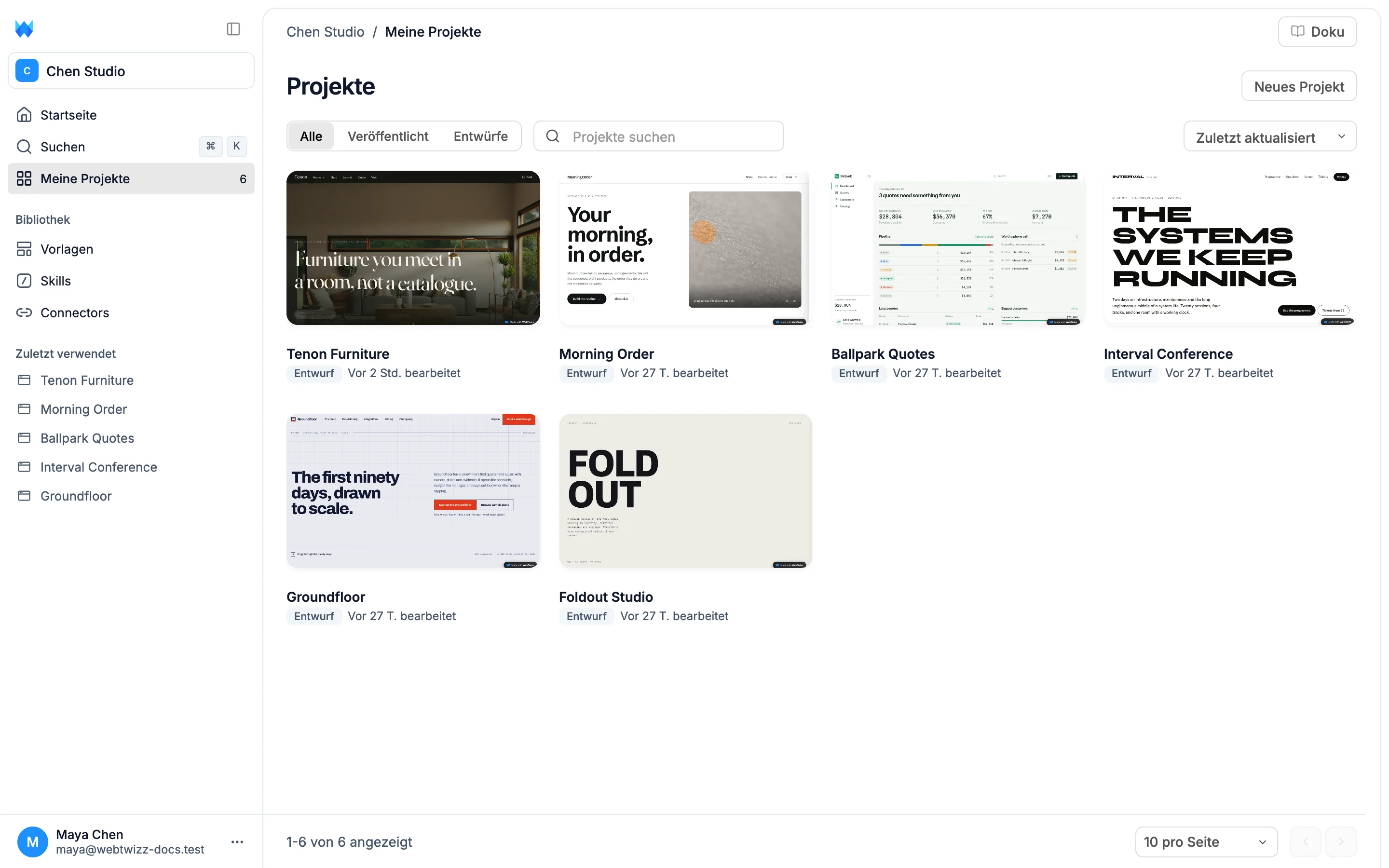
Meine Projekte
Meine Projekte zeigt die vollständige Liste mit weiteren Möglichkeiten, Projekte zu finden:
- Die Filter Alle, Veröffentlicht und Entwürfe
- Ein Suchfeld, um Projekte nach Namen zu finden
- Ein Sortiermenü: Zuletzt aktualisiert, Am frühesten aktualisiert, Name A-Z, Name Z-A, Neueste zuerst und Älteste zuerst
- Eine Seitennavigation unten, in der du auch die Anzahl der Projekte pro Seite auswählen kannst
Klicke oben rechts auf Neues Projekt, um ein leeres Projekt zu starten.
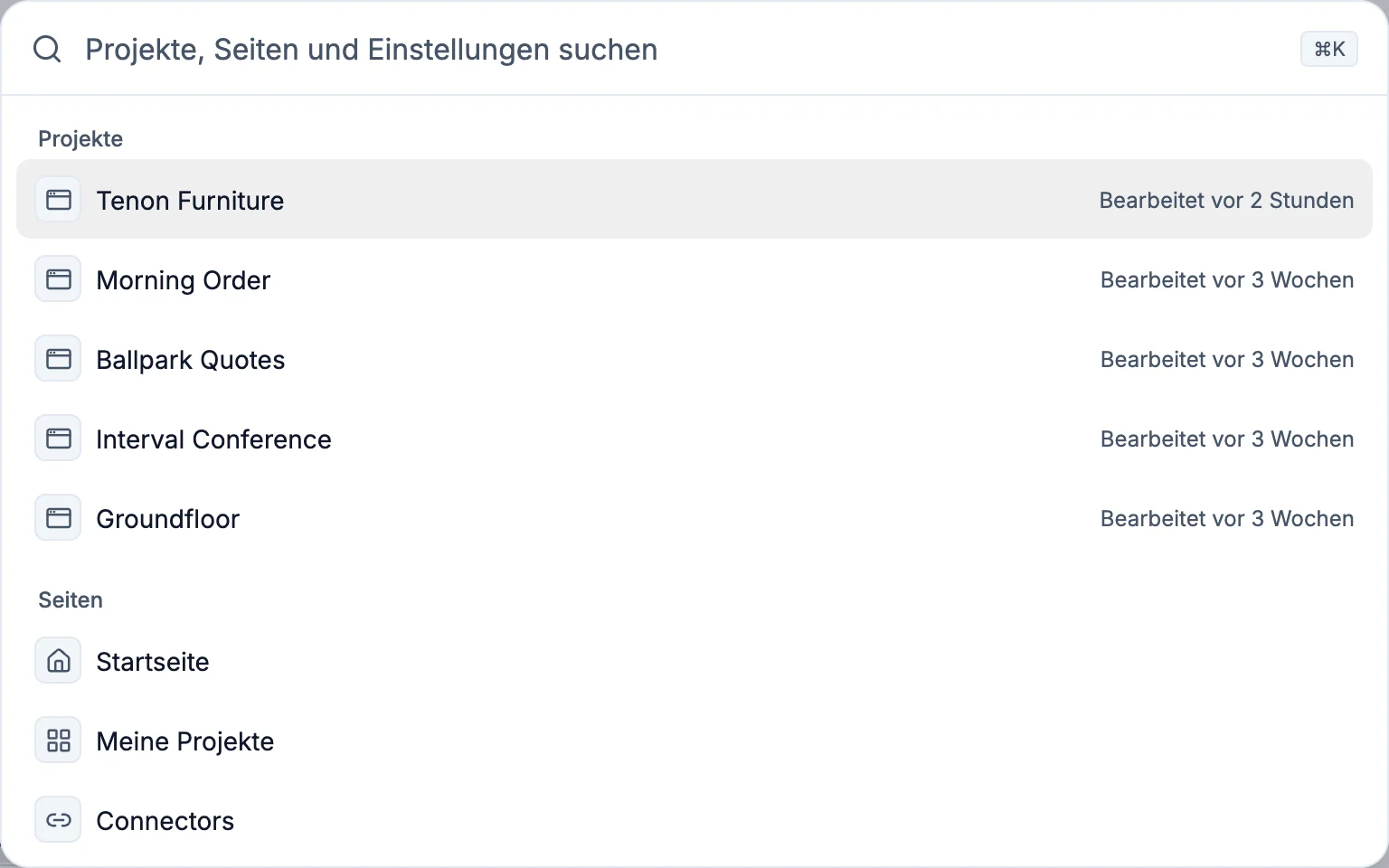
Suchen
Drücke ⌘K oder Ctrl K oder klicke in der Seitenleiste auf Suchen, um die Befehlspalette zu öffnen.
Bevor du etwas eingibst, zeigt sie deine fünf zuletzt verwendeten Projekte, die Dashboard-Seiten, deine Kontoeinstellungen (Profil, Tarif, Nutzung und Sitzungen), die Workspace-Einstellungen und Hilfe-Links. Sobald du tippst, durchsuchst du alle Projekte im Workspace sowie deine Skills, die Vorlagengalerie und Connectors. Navigiere mit den Pfeiltasten, drücke Enter zum Öffnen und Escape zum Schließen.
Workspaces
Mit Workspaces hältst du verschiedene Gruppen von Projekten getrennt. Das ist hilfreich, wenn du für mehrere Kunden oder Marken arbeitest.
Klicke oben in der Seitenleiste auf die Workspace-Auswahl, um alle Workspaces zu sehen, denen du angehörst. Neben jedem steht die Anzahl seiner Projekte. Dein aktueller Workspace ist hervorgehoben. Klicke auf einen Workspace, um zu ihm zu wechseln.
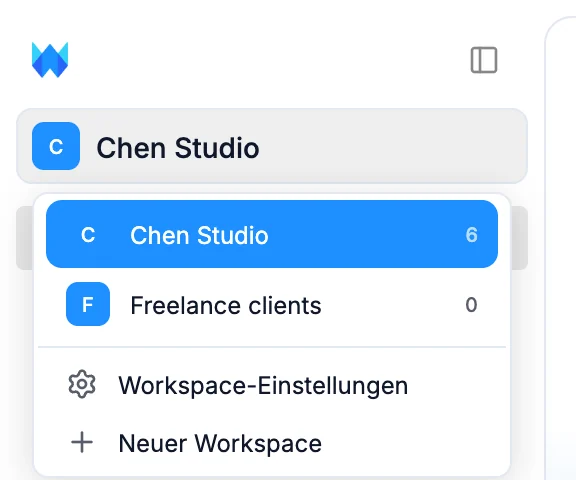
Im selben Menü findest du zwei weitere Optionen:
- Unter Workspace-Einstellungen kannst du den Workspace umbenennen, die Farbe seines Symbols wählen oder ihn löschen. Wenn du einen Workspace löschst, werden alle seine Websites dauerhaft gelöscht, auch veröffentlichte. Zur Bestätigung musst du „delete“ eingeben. Deinen einzigen Workspace kannst du nicht löschen.
- Neuer Workspace erstellt einen Workspace und wechselt zu ihm.
Dein Konto
Klicke unten in der Seitenleiste auf deine Kontozeile, um folgende Optionen zu öffnen:
- Einstellungen öffnet deine Kontoeinstellungen: Profil, Tarif, Nutzung, Sitzungen und die Option zum Löschen deines Kontos.
- Darstellung wechselt zwischen Hell, Dunkel und System.
- Support öffnet eine E-Mail an das WebTwizz-Team.
- Dokumentation öffnet diese Doku.
- Abmelden
Auf dem Smartphone
Auf dem Smartphone ersetzt eine Leiste am unteren Rand die Seitenleiste. Tippe auf Startseite, Projekte oder Vorlagen, um zwischen ihnen zu wechseln. Die Suchschaltfläche neben der Leiste öffnet die Suche. Dein Foto in der Leiste öffnet ein Menü mit deinem Konto und Tarif, Connectors, Skills und den übrigen Optionen des Kontomenüs.
Auf der Startseite findest du die Workspace-Auswahl über deinen Projekten. Beim Scrollen werden weitere Projekte geladen.