Explora el panel
En el panel puedes crear proyectos, encontrar los que ya tienes y acceder a tu cuenta. La barra lateral izquierda te lleva a todas las secciones, y la barra superior muestra dónde estás.
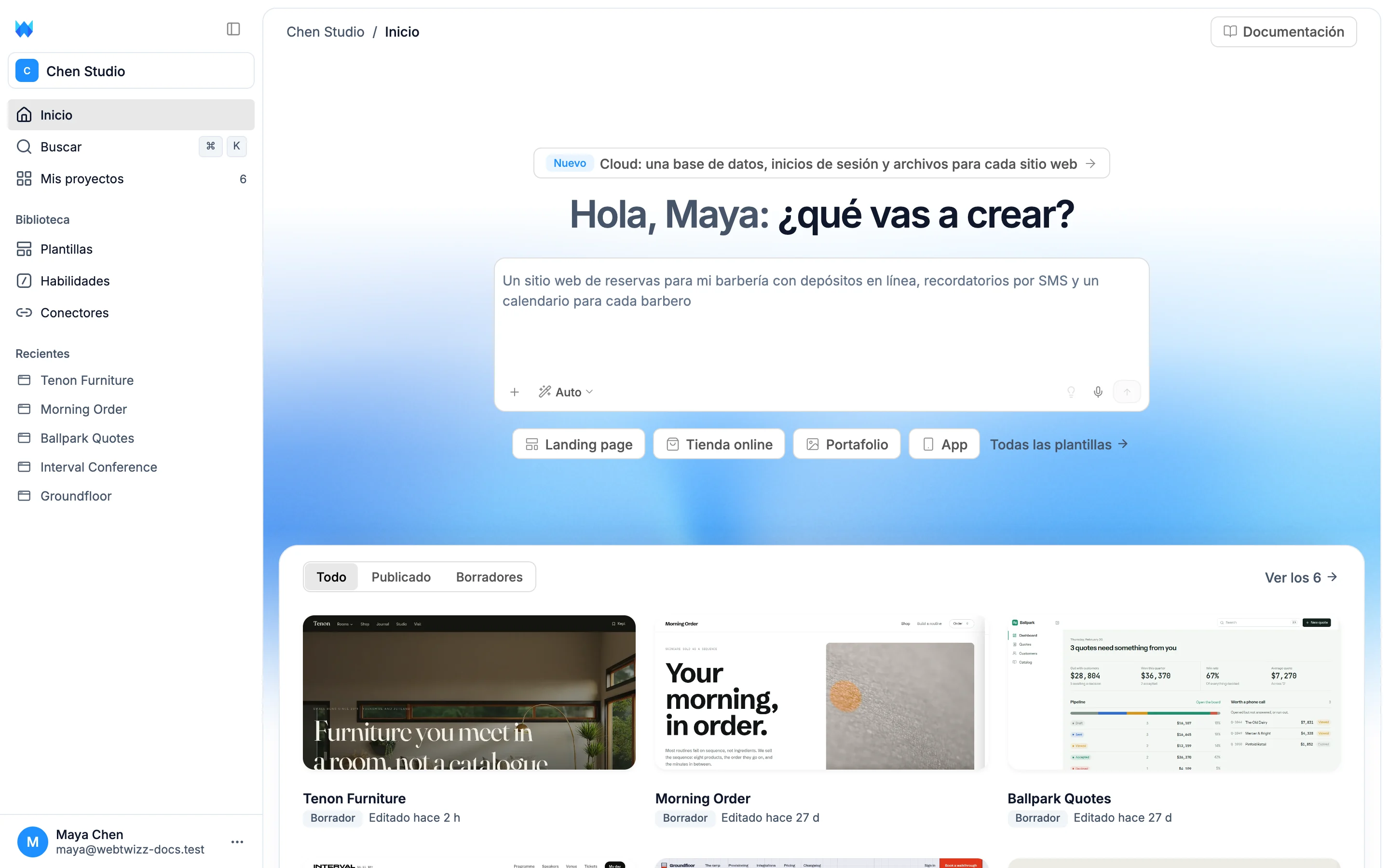
La barra lateral
- El selector de espacio de trabajo de la parte superior muestra en qué espacio de trabajo estás. Consulta Espacios de trabajo.
- Inicio tiene el campo para describir lo que quieres crear y tus proyectos recientes.
- Buscar abre la paleta de comandos. Presiona
⌘Ken Mac oCtrl Ken Windows desde cualquier parte del panel. - Mis proyectos muestra todos los proyectos del espacio de trabajo, con el total al lado.
- En Biblioteca, Plantillas abre la galería de plantillas, Habilidades abre la biblioteca de habilidades y Conectores abre los servicios que has conectado, como Stripe o GitHub.
- Recientes muestra los cinco proyectos que editaste por última vez. Haz clic derecho en uno, o pasa el cursor sobre él y haz clic en ⋯, para Abrir, Cambiar nombre o Duplicar el proyecto, o abrir sus Ajustes.
En el plan Free, cerca de la parte inferior aparece una tarjeta de Mejorar plan que abre las opciones de planes. Debajo está la fila de tu cuenta.
Para tener más espacio, haz clic en el ícono del panel en la parte superior de la barra lateral. La barra se reduce a una fila de íconos. Al pasar el cursor sobre uno, aparece su nombre. Haz clic en el logotipo para expandirla de nuevo. El panel recuerda tu elección.
La barra superior
La barra superior muestra tu espacio de trabajo y la página en la que estás, como "Chen Studio / Plantillas". El botón Documentación de la derecha abre esta documentación.
Inicio
Inicio te saluda por tu nombre encima del campo de descripción. Describe lo que quieres y WebTwizz lo crea, o usa un botón de inicio rápido para empezar con una plantilla. Consulta Tu primer proyecto.
Debajo del campo de descripción están tus proyectos más recientes. Alterna entre Todo, Publicado y Borradores, o haz clic en Ver todo para abrir la lista completa.
Tarjetas de proyectos
Cada tarjeta muestra una imagen de la parte superior de tu sitio web, su nombre, si está Publicado o es un Borrador, y cuándo se editó por última vez.
- La imagen de un sitio web publicado se actualiza cada vez que lo publicas.
- La imagen de un borrador se toma de su vista previa. Cuando vuelves al panel después de editar, la imagen se actualiza mientras la vista previa del proyecto sigue en funcionamiento.
- Hasta que un proyecto tenga una imagen, su tarjeta muestra la imagen para redes sociales o el favicon del sitio web, si tiene alguno, o un boceto sencillo de una página.
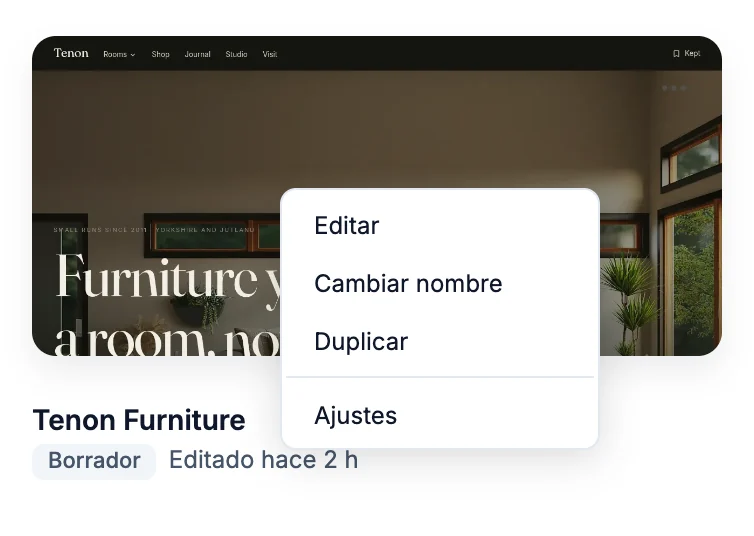
Haz clic en una tarjeta para abrir el proyecto en el editor. Haz clic derecho en la tarjeta, o pasa el cursor sobre ella y haz clic en ⋯, para ver más opciones:
- Editar abre el proyecto en el editor.
- Cambiar nombre te permite escribir un nombre nuevo en la tarjeta. Presiona Enter para guardar o Escape para cancelar.
- Duplicar crea una copia del proyecto.
- Ajustes abre los ajustes del proyecto en el editor. Allí puedes eliminar el proyecto, en General > Zona de peligro.
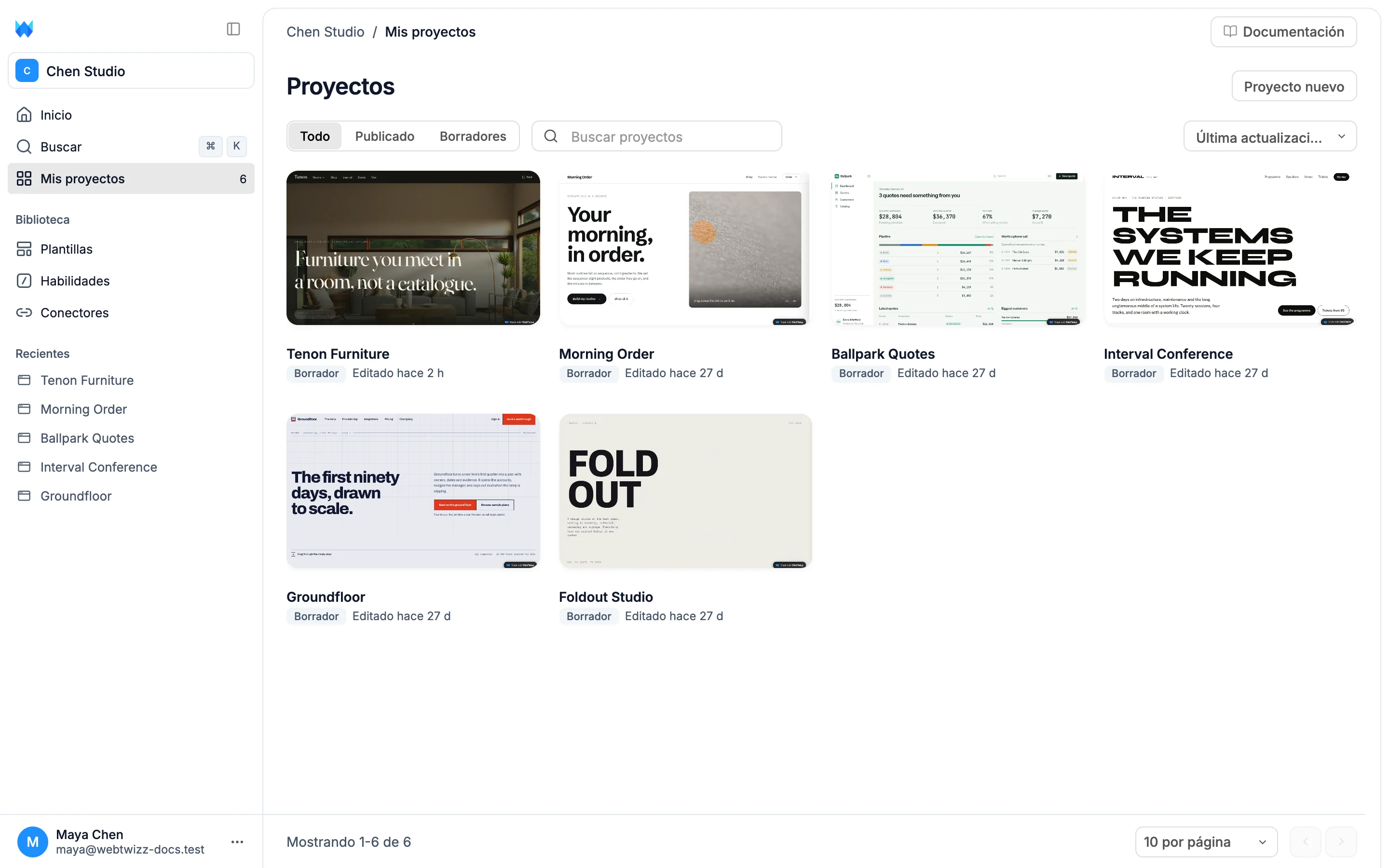
Mis proyectos
Mis proyectos es la lista completa, con más formas de encontrar lo que buscas:
- Filtros de Todo, Publicado y Borradores
- Un campo de búsqueda para encontrar proyectos por nombre
- Un menú para ordenar: Última actualización, Actualizados primero, Nombre A-Z, Nombre Z-A, Más recientes primero y Más antiguos primero
- Controles de paginación en la parte inferior, con una opción para elegir cuántos proyectos mostrar por página
Haz clic en Proyecto nuevo en la esquina superior derecha para crear un proyecto en blanco.
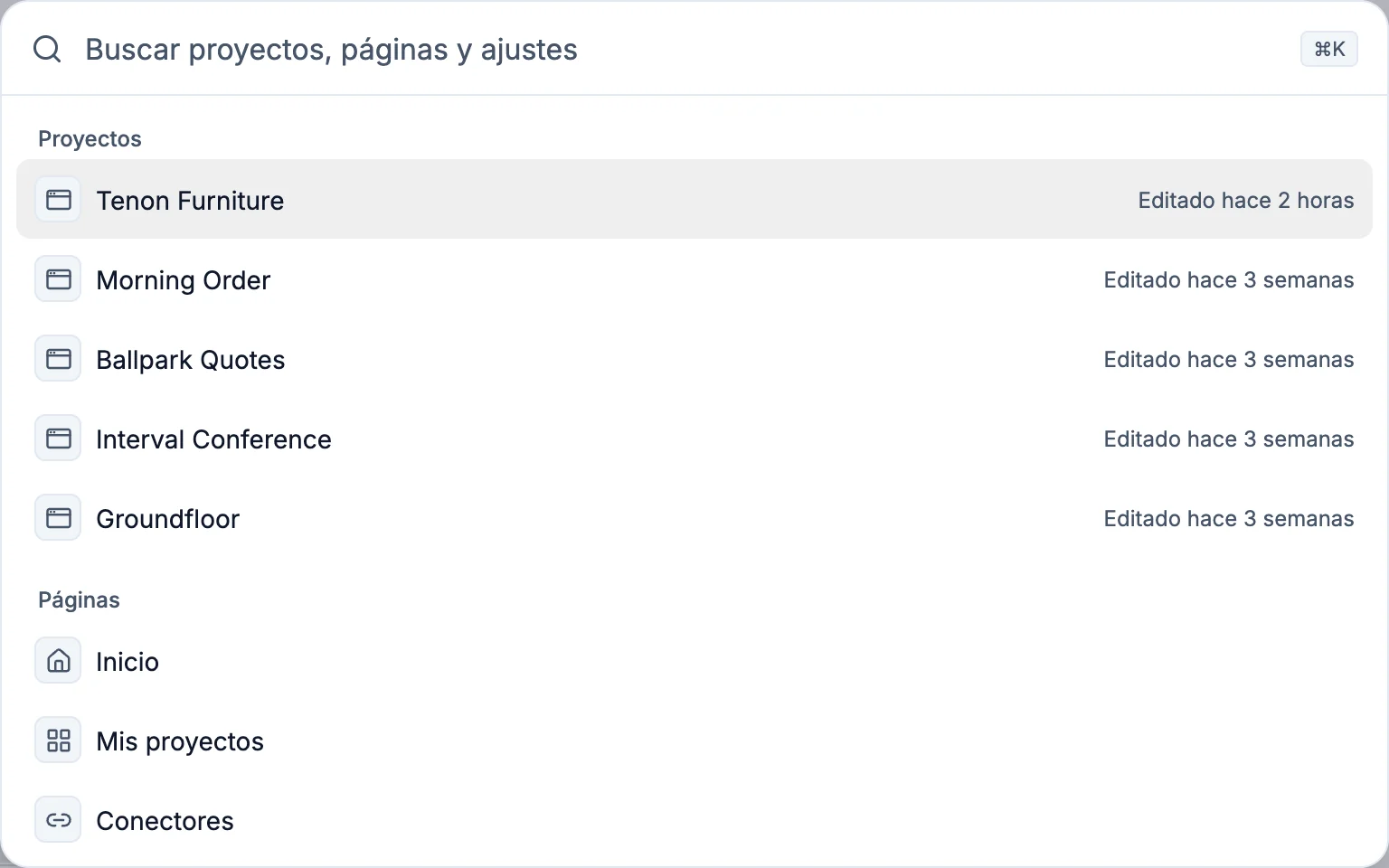
Buscar
Presiona ⌘K o Ctrl K, o haz clic en Buscar en la barra lateral, para abrir la paleta de comandos.
Antes de que escribas, muestra tus cinco proyectos más recientes, las páginas del panel, los ajustes de tu cuenta (Perfil, Plan, Uso y Sesiones), Ajustes del espacio de trabajo y enlaces de ayuda. Empieza a escribir para buscar en todos los proyectos del espacio de trabajo, tus habilidades, la galería de plantillas y los conectores. Usa las teclas de flecha para desplazarte, Enter para abrir y Escape para cerrar.
Espacios de trabajo
Los espacios de trabajo mantienen separados los distintos grupos de proyectos, algo útil si creas sitios web para más de un cliente o marca.
Haz clic en el selector de espacio de trabajo en la parte superior de la barra lateral para ver todos los espacios de trabajo a los que perteneces, con el número de proyectos al lado de cada uno. El espacio en el que estás aparece resaltado. Haz clic en un espacio de trabajo para cambiar a él.
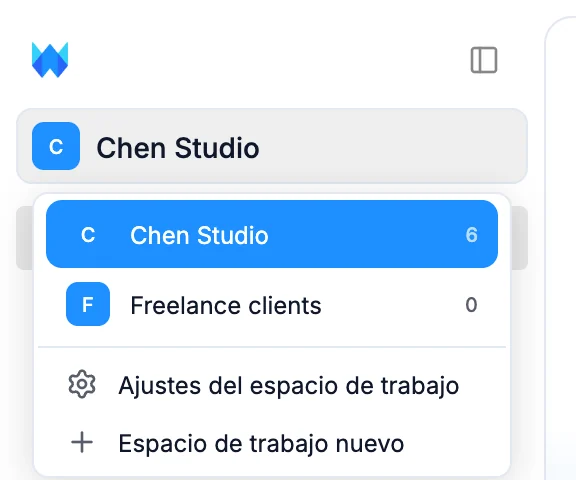
El mismo menú tiene dos opciones más:
- Ajustes del espacio de trabajo te permite cambiar el nombre del espacio de trabajo, elegir el color de su ícono o eliminarlo. Al eliminar un espacio de trabajo, se eliminan permanentemente todos sus sitios web, incluidos los publicados, y se te pide que escribas "delete" para confirmar. No puedes eliminar tu único espacio de trabajo.
- Espacio de trabajo nuevo crea un espacio de trabajo y te lleva a él.
Tu cuenta
Haz clic en la fila de tu cuenta, en la parte inferior de la barra lateral, para ver estas opciones:
- Ajustes abre los ajustes de tu cuenta: perfil, plan, uso, sesiones y eliminación de tu cuenta.
- Apariencia te permite elegir entre Claro, Oscuro y Sistema.
- Soporte abre un correo para contactar al equipo de WebTwizz.
- Documentación abre esta documentación.
- Cerrar sesión
En un teléfono
En un teléfono, una barra en la parte inferior reemplaza la barra lateral. Toca Inicio, Proyectos o Plantillas para ir a esas secciones, y el botón de búsqueda junto a la barra para abrir la búsqueda. Tu foto en la barra abre un menú con tu cuenta y tu plan, Conectores, Habilidades y el resto del menú de tu cuenta.
Inicio muestra el selector de espacio de trabajo encima de tus proyectos, y se cargan más proyectos a medida que te desplazas.