Ajustes de la cuenta
Haz clic en tu nombre al final de la barra lateral del panel y luego en Ajustes. También puedes presionar ⌘K / Ctrl+K en el panel y buscar Perfil, Plan, Uso o Sesiones.
Ajustes tiene cinco secciones: Perfil, Plan, Uso, Sesiones y Eliminar cuenta.
El mismo menú debajo de tu nombre incluye Apariencia, donde puedes elegir Claro, Oscuro o Sistema. Sistema sigue la configuración de tu sistema operativo. El menú también incluye Soporte, Documentación y Cerrar sesión.
Perfil
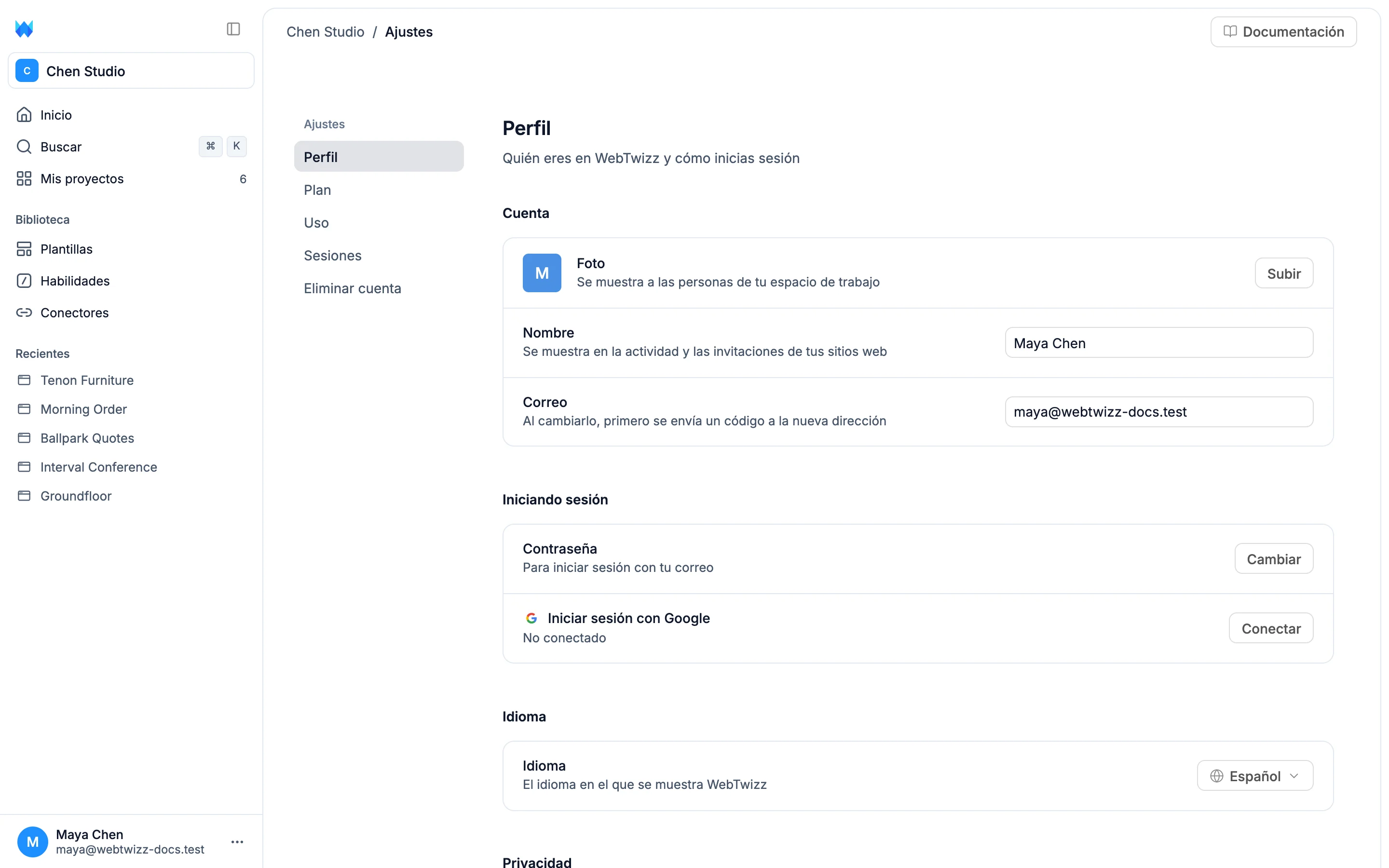
Cuenta
- Foto: haz clic en Subir para agregar una, o en Cambiar y Quitar cuando ya tengas una. Las personas de tu espacio de trabajo pueden verla.
- Nombre: se muestra en la actividad y las invitaciones de tus sitios web.
- Correo: al cambiarlo, primero se envía un código a la nueva dirección. Introdúcelo en Código de confirmación y haz clic en Confirmar correo. Tu sesión sigue iniciada con la dirección anterior hasta que confirmes, y Cancelar cambio conserva la anterior.
Inicio de sesión
- Contraseña: haz clic en Cambiar, introduce tu contraseña actual y luego la nueva dos veces. Se cierra la sesión en tus otros dispositivos; en este, la sesión sigue iniciada.
- Iniciar sesión con Google: haz clic en Conectar para iniciar sesión también con tu cuenta de Google, o en Desconectar para dejar de hacerlo.
Notificaciones
Cuando termina una creación: activa esta opción para recibir una notificación en este dispositivo cuando la IA termine de trabajar en tu sitio web. Así puedes cambiar de pestaña mientras lo crea. Se configura por dispositivo. Si la opción está deshabilitada, permite las notificaciones de WebTwizz en los ajustes de tu navegador. En un iPhone, primero agrega WebTwizz a tu pantalla de inicio.
Idioma
Elige el idioma en el que se muestra WebTwizz: English, Español, Français, Deutsch, Português (Brasil), 日本語 o العربية. En árabe, la app se muestra de derecha a izquierda.
Tu elección se guarda en tu cuenta, así que se aplica en todos tus dispositivos y también en tus correos. Además, se aplica al sitio web y a esta documentación. Si eliges un idioma en el sitio web o en la documentación, también se aplica a la app.
Cuando inicias sesión, se usa el idioma de tu cuenta, así que el idioma que otra persona haya dejado en una computadora compartida no cambia el tuyo. Si elegiste un idioma en el sitio web o en la documentación durante la hora anterior a iniciar sesión, ese idioma pasa a ser el de tu cuenta.
Tus sitios web se mantienen en el idioma en el que los escribes; este ajuste solo cambia el idioma de WebTwizz.
Privacidad
Compartir uso anónimo: datos de uso y grabaciones de sesiones que ayudan a mejorar WebTwizz. No se incluye ningún dato de los visitantes de tus sitios web. Desactiva esta opción para no compartirlos.
Plan y Uso
Estas secciones incluyen tu plan, créditos, recarga automática y actividad. Consulta Pagos y facturación.
Sesiones
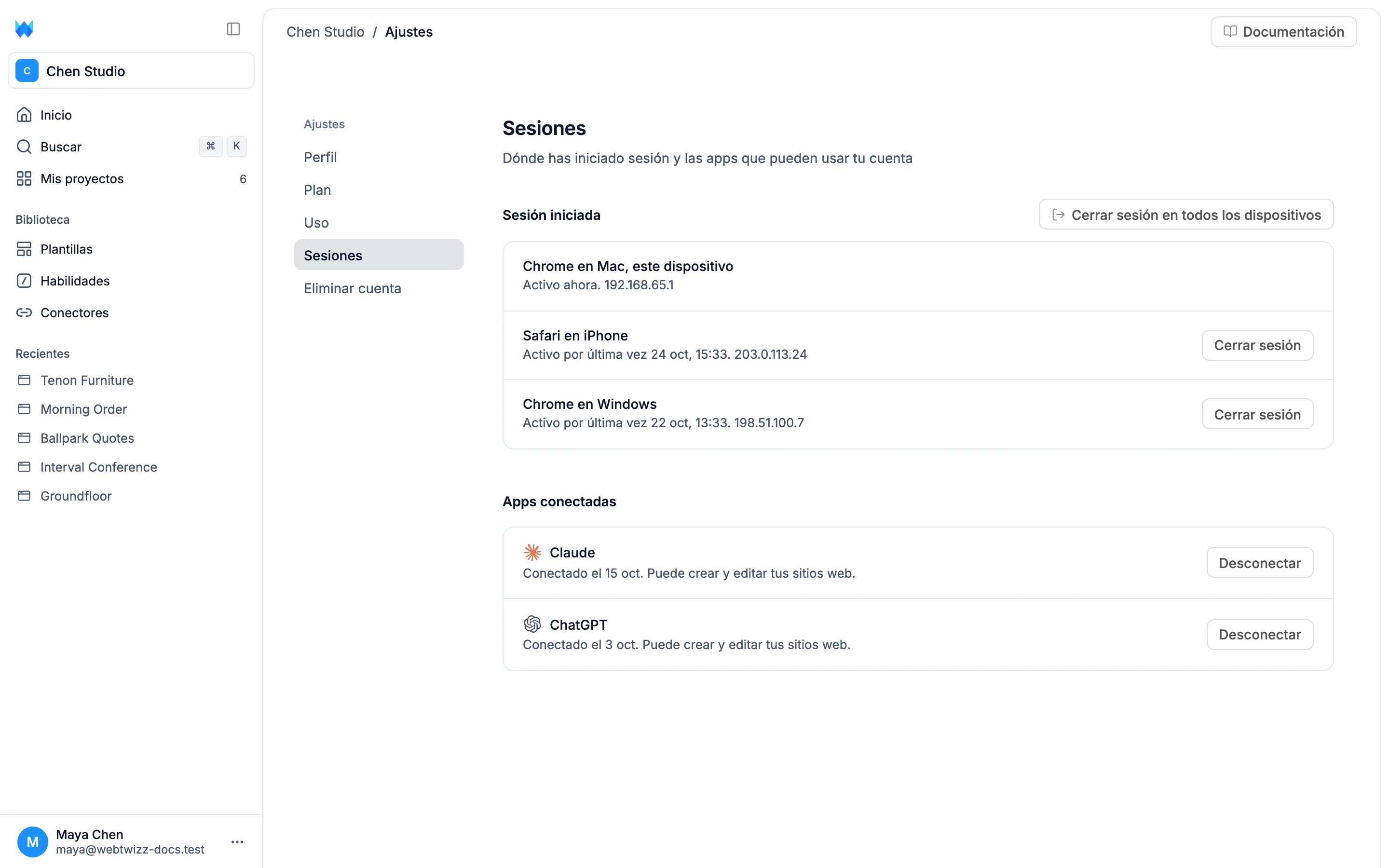
Sesión iniciada muestra todos los dispositivos en los que tienes una sesión iniciada, con su navegador, dirección IP y última actividad. El que estás usando aparece marcado como este dispositivo.
Haz clic en Cerrar sesión para cerrar la sesión en un dispositivo, o en Cerrar sesión en todos los dispositivos para cerrarla en todos, incluido este.
Apps conectadas muestra los asistentes de IA que has conectado a tu cuenta, como Claude y ChatGPT. Pueden crear y editar tus sitios web. Haz clic en Desconectar para quitar uno. Consulta Asistentes de IA.
Eliminar cuenta
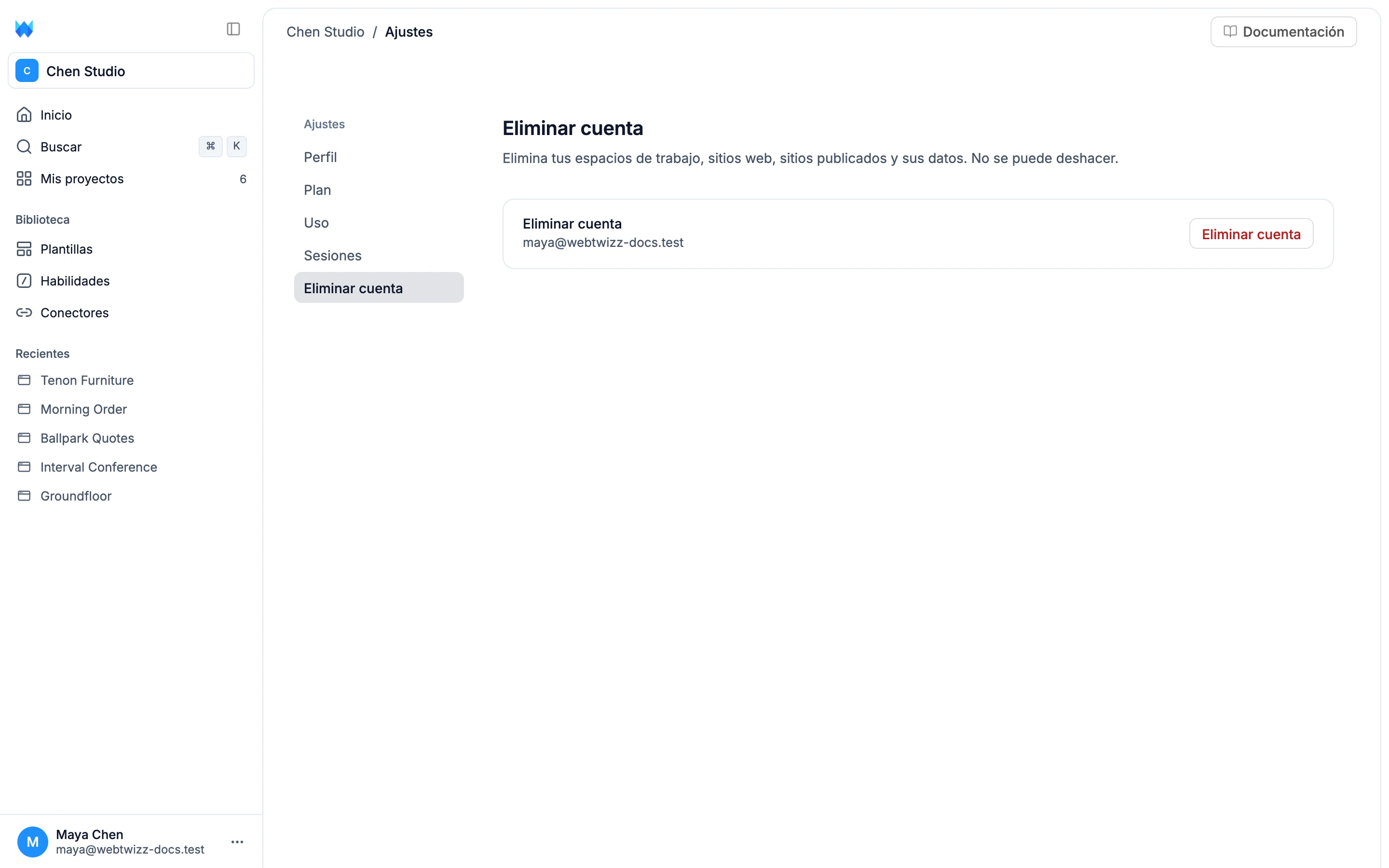
Esta acción es permanente y no se puede deshacer. Se eliminan tu cuenta, tus espacios de trabajo y todos los sitios web que contienen, incluidos los publicados, junto con todos sus datos.
Haz clic en Eliminar cuenta, escribe el correo de tu cuenta para confirmar y luego vuelve a hacer clic en Eliminar cuenta.