Kontoeinstellungen
Klicke unten in der Seitenleiste des Dashboards auf deinen Namen und dann auf Einstellungen. Du kannst im Dashboard auch ⌘K / Ctrl+K drücken und nach Profil, Tarif, Nutzung oder Sitzungen suchen.
Die Einstellungen haben fünf Bereiche: Profil, Tarif, Nutzung, Sitzungen und Konto löschen.
Im selben Menü unter deinem Namen findest du Darstellung. Dort wählst du Hell, Dunkel oder System. System übernimmt die Einstellung deines Betriebssystems. Das Menü enthält außerdem Support, Dokumentation und Abmelden.
Profil
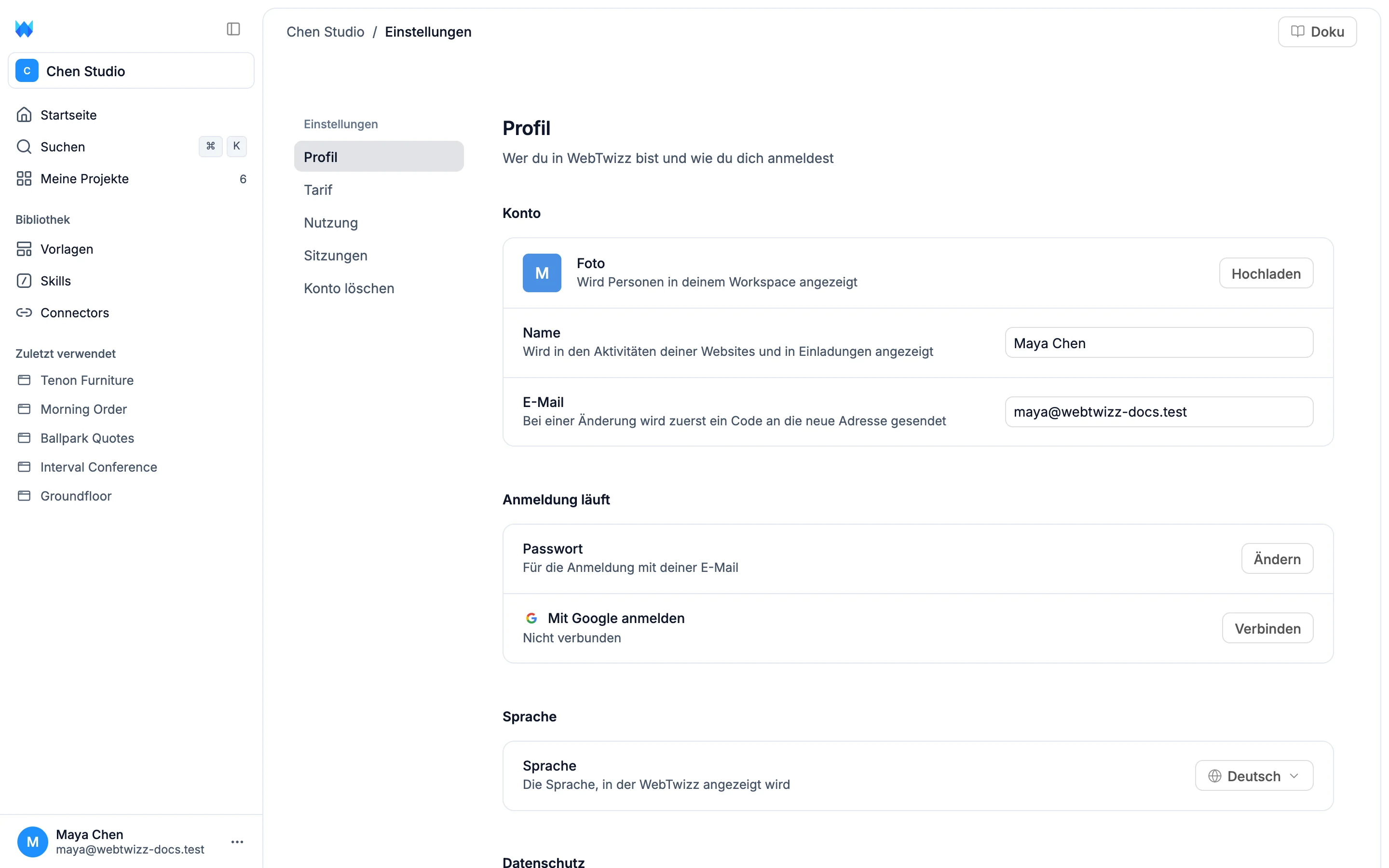
Konto
- Foto: Klicke auf Hochladen, um ein Foto hinzuzufügen. Wenn du bereits eines hast, kannst du es mit Ändern ersetzen oder mit Entfernen löschen. Es wird den Personen in deinem Workspace angezeigt.
- Name: Wird bei Aktivitäten und Einladungen deiner Websites angezeigt.
- E-Mail: Wenn du sie änderst, wird zuerst ein Code an die neue Adresse gesendet. Gib ihn unter Bestätigungscode ein und klicke auf E-Mail bestätigen. Bis zur Bestätigung bleibst du mit deiner alten Adresse angemeldet. Mit Änderung abbrechen behältst du die alte Adresse.
Anmeldung
- Passwort: Klicke auf Ändern, gib dein aktuelles Passwort ein und dann zweimal das neue. Deine anderen Geräte werden abgemeldet. Auf diesem Gerät bleibst du angemeldet.
- Mit Google anmelden: Klicke auf Verbinden, um dich auch mit deinem Google-Konto anzumelden, oder auf Trennen, um die Verbindung zu entfernen.
Benachrichtigungen
Wenn ein Build fertig ist: Aktiviere diese Option, um auf diesem Gerät eine Benachrichtigung zu erhalten, wenn die KI mit der Arbeit an deiner Website fertig ist. So kannst du während des Builds zu anderen Tabs wechseln. Die Einstellung gilt pro Gerät. Wenn sie ausgegraut ist, erlaube Benachrichtigungen für WebTwizz in den Einstellungen deines Browsers. Auf einem iPhone musst du WebTwizz zuerst zum Home-Bildschirm hinzufügen.
Sprache
Wähle die Sprache, in der WebTwizz angezeigt wird: English, Español, Français, Deutsch, Português (Brasil), 日本語 oder العربية. Auf Arabisch wird die App von rechts nach links angezeigt.
Deine Auswahl wird in deinem Konto gespeichert und gilt auf allen Geräten sowie für deine E-Mails. Sie wird auch für die Website und diese Dokumentation übernommen. Wählst du auf der Website oder in der Dokumentation eine Sprache, gilt sie auch in der App.
Wenn du dich anmeldest, wird die Sprache deines Kontos verwendet. Eine Sprache, die jemand anderes auf einem gemeinsam genutzten Computer eingestellt hat, ändert deine also nicht. Hast du in der Stunde vor der Anmeldung auf der Website oder in der Dokumentation eine Sprache gewählt, wird sie für dein Konto übernommen.
Deine Websites bleiben in der Sprache, in der du sie schreibst. Die Einstellung ändert nur die Sprache von WebTwizz selbst.
Datenschutz
Anonyme Nutzungsdaten teilen: Nutzungsdaten und Sitzungsaufzeichnungen helfen dabei, WebTwizz zu verbessern. Daten der Besucher deiner Websites sind nicht enthalten. Deaktiviere die Option, wenn du diese Daten nicht teilen möchtest.
Tarif und Nutzung
Hier findest du deinen Tarif, deine Credits, die automatische Aufladung und deine Aktivitäten. Siehe Zahlungen und Abrechnung.
Sitzungen
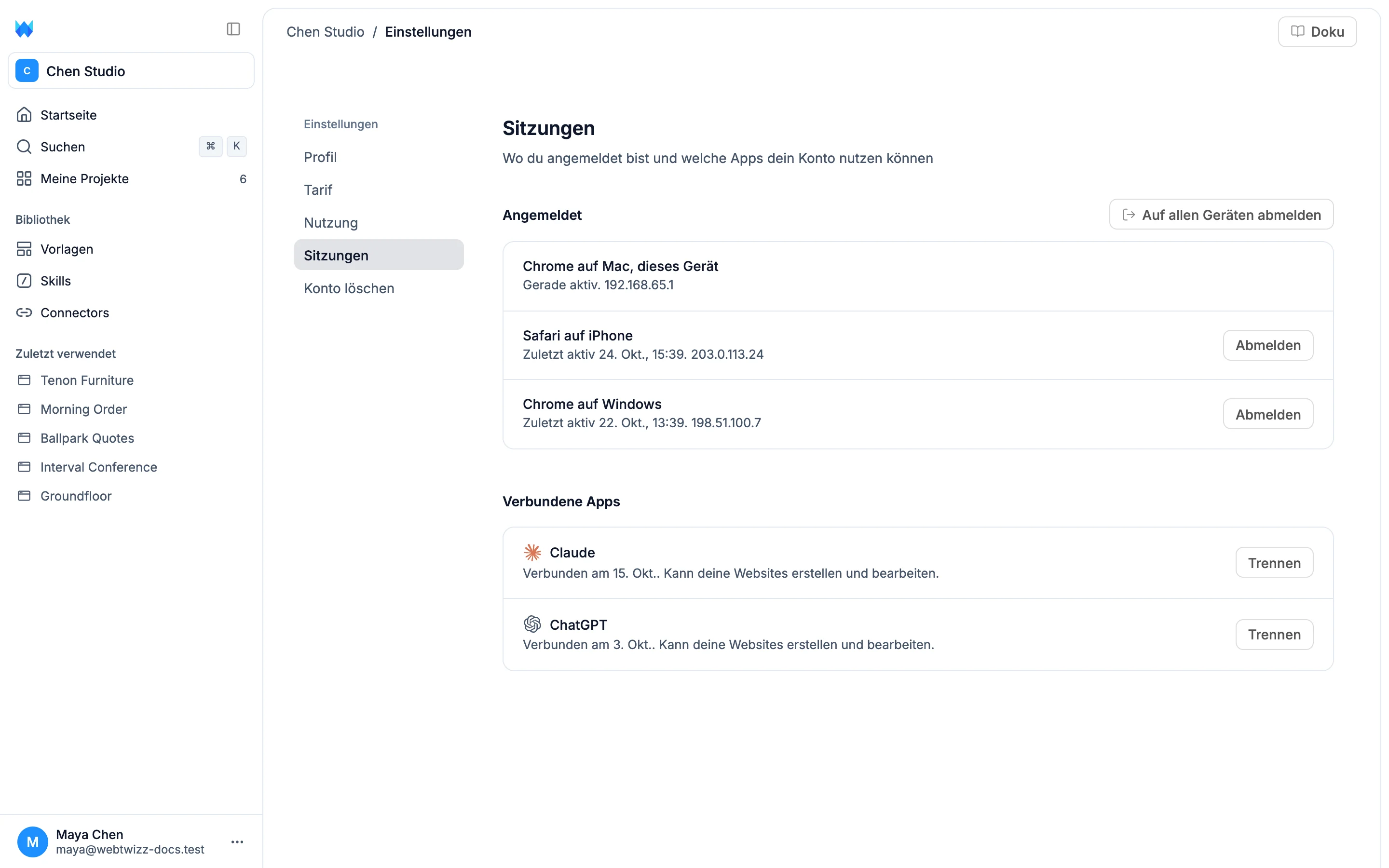
Unter Angemeldet werden alle Geräte aufgeführt, auf denen du angemeldet bist. Angezeigt werden jeweils der Browser, die IP-Adresse und der Zeitpunkt der letzten Aktivität. Das Gerät, das du gerade verwendest, ist als dieses Gerät markiert.
Klicke auf Abmelden, um ein Gerät abzumelden, oder auf Auf allen Geräten abmelden, um dich überall abzumelden, auch auf diesem Gerät.
Unter Verbundene Apps werden die KI-Assistenten aufgeführt, die du mit deinem Konto verbunden hast, etwa Claude und ChatGPT. Sie können deine Websites erstellen und bearbeiten. Klicke auf Trennen, um eine Verbindung zu entfernen. Siehe KI-Assistenten.
Konto löschen
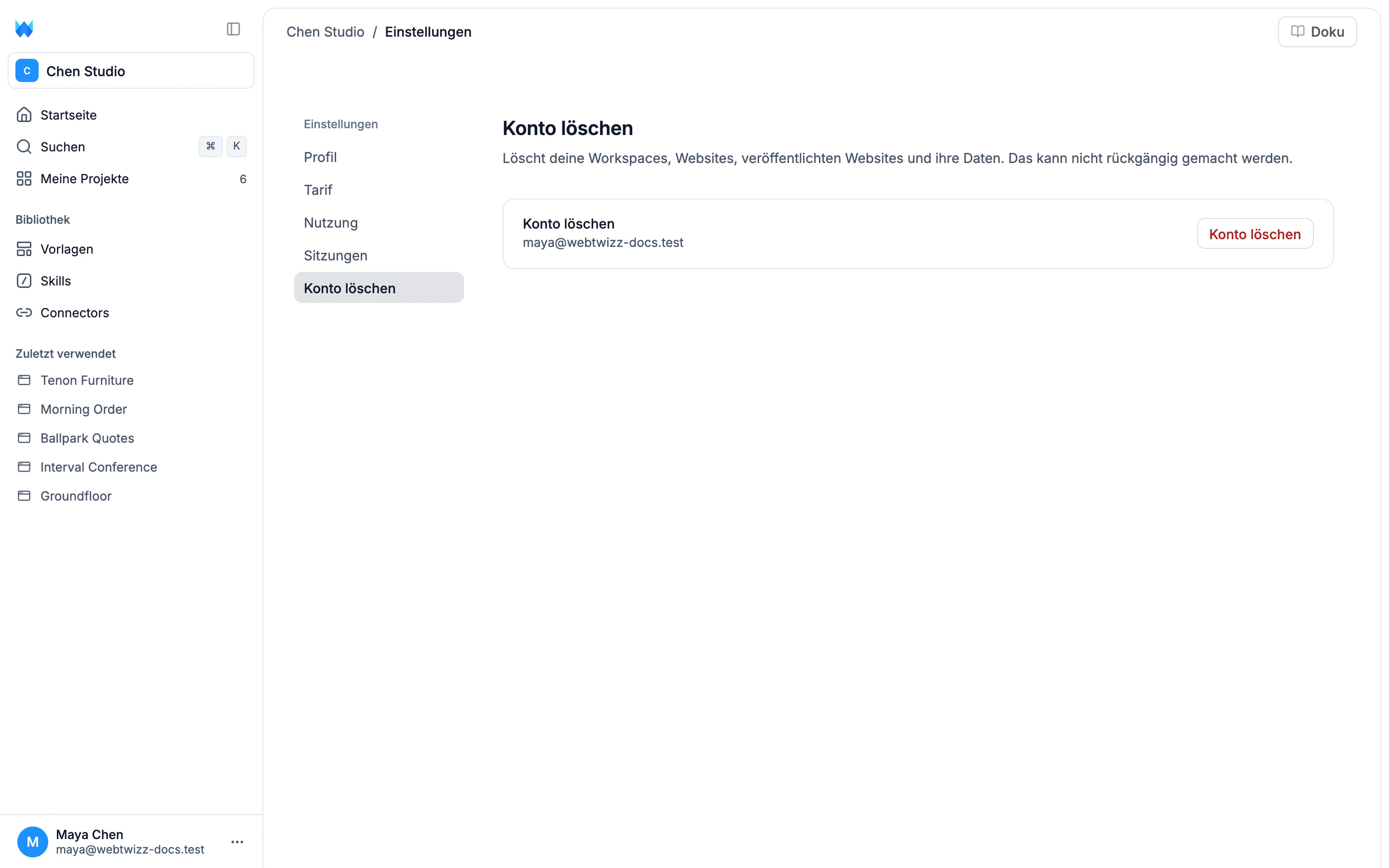
Das ist endgültig und kann nicht rückgängig gemacht werden. Dein Konto, deine Workspaces und alle darin enthaltenen Websites werden mit sämtlichen Daten gelöscht, auch veröffentlichte Websites.
Klicke auf Konto löschen, gib zur Bestätigung die E-Mail-Adresse deines Kontos ein und klicke dann erneut auf Konto löschen.