Secrets
Unter Einstellungen > Secrets findest du die API-Schlüssel und Einstellungen, die der Code deiner Website ausliest. Die KI kann beim Erstellen Secrets hinzufügen. Connectors fügen ihre Secrets für dich hinzu. Die Werte sind verschlüsselt und bleiben verborgen, bis du sie einblendest. Beim Veröffentlichen werden sie auf deine Live-Website übernommen.
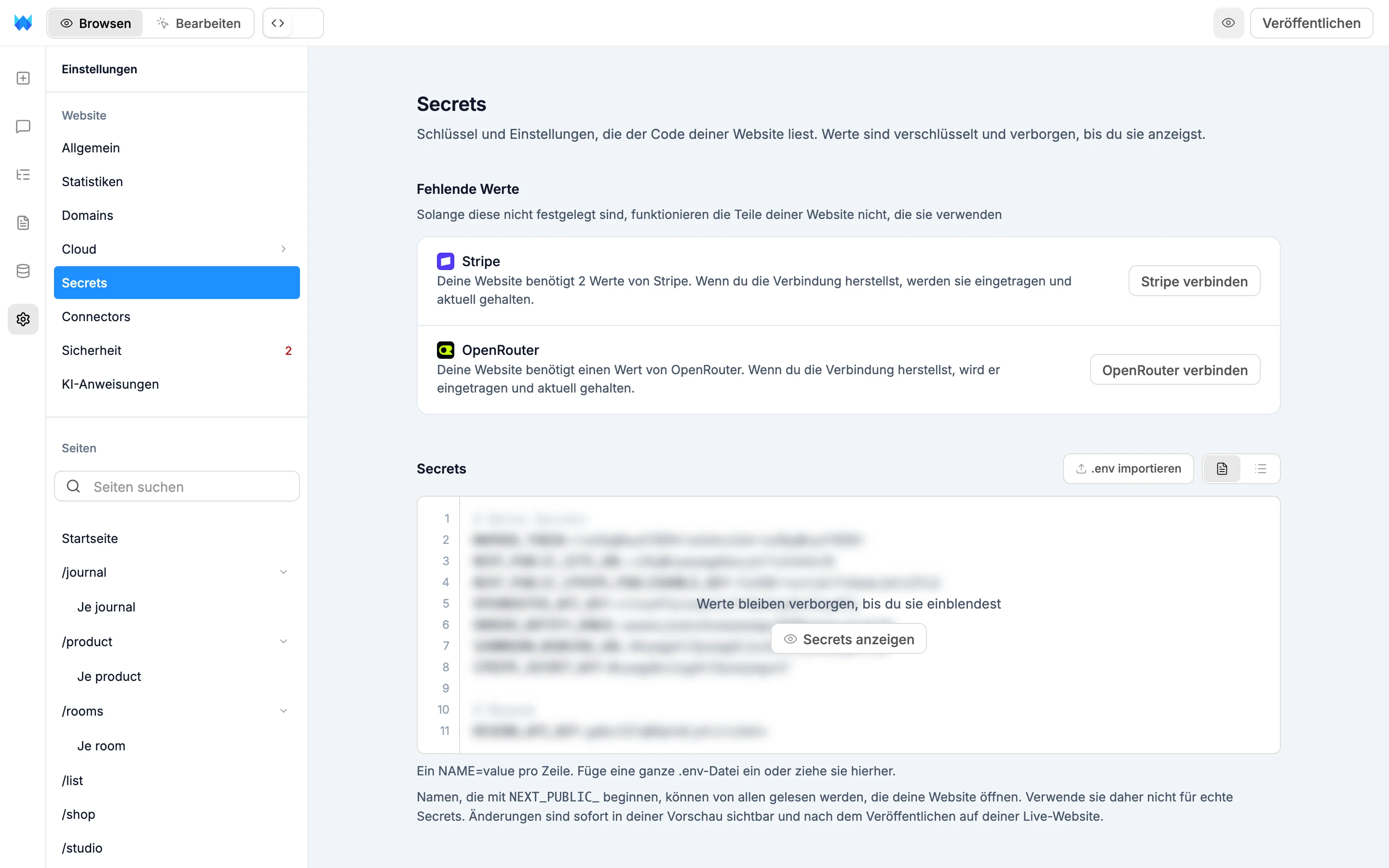
Die Seite hat bis zu drei Bereiche: Fehlende Werte, Secrets und Aus Connectors.
Fehlende Werte
Wenn die KI Code schreibt, der einen Schlüssel verwendet, den du noch nicht angegeben hast, fügt sie ein Secret mit diesem Namen und einem Platzhalterwert hinzu. Diese Secrets erscheinen hier mit dem Hinweis „Solange diese Werte nicht gesetzt sind, funktionieren die Teile deiner Website nicht, die sie verwenden.“
Es gibt zwei Arten von Zeilen:
- Zeilen zum Verbinden: Secrets, die ein Dienst für dich einträgt, etwa Schlüssel für Stripe, Supabase, Resend oder OpenAI. Die Zeile nennt den Dienst und hat einen Button Verbinden, zum Beispiel Stripe verbinden. Wenn du den Dienst verbindest, trägt er die Werte ein und hält sie aktuell. Datenbanken verbindest du im Datenbereich, alles andere unter Connectors.
- Zeilen zum Einfügen: alle anderen Secrets. Füge den Wert in das Feld ein und klicke auf Speichern oder drücke Enter. Klicke auf Entfernen, wenn deine Website das Secret nicht benötigt. Bei gängigen Diensten führt ein Link in der Zeile dorthin, wo du den Schlüssel erhältst, zum Beispiel Bei OpenAI abrufen.
Eine Zeile erscheint auch, wenn ein gespeicherter Wert nicht mehr gelesen werden kann. Setze ihn erneut, um das Problem zu beheben.
Wenn die KI im Chat auf einen Schlüssel verweist, öffnet sich diese Seite an der entsprechenden Zeile und hebt sie hervor.
Secrets
Alle deine Secrets in einer von zwei Ansichten. Mit den Buttons neben .env importieren wechselst du zwischen ihnen:
- Text: ein Editor mit einem Eintrag im Format
NAME=valuepro Zeile. Ideal, um viele Werte auf einmal einzufügen oder zu bearbeiten. - Liste: eine Zeile pro Secret. Sie zeigt, wann es hinzugefügt oder aktualisiert wurde und welcher Dienst es gesetzt hat. Bei öffentlichen Namen steht Im Browser sichtbar. Du kannst einen Wert direkt in seiner Zeile anzeigen, kopieren, bearbeiten oder löschen. Klicke auf Secret hinzufügen, um ein neues hinzuzufügen.
Die Werte sind zunächst verborgen. Klicke auf Secrets anzeigen, um sie anzuzeigen und zu bearbeiten. Mit Secrets ausblenden verbirgst du sie wieder, nachdem du deine Änderungen gespeichert oder verworfen hast. Wenn du noch keine Secrets hast, kannst du sie direkt hinzufügen.
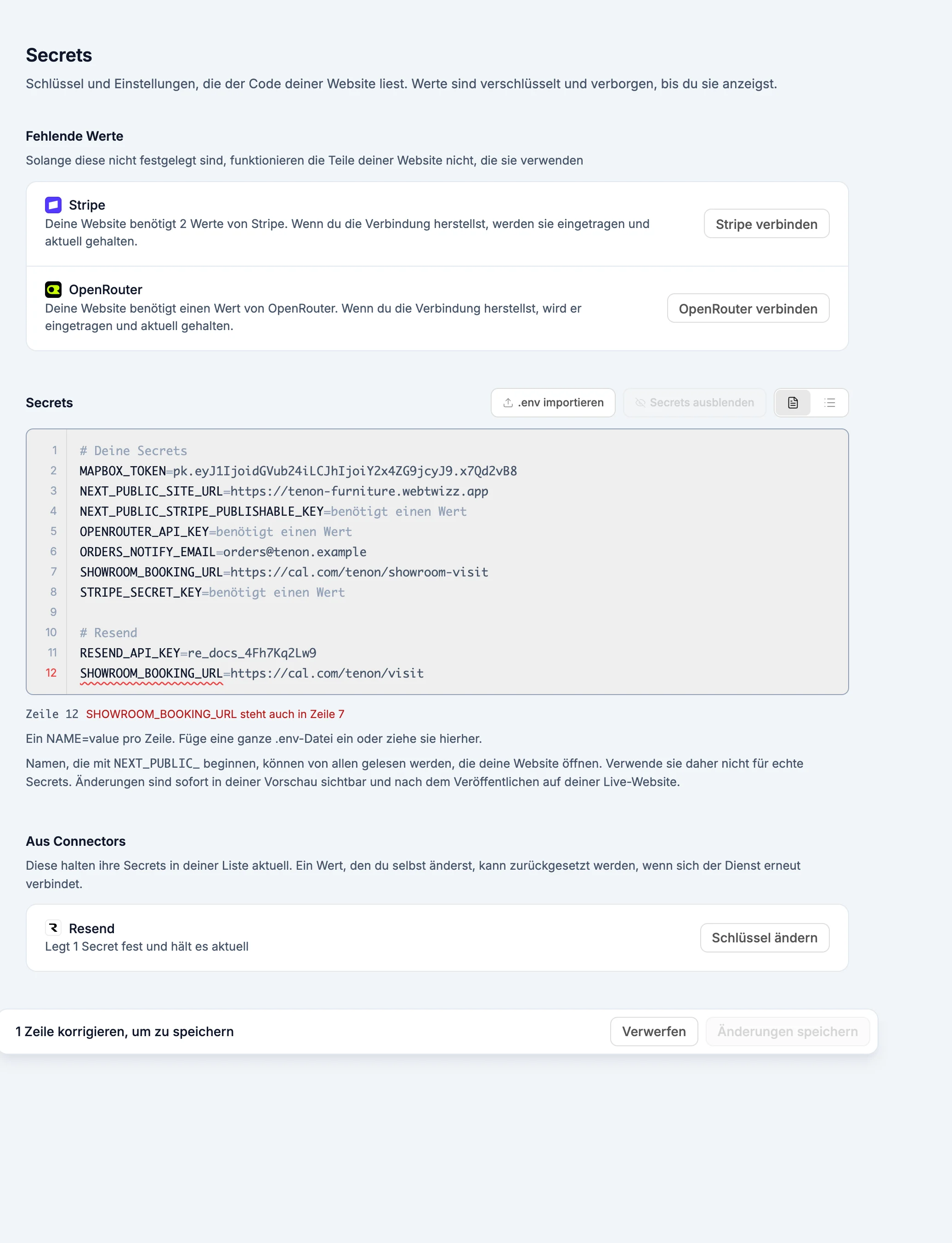
Wenn ein Dienst verbunden ist, gruppiert der Editor die Zeilen: zuerst deine eigenen Secrets unter # Your secrets, dann die Secrets jedes Dienstes unter dessen Namen, etwa # Stripe. Secrets, die WebTwizz für dich verwaltet, werden im Editor nicht angezeigt und können dort nicht gelöscht werden. Dazu gehören die Secrets von WebTwizz Cloud und das CRON_SECRET, das Jobs verwenden.
Bearbeiten
- Gib Zeilen wie
OPENROUTER_API_KEY=sk-or-...ein oder füge sie ein. Die Zeilen sind nummeriert. - Namen dürfen Buchstaben, Zahlen und
_enthalten und nicht mit einer Zahl beginnen. - Zeilen, die mit
#beginnen, und Leerzeilen sind erlaubt, werden beim Speichern aber nicht beibehalten. - Steht hinter
=kein Wert, erscheint benötigt einen Wert. Nach dem Speichern erscheint das Secret unter Fehlende Werte. - Um ein Secret zu entfernen, lösche seine Zeile. Die Secrets eines verbundenen Dienstes bleiben bestehen, bis du den Dienst aus dem Projekt entfernst.
- Du kannst einen Wert ändern, den ein Dienst gesetzt hat. Beim erneuten Verbinden kann der Dienst ihn aber wieder zurücksetzen.
Zeilenfehler
Probleme werden in der jeweiligen Zeile markiert und unter dem Editor aufgelistet, zum Beispiel:
- Füge =value nach NAME hinzu. In der Zeile fehlt
=. - Ein Name darf nicht mit einer Zahl beginnen.
- NAME wird von WebTwizz gesetzt. Einige Namen sind reserviert, etwa
NODE_ENV,PORTund alle Namen, die mitWEBTWIZZ_beginnen. - NAME steht auch in Zeile 4. Jeder Name darf nur einmal vorkommen.
Eine Warnung erscheint, wenn ein Name mit NEXT_PUBLIC_ einen Wert enthält, der wie ein privater Schlüssel aussieht. Denn alle, die deine Website öffnen, können ihn lesen. Die Warnung verhindert das Speichern nicht.
Eine .env-Datei importieren
Klicke auf .env importieren, um eine Datei auszuwählen, oder ziehe eine .env-Datei auf den Editor. Du kannst auch eine ganze Datei in den Editor einfügen. Bereits vorhandene Namen erhalten den neuen Wert. Neue Namen werden am Ende hinzugefügt. Eine Meldung zeigt dir, wie viele neu waren und wie viele ersetzt wurden. Nichts wird gespeichert, bevor du die Werte geprüft und gespeichert hast.
Speichern
Sobald du etwas änderst, fasst eine Leiste am unteren Rand die Änderungen zusammen, zum Beispiel 2 hinzugefügt, 1 geändert. Klicke auf Änderungen speichern (oder drücke im Editor ⌘S / Ctrl+S), um zu speichern. Mit Verwerfen kehrst du zum vorherigen Stand zurück. Solange eine Zeile einen Fehler enthält, steht in der Leiste stattdessen Behebe 1 Zeile, um zu speichern.
Wenn deine Secrets an anderer Stelle geändert wurden, nachdem du sie eingeblendet hast, etwa in einem anderen Tab, steht in der Leiste Diese wurden an anderer Stelle geändert, seit du sie geöffnet hast. Klicke auf Neueste laden, um die aktuellen Werte zu laden, und nimm deine Änderung dann erneut vor.
Aus Connectors
Secrets, die ein Connector oder eine Datenbankverbindung setzt, werden nach Dienst aufgelistet, zum Beispiel Stripe. Dabei wird angezeigt, wie viele Secrets der Dienst setzt. Jeder Dienst hält seine Secrets aktuell.
Zum Ändern verwendest du den Button in der Zeile. Schlüssel ändern (bei Diensten, die du mit einem Schlüssel verbindest) und Connectors öffnen (bei den anderen) öffnen den jeweiligen Dienst unter Einstellungen > Connectors. Dort kannst du den Schlüssel mit Schlüssel ersetzen austauschen. Verbindung ändern öffnet die Datenbankverbindung im Datenbereich. Um die Secrets eines Dienstes zu entfernen, entferne ihn über Aus diesem Projekt entfernen aus dem Projekt.
Öffentliche Werte
Namen, die mit NEXT_PUBLIC_ beginnen, werden auch an den Browser übergeben. Alle, die deine Website öffnen, können sie daher lesen. Verwende sie für Werte, die du bedenkenlos teilen kannst, etwa eine Website-URL oder einen veröffentlichbaren Schlüssel. Speichere API-Schlüssel und andere private Werte unter Namen ohne dieses Präfix.
Vorschau und Live-Website
Änderungen werden sofort in deiner Vorschau wirksam. Deine Live-Website behält die Werte der letzten Veröffentlichung. Wenn sie sich unterscheiden, steht oben auf der Seite: „Deine Vorschau verwendet bereits die neuen Werte. Deine Live-Website verwendet noch die Werte der letzten Veröffentlichung.“ Klicke dort auf Veröffentlichen, um die Live-Website zu aktualisieren.
Secrets im Code auslesen
Lies ein Secret mit process.env.NAME aus:
// Server code: API routes, server components and server actions can read every secret
const apiKey = process.env.OPENROUTER_API_KEY;

// Browser code can only read NEXT_PUBLIC_ names
const siteUrl = process.env.NEXT_PUBLIC_SITE_URL;