Website-Einstellungen
Klicke in der linken Seitenleiste des Editors auf Einstellungen. Im Dashboard kannst du auch mit der rechten Maustaste auf ein Projekt klicken und Einstellungen wählen. Der Tab Allgemein öffnet sich zuerst. Dort findest du die Angaben zu deiner Website sowie Einstellungen für Sichtbarkeit, Bilder und Suchmaschinen. Die anderen Tabs sind Analytics, Domains, Cloud, Secrets, Connectoren, Sicherheit und KI-Anweisungen. Jede Seite deiner Website hat außerdem eigene Seiteneinstellungen.
Wenn du ein Feld bearbeitest, erscheint unten eine Leiste mit Du hast ungespeicherte Änderungen. Klicke auf Änderungen speichern, um deine Änderungen für die Website zu übernehmen, oder auf Verwerfen, um sie zu verwerfen. Die Sichtbarkeit ist eine Ausnahme: Sie wird gespeichert, sobald du eine Option auswählst. Änderungen, die du im Editor an deiner Website vornimmst, werden innerhalb von 5 Minuten automatisch gespeichert. Siehe Deine Arbeit speichern.
Website
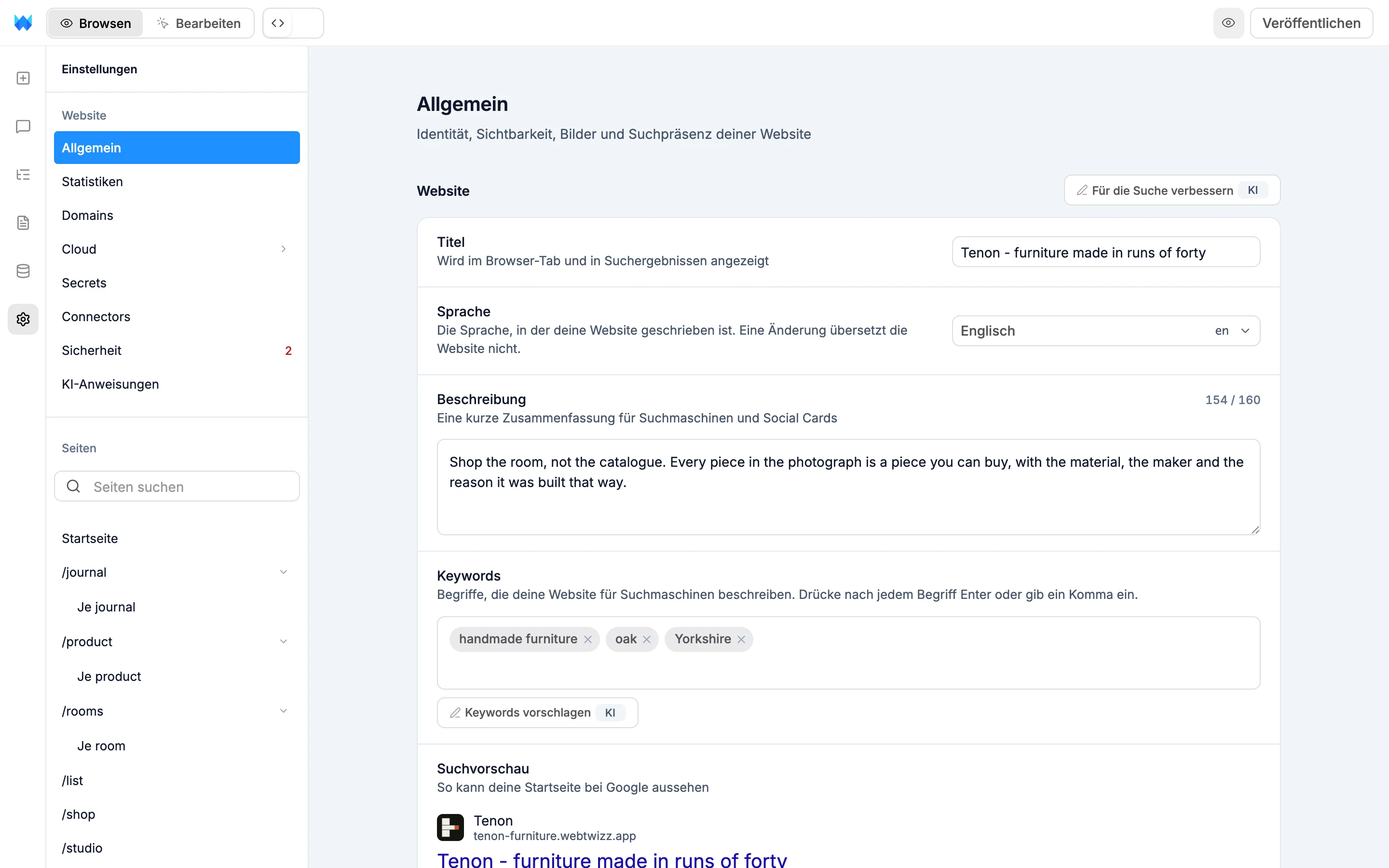
- Titel: wird im Browser-Tab und in Suchergebnissen angezeigt.
- Sprache: die Sprache, in der deine Website geschrieben ist, etwa Englisch (Vereinigtes Königreich). Browser und Suchmaschinen nutzen diese Angabe. Eine Änderung übersetzt die Website nicht.
- Beschreibung: eine kurze Zusammenfassung für Suchmaschinen und Vorschaukarten in sozialen Medien.
- Keywords: Gib ein Keyword ein und drücke Enter oder gib ein Komma ein, um es hinzuzufügen. Keywords vorschlagen lässt die KI Vorschläge machen.
- Suchvorschau: zeigt während der Eingabe, wie deine Website in einem Google-Suchergebnis aussieht.
- „Made with WebTwizz“-Badge anzeigen: ein kleines Badge am unteren Rand deiner veröffentlichten Website. Im Free-Plan wird es immer angezeigt. In kostenpflichtigen Plänen kannst du es ausschalten.
- Bewegung reduzieren: schaltet Animationen für Besucher aus, die weniger Bewegung bevorzugen.
Für die Suche verbessern neben der Überschrift Website schlägt einen besseren Titel, eine bessere Beschreibung und Keywords vor. Dafür muss bereits ein Titel oder eine Beschreibung vorhanden sein. Übernimm die Vorschläge einzeln oder klicke auf Alle verwenden oder Alle ausblenden und speichere anschließend.
Sichtbarkeit
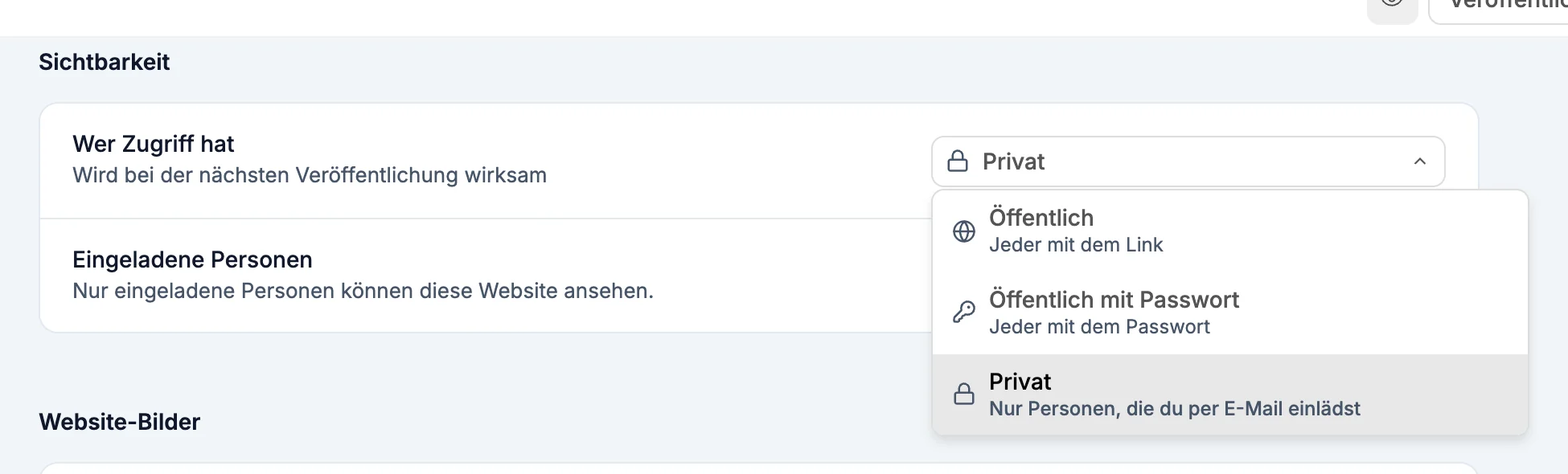
Wer Zugriff hat legt fest, wer deine veröffentlichte Website öffnen kann:
- Öffentlich: alle, die den Link haben.
- Öffentlich mit Passwort: Besucher müssen zuerst ein Passwort eingeben. Gib eines mit mindestens 4 Zeichen ein und klicke auf Festlegen (oder auf Aktualisieren, um es zu ändern).
- Privat: nur Personen, die du per E-Mail einlädst. Klicke in der Zeile Eingeladene Personen auf Zugriff verwalten, um Personen hinzuzufügen oder zu entfernen. Jede Person erhält eine E-Mail mit einem Link zur Website. Ist die Website noch nicht veröffentlicht, werden die E-Mails beim Veröffentlichen verschickt. Private Websites benötigen einen kostenpflichtigen Plan.
Eine Änderung der Sichtbarkeit wird bei der nächsten Veröffentlichung wirksam. Bis dahin zeigt die Karte Veröffentliche, damit dies wirksam wird. Private und passwortgeschützte Websites werden außerdem nicht in Suchergebnissen angezeigt.
Website-Bilder
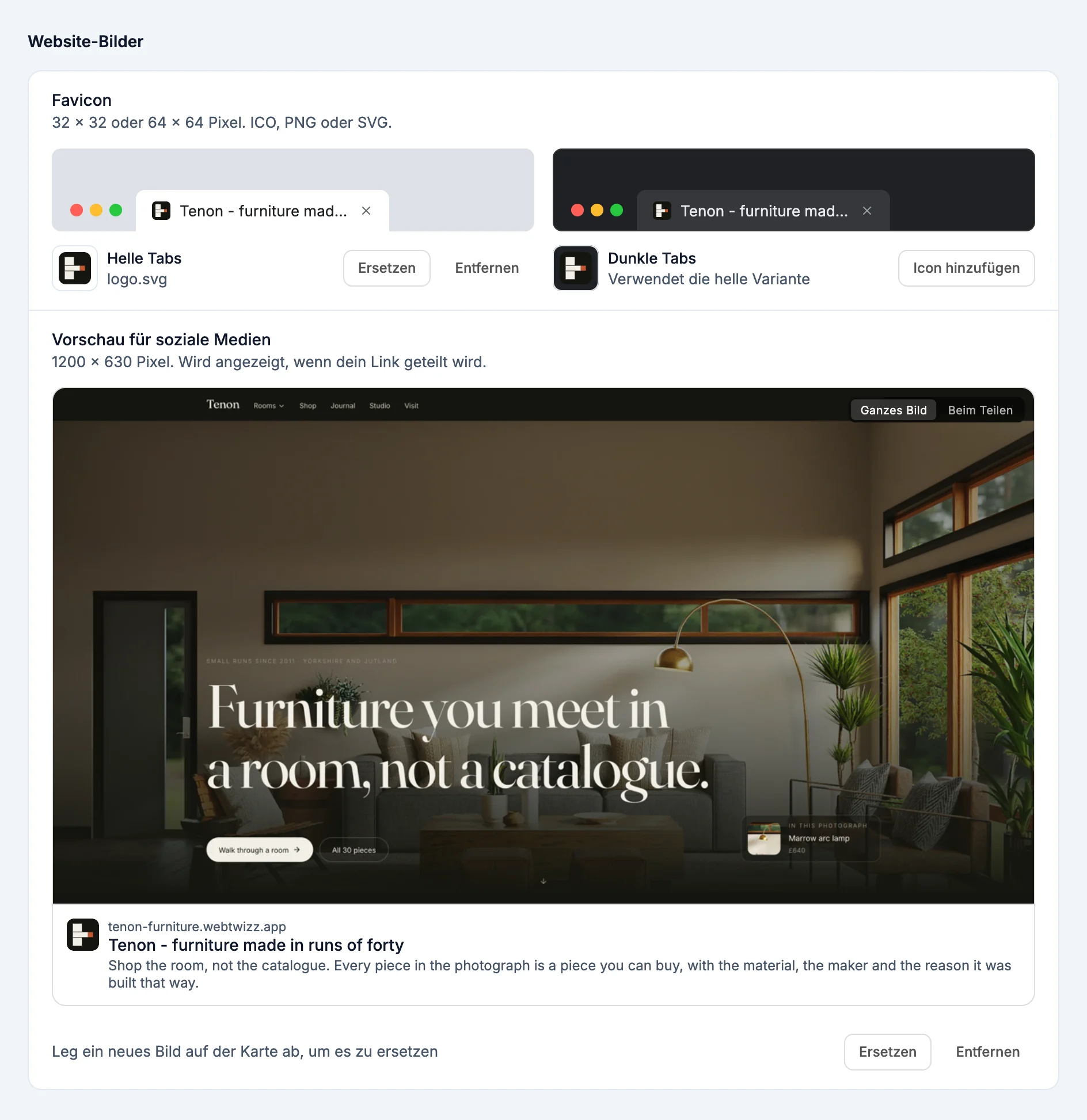
- Favicon: das kleine Symbol im Browser-Tab. Füge eines für Helle Tabs hinzu und bei Bedarf ein anderes für Dunkle Tabs. Bis dahin verwenden dunkle Tabs das Symbol für helle Tabs. Verwende 32 × 32 oder 64 × 64 Pixel im Format ICO, PNG oder SVG. Jedes Symbol wird gespeichert, sobald du es auswählst.
- Vorschau für soziale Medien: das Bild, das angezeigt wird, wenn jemand deinen Link teilt. Verwende 1200 × 630 Pixel. Ziehe ein neues Bild auf die Karte, um das bisherige zu ersetzen, oder nutze Ersetzen und Entfernen. Wechsle zwischen Ganzes Bild und Beim Teilen, um zu sehen, was abgeschnitten wird. Hat dein Bild ein anderes Seitenverhältnis, zeigt ein Hinweis, welche Ränder abgeschnitten werden.
Hochgeladene Bilder werden im Ordner public deines Projekts gespeichert und bleiben so Teil deiner Website. Jedes Bild sollte kleiner als 2 MB sein.
Suchmaschinen
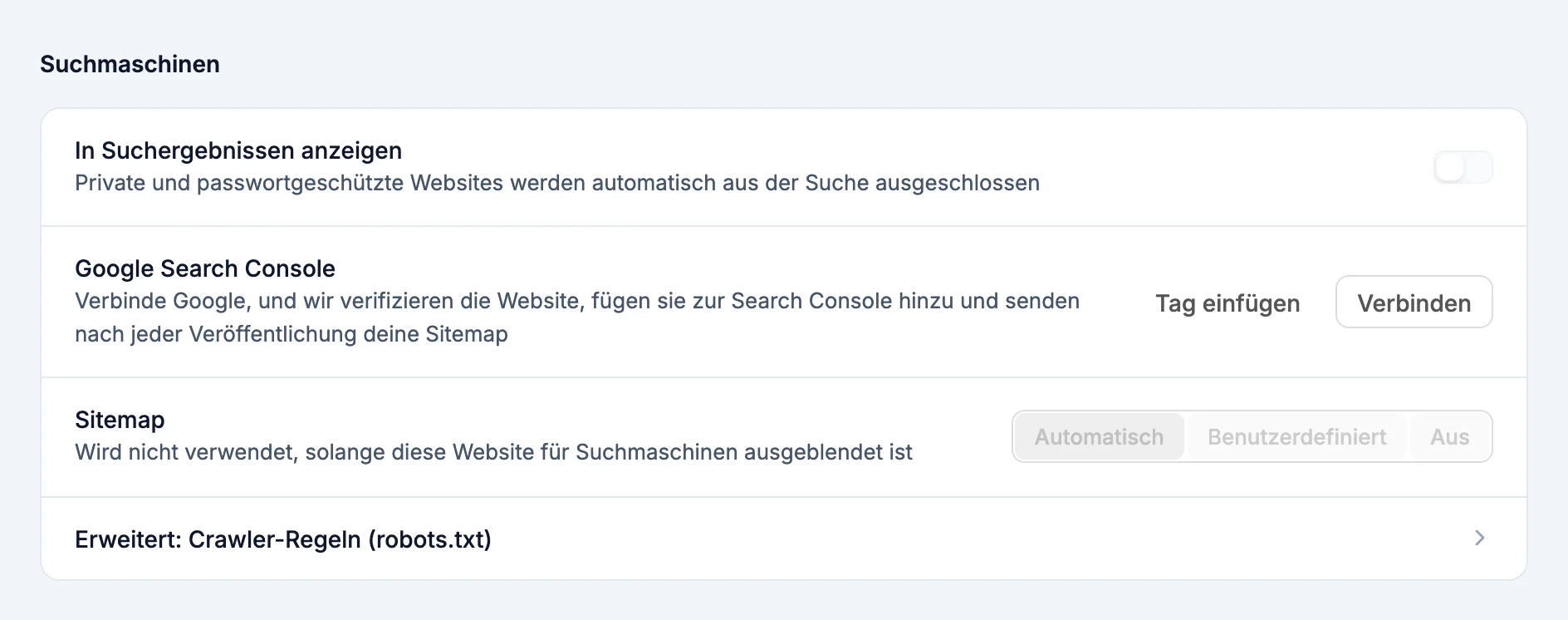
Alle Einstellungen hier werden beim Veröffentlichen wirksam.
- In Suchergebnissen anzeigen: erlaubt Google und anderen Suchmaschinen, deine Website aufzulisten. Bing und andere werden bei jeder Veröffentlichung über deine Seiten informiert. Schalte die Option aus, damit die Website nicht in der Suche erscheint. Alle, die den Link haben, können sie weiterhin öffnen. Private und passwortgeschützte Websites werden automatisch aus der Suche ausgeschlossen.
- Google Search Console: zeigt, wie deine Website in der Google-Suche abschneidet. Klicke auf Verbinden und melde dich mit Google an: WebTwizz bestätigt deine Website, fügt sie zur Search Console hinzu und übermittelt nach jeder Veröffentlichung deine Sitemap. Oder klicke auf Tag einfügen und füge das Tag oder den Code von Google ein. Unter So bekommst du es findest du die Schritte. Siehe Google Search Console.
- Sitemap: die Seitenliste, die Suchmaschinen lesen.
- Automatisch: wird bei jeder Veröffentlichung aus deinen Seiten erstellt.
- Benutzerdefiniert: schreibe deine eigene. Die automatische Sitemap dient als Ausgangspunkt. Deine Version wird genau so veröffentlicht, wie du sie eingibst.
- Aus: keine Sitemap. Google kann deine Seiten weiterhin über Links finden.
- Erweitert: Crawler-Regeln (robots.txt): Automatisch erlaubt allen Suchmaschinen den Zugriff und verweist sie auf deine Sitemap. Benutzerdefiniert veröffentlicht deine eigenen Regeln genau so, wie du sie eingibst.
Um Besucher zu erfassen, verbinde Google Analytics unter Einstellungen > Connectoren.
Inhalt der automatischen Sitemap
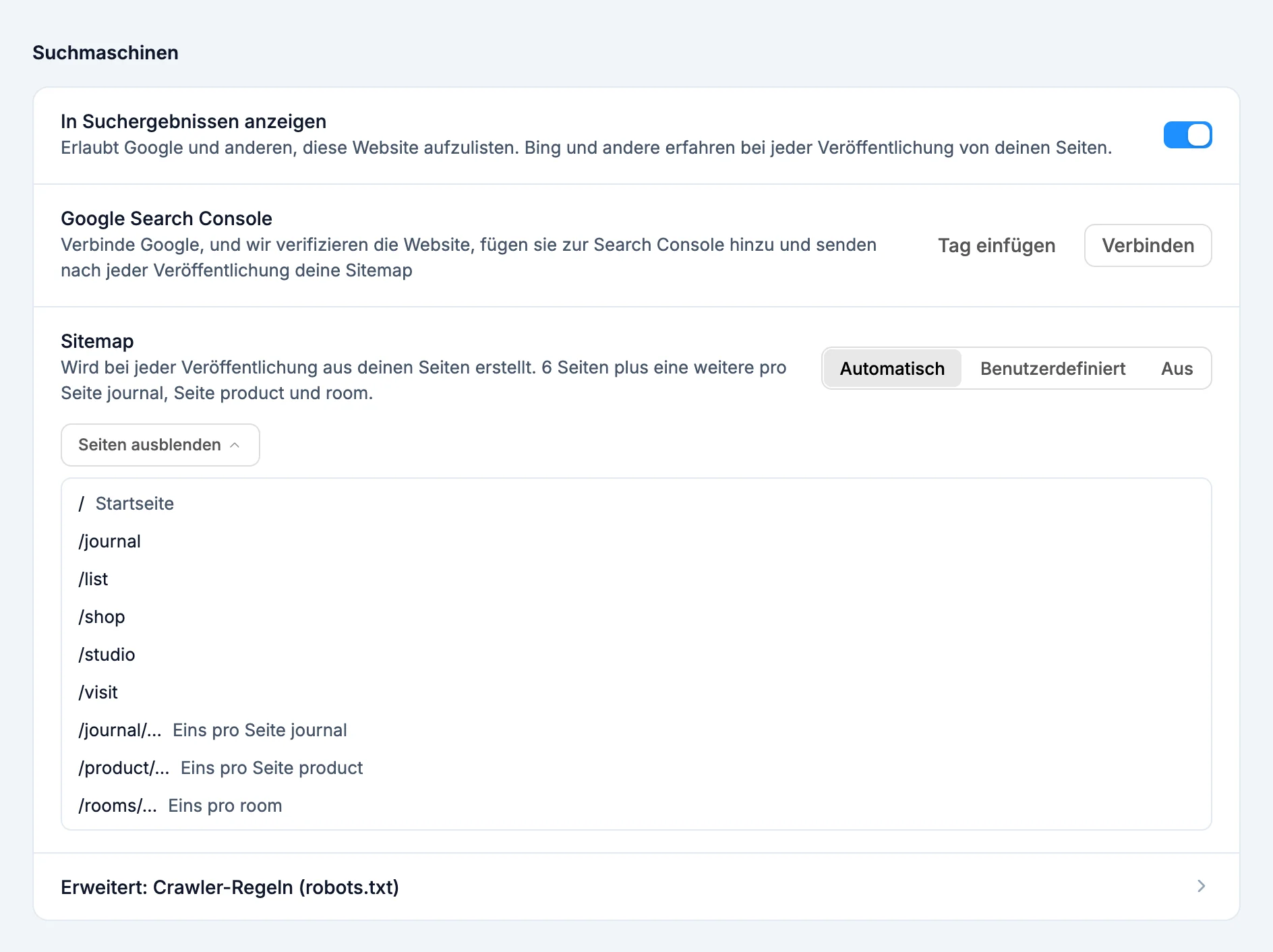
- Jede Seite deiner Website unter deiner Hauptadresse: deine eigene Domain, sobald sie aktiv ist, ansonsten deine
webtwizz.app-Adresse. - Ein Eintrag für jedes Element auf Seiten, die aus einer Liste erstellt werden, etwa für jeden Blogbeitrag oder jedes Produkt.
- Seiten, die in den Seiteneinstellungen ausgeblendet sind, Seiten mit Weiterleitungen und die Seite für nicht gefundene Inhalte werden ausgelassen.
Klicke auf Seiten anzeigen, um die Liste zu prüfen, oder auf Live-Sitemap anzeigen, um die veröffentlichte Sitemap zu öffnen. Bei mehr als 10 Einträgen wird die Liste scrollbar und erhält ein Suchfeld. Wenn der Code deiner Website eine eigene Sitemap erstellt, steht in der Zeile Vom Code deiner Website erstellt. WebTwizz lässt sie dann unverändert. Wähle Benutzerdefiniert oder Aus, um sie zu ersetzen.
Änderungen an einer Adresse
- Neue Domain oder neuer webtwizz.app-Name: Die Sitemap und die Such-Tags verwenden die neue Adresse ab der nächsten Veröffentlichung. Bis dahin zeigt die Karte, welche Adresse deine veröffentlichte Website noch verwendet.
- Umbenannte oder verschobene Seite: Nach der Veröffentlichung leitet die alte Adresse der Seite auf die neue weiter. So funktionieren alte Links und Suchergebnisse weiterhin. Die Sitemap-Zeile führt diese verschobenen Seiten auf. Eine Weiterleitung wird entfernt, wenn du wieder eine Seite unter der alten Adresse anlegst oder die neue Seite löschst.
Gefahrenbereich

- Veröffentlichung dieser Website aufheben: nimmt deine Website offline, bis du sie erneut veröffentlichst. Deine Seiten und Daten bleiben erhalten. Die Option wird nur angezeigt, solange die Website veröffentlicht ist.
- Diese Website löschen: entfernt die Website, ihre Versionen und ihre Daten dauerhaft. Gib zur Bestätigung den Namen der Website ein. Eine veröffentlichte Website wird zuerst offline genommen. Hat die Website eine WebTwizz Cloud-Datenbank, wird diese mit allen Daten, Nutzern und Dateien ebenfalls gelöscht, sofern keine andere Website sie nutzt. Klicke zuerst auf Alles herunterladen, um eine Kopie zu behalten.