Google Analytics
Sieh direkt im Editor, wer deine veröffentlichte Website besucht, welche Seiten gelesen werden und woher die Besucher kommen. Beim Verbinden wird auch das Google Analytics-Tag zu deiner Website hinzugefügt.
Verbinden
- Öffne Einstellungen > Connectoren, klicke auf Google Analytics und dann auf Verbinden.
- Melde dich mit Google an und erlaube WebTwizz, auf deine Analytics-Daten zuzugreifen und Analytics einzurichten.
- Wähle unter Verbindung abschließen die Eigenschaft aus.
WebTwizz verwendet den Web-Datenstream dieser Eigenschaft für deine Website und fügt einen hinzu, falls es noch keinen gibt. Das Analytics-Tag wird zum Connector-Code deines Projekts hinzugefügt. Du musst also keinen Code bearbeiten. Das Tag wird nur auf deiner veröffentlichten Website ausgeführt. Deine eigenen Besuche in der Vorschau zählen daher nicht mit. Veröffentliche deine Website, um Besucher zu erfassen.
Solange Google die Überprüfung von WebTwizz nicht abgeschlossen hat, erscheint beim Anmelden Google hat diese App nicht überprüft. Klicke zum Fortfahren auf Erweitert und dann auf den Link, der dich zu WebTwizz weiterleitet.
Stattdessen eine Mess-ID einfügen
Du hast bereits einen Web-Datenstream? Wähle Mess-ID einfügen und füge die ID ein, die mit G- beginnt. Du findest sie in Google Analytics unter Verwaltung > Datenstreams in deinem Web-Datenstream. WebTwizz fügt das Tag auf dieselbe Weise hinzu.
Mit einer eingefügten ID werden die Besuche auf deiner Website erfasst. Die Besucher werden aber nicht im Editor angezeigt und die KI kann die Daten nicht lesen. Dafür musst du dich mit Google anmelden. In der Übersicht steht dann Melde dich bei Google an, um hier Besucher zu sehen, mit der Schaltfläche Bei Google anmelden.
Was du siehst
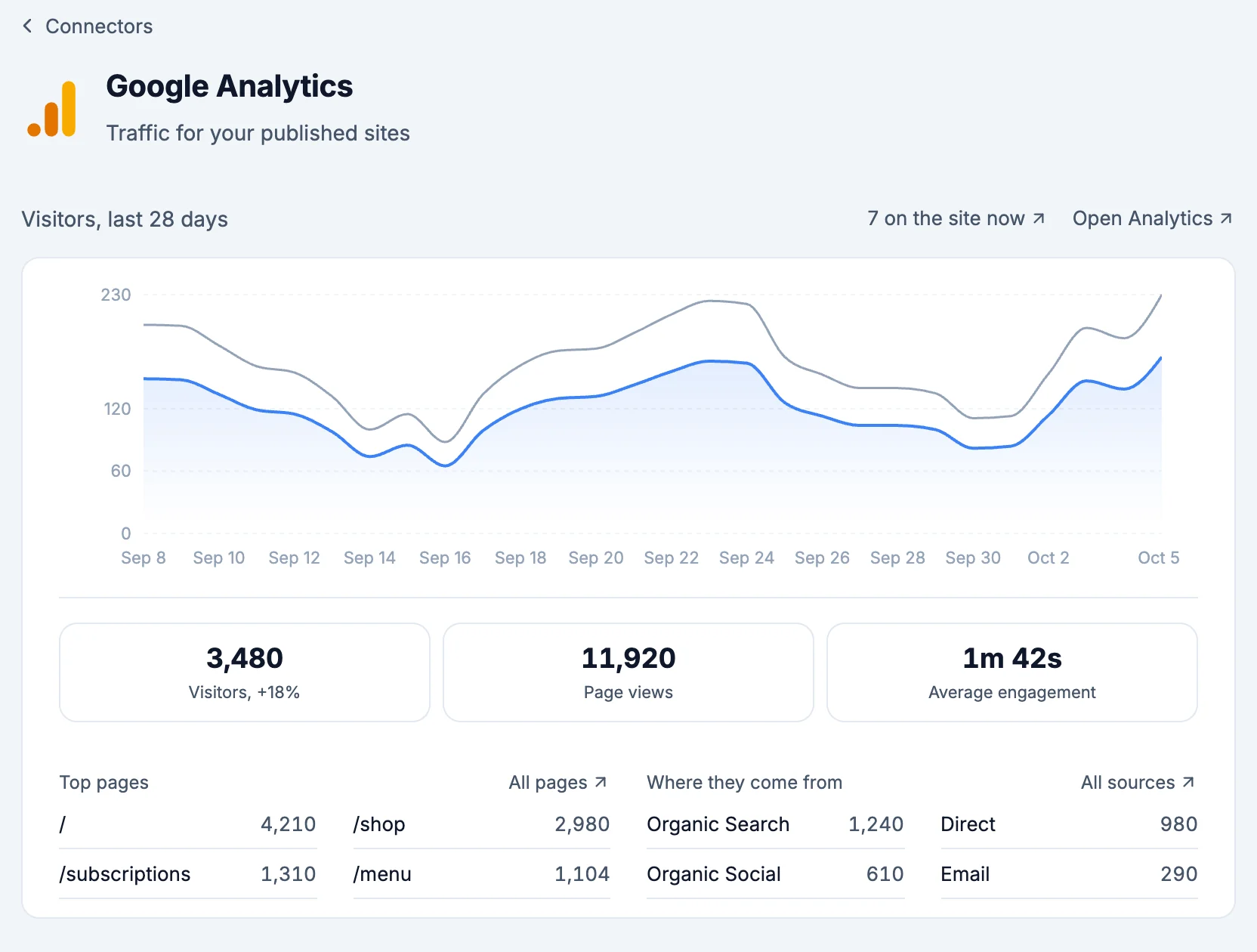
- Besucher, letzte 28 Tage: Besucher und Sitzungen pro Tag. Oben kannst du zu 7 Tage oder 90 Tage wechseln. Die Anzahl der Personen, die jetzt auf der Website sind, öffnet Googles Echtzeitansicht. Analytics öffnen öffnet Google Analytics.
- Besucher, Seitenaufrufe und Durchschnittliche Besuchsdauer, zusammen mit der Veränderung der Besucherzahl gegenüber dem vorherigen Zeitraum. Jeder Eintrag öffnet Google Analytics.
- Top-Seiten, Woher sie kommen, Länder und Geräte. Alle Seiten, Alle Quellen, Alle Länder und Alle Geräte öffnen den vollständigen Bericht in Google Analytics. Sobald die Website veröffentlicht ist, öffnet sich jede Top-Seite auf deiner Live-Website.
- Danach erscheinen für denselben Zeitraum die folgenden Bereiche, wenn Google Analytics Daten dafür hat:
- Ziele: deine Schlüsselereignisse, wie oft sie aufgetreten sind und woher die meisten davon kamen.
- Verkäufe: Umsatz, Bestellungen und Top-Produkte, mit der verkauften Menge pro Produkt und dem jeweiligen Umsatz.
- Kampagnen: jede Kampagne, woher ihre Besuche kamen und wie viele es waren.
- Schnelle Absprünge: Seiten, auf denen mindestens 10 Besuche begonnen haben und die 60% oder mehr sofort wieder verlassen haben. KI verbessern lassen öffnet einen neuen Chat, in dem die KI die Seite so ändert, dass mehr Menschen bleiben und den nächsten Schritt machen.
- Einstellungen:
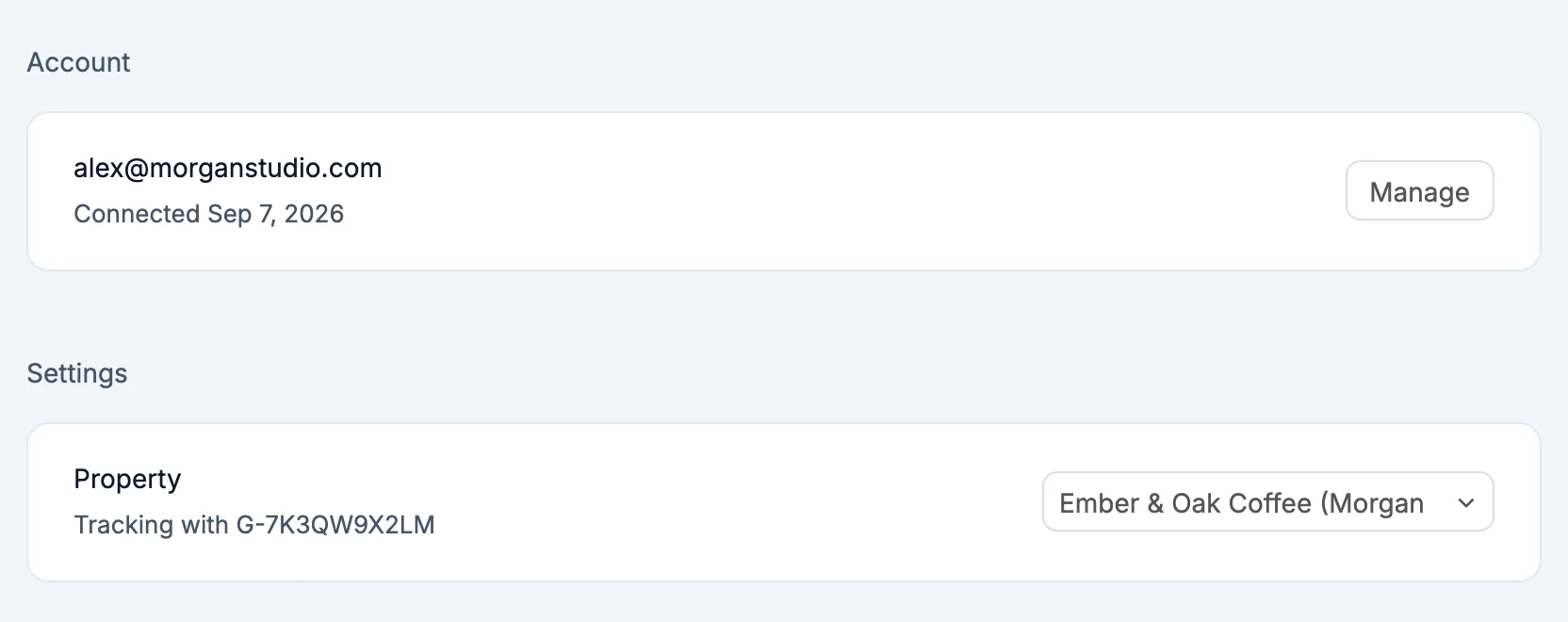
- Eigenschaft: Hier werden die Besuche dieser Website erfasst. Wähle eine andere Eigenschaft aus, um zu wechseln.
- Live-Website: Wird ausgeführt, sobald deine veröffentlichte Website das Tag enthält, Zum Aktualisieren veröffentlichen, wenn eine Änderung auf deine nächste Veröffentlichung wartet, oder Nach dem Veröffentlichen.
Was die KI tun kann
Frage „Wie viele Menschen haben die Website letzten Monat besucht?“ und die KI liest deine Besucherdaten, Top-Seiten, Herkunftsquellen, Länder und Geräte für einen beliebigen Zeitraum von bis zu 90 Tagen.
Secrets
NEXT_PUBLIC_GA_MEASUREMENT_ID: die Mess-ID, etwaG-7K3QW9X2LM, die vom Tag gelesen wird
Gut zu wissen
- Ein Google-Konto kann sowohl für Google Analytics als auch für Google Sheets verwendet werden. Beide fragen aber beim ersten Mal separat nach deiner Erlaubnis.
- Das Feld für die Mess-ID, das früher unter Einstellungen > Allgemein zu finden war, ist jetzt dieser Connector.