Google Analytics
Découvrez qui visite votre site publié, quelles pages les visiteurs lisent et d’où ils viennent, directement dans l’éditeur. La connexion ajoute aussi la balise Google Analytics à votre site.
Connecter
- Ouvrez Paramètres > Connecteurs, cliquez sur Google Analytics, puis sur Connecter.
- Connectez-vous avec Google et autorisez WebTwizz à consulter et à configurer votre compte Analytics.
- Sous Terminer la connexion, choisissez la Propriété.
WebTwizz utilise le flux Web de cette propriété pour votre site et en ajoute un s’il n’y en a pas encore. La balise Analytics est ajoutée au code du connecteur de votre projet : vous n’avez donc pas à toucher au code. La balise ne s’exécute que sur votre site publié. Vos propres visites dans l’aperçu ne sont donc pas comptabilisées. Publiez pour commencer à compter les visiteurs.
Tant que Google n’a pas terminé l’examen de WebTwizz, le message Google n’a pas validé cette application s’affiche lors de la connexion. Pour continuer, cliquez sur Avancé, puis sur le lien permettant d’accéder à WebTwizz.
Coller un ID de mesure à la place
Vous avez déjà un flux Web ? Choisissez Coller un ID de mesure et collez l’ID qui commence par G-. Vous le trouverez dans Google Analytics sous Administration > Flux de données, dans votre flux Web. WebTwizz ajoute la balise de la même façon.
Avec un ID collé, les visites de votre site sont suivies, mais les visiteurs ne s’affichent pas dans l’éditeur et l’IA ne peut pas consulter ces données. Pour cela, une connexion à Google est nécessaire : la vue d’ensemble affiche Connectez-vous à Google pour voir les visiteurs ici, avec le bouton Se connecter à Google.
Ce que vous voyez
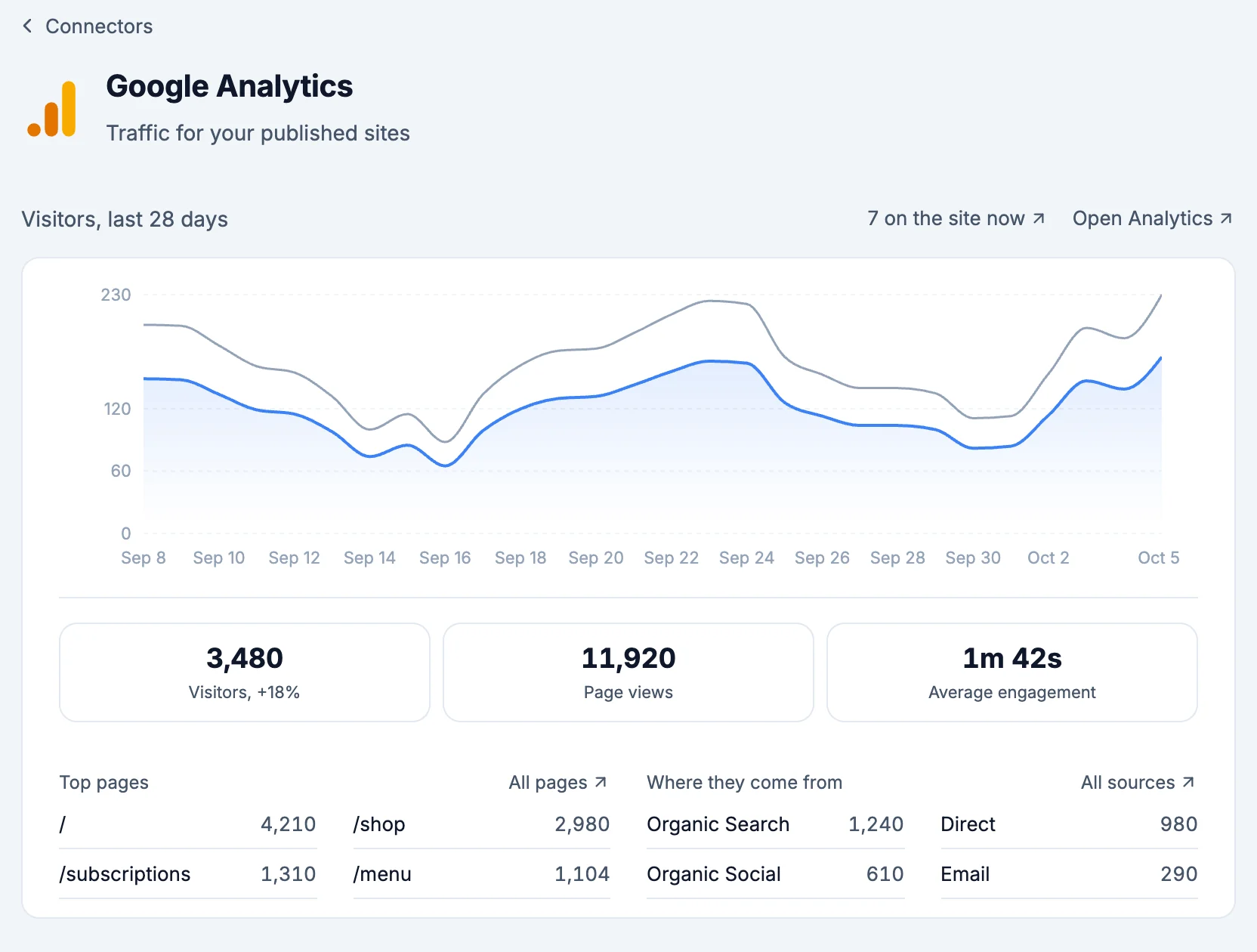
- Visiteurs, 28 derniers jours : visiteurs et sessions par jour. Passez à 7 jours ou 90 jours en haut. Le nombre de personnes sur le site actuellement ouvre la vue en temps réel de Google, et Ouvrir les statistiques ouvre Google Analytics.
- Visiteurs, Pages vues et Visite moyenne, avec l’évolution du nombre de visiteurs par rapport à la période précédente. Chaque élément ouvre Google Analytics.
- Pages les plus consultées, Leur provenance, Pays et Appareils. Toutes les pages, Toutes les sources, Tous les pays et Tous les appareils ouvrent le rapport complet dans Google Analytics. Une fois le site publié, chaque page parmi les plus consultées s’ouvre sur votre site en ligne.
- Ensuite, pour la même période, les éléments suivants s’affichent lorsque Google Analytics dispose des données correspondantes :
- Objectifs : vos événements clés, leur nombre et leur principale provenance.
- Ventes : Chiffre d’affaires, Commandes et Principaux produits, avec les quantités vendues pour chaque produit et le chiffre d’affaires généré.
- Campagnes : chaque campagne, la provenance de ses visites et leur nombre.
- Départs rapides : pages sur lesquelles au moins 10 visites ont commencé et dont 60% ou plus se sont terminées immédiatement. Demander à l'IA d'améliorer ouvre une nouvelle discussion dans laquelle l’IA modifie la page pour inciter davantage de visiteurs à rester et à passer à l’étape suivante.
- Paramètres :
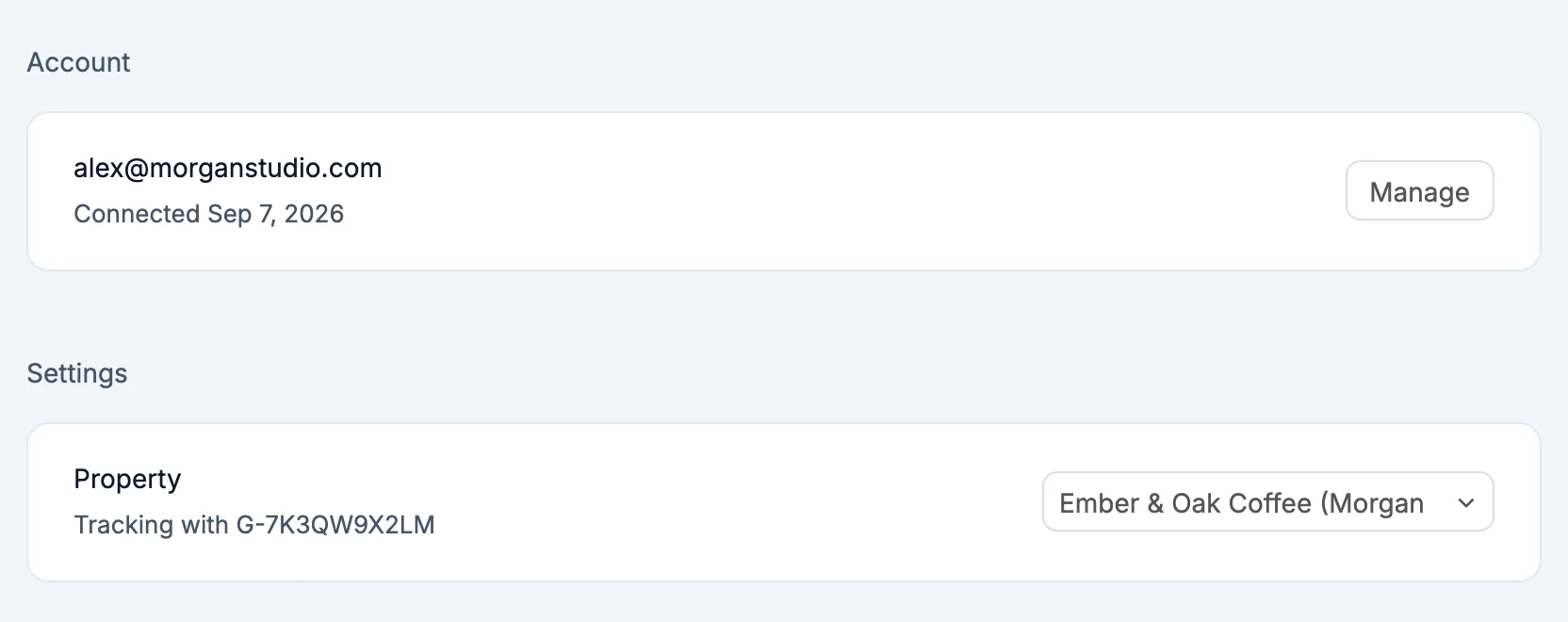
- Propriété : l’endroit où les visites de ce site sont comptabilisées. Choisissez une autre propriété pour en changer.
- Site en ligne : Exécution en cours une fois que votre site publié contient la balise, Publiez pour mettre à jour lorsqu’une modification attend votre prochaine publication, ou Après la publication.
Ce que l’IA peut faire
Demandez « Combien de personnes ont visité le site le mois dernier ? » et l’IA consulte les données sur vos visiteurs, les pages les plus consultées, leur provenance, les pays et les appareils, pour toute période allant jusqu’à 90 jours.
Secrets
NEXT_PUBLIC_GA_MEASUREMENT_ID: l’ID de mesure, par exempleG-7K3QW9X2LM, lu par la balise
Bon à savoir
- Un même compte Google peut servir à la fois pour Google Analytics et Google Sheets, mais chacun demande sa propre autorisation lors de la première connexion.
- Le champ d’ID de mesure qui se trouvait dans Paramètres > Général est désormais remplacé par ce connecteur.