Google Sheets
Utilisez une feuille de calcul que vous tenez déjà à jour, comme un menu, une liste de prix ou un emploi du temps, comme source de données pour votre site. Chaque onglet est une collection, et sa première ligne contient les noms des colonnes.
Connexion
Google Sheets est une source de données et se connecte donc depuis le panneau Données. Un projet ne peut utiliser qu'une seule source de données à la fois.
- Ouvrez Paramètres > Connecteurs, cliquez sur Google Sheets, puis sur Connecter. Le panneau Données s'ouvre sur Google Sheets.
- Cliquez sur Continuer avec Google, connectez-vous et autorisez l'accès.
- Choisissez une feuille de calcul.
Seule la feuille de calcul choisie est partagée avec WebTwizz, et elle reste privée.
Un même compte Google peut servir pour Google Sheets et Google Analytics, mais chacun demande une autorisation distincte la première fois. Si vous vous êtes d'abord connecté pour Analytics, la page Google Sheets du tableau de bord affiche le compte avec le statut Pas encore autorisé et le bouton Autoriser Google Sheets.
Ce que vous voyez
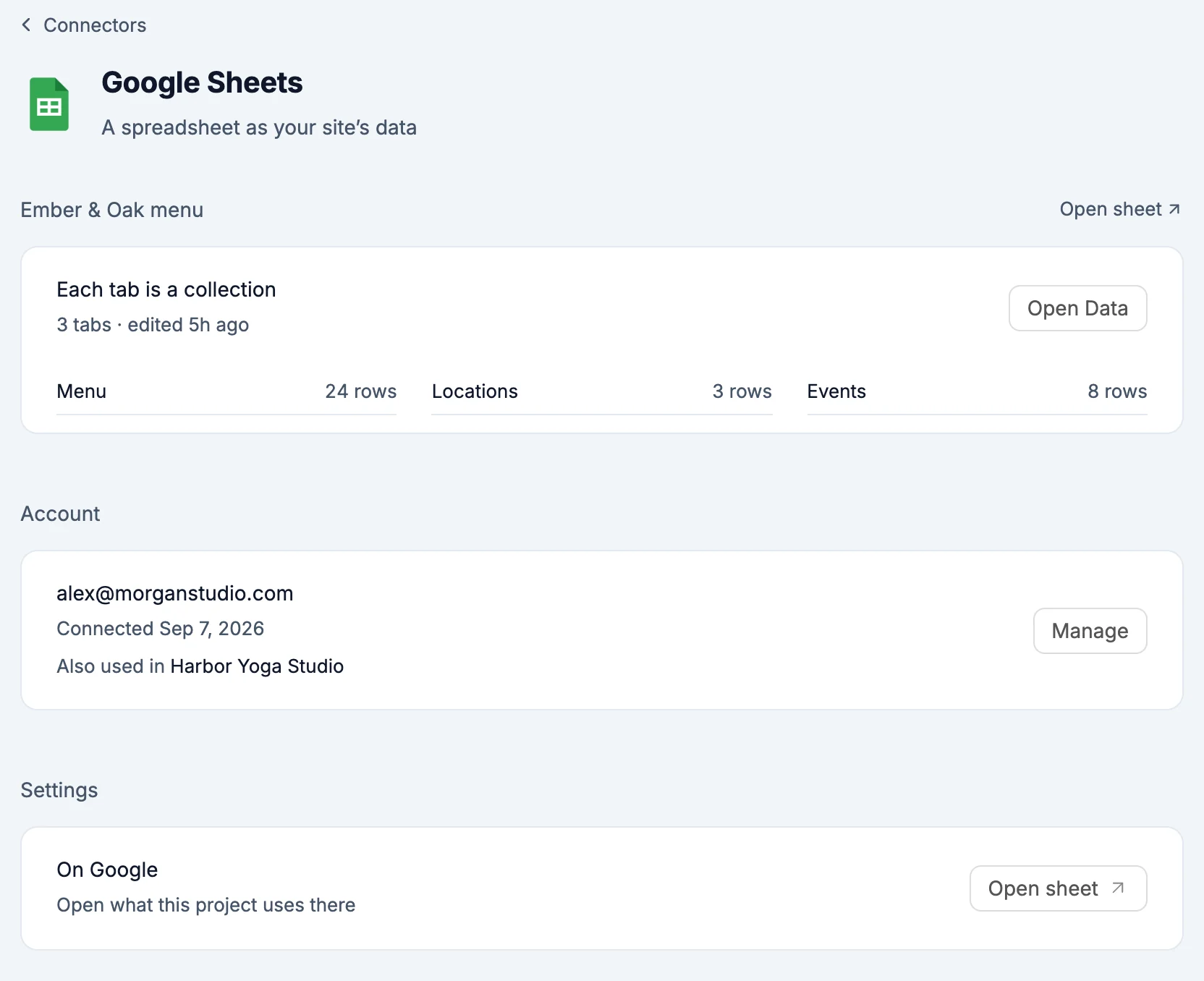
Le bouton Ouvrir la feuille, à côté du nom du connecteur, ouvre la feuille de calcul dans Google Sheets.
- Vue d'ensemble : le nom de la feuille de calcul, Chaque onglet est une collection avec le nombre d'onglets, la date de la dernière modification et son auteur, ainsi que chaque onglet avec son nombre de lignes. Les onglets s'ouvrent dans le panneau Données. Ouvrir les données ouvre le panneau, Ouvrir la feuille ouvre la feuille de calcul. Des avertissements s'affichent ici lorsqu'une intervention est nécessaire :
- Le code et la feuille ne correspondent pas : le code de votre site utilise des onglets ou des colonnes qui n'existent plus dans la feuille. Demander à l'IA de mettre à jour ouvre une nouvelle discussion dans laquelle l'IA adapte le code aux noms actuels de la feuille.
- Les problèmes dans la première ligne d'un onglet, comme une colonne sans nom, un nom utilisé deux fois ou une première ligne vide, et leurs effets sur le site.
- Lien public : toute personne disposant du lien peut consulter, commenter ou modifier la feuille. Le site n'a pas besoin de ce lien. Rendre privé le désactive : cliquez à nouveau sur Rendre privé pour confirmer. Les personnes avec qui vous avez partagé la feuille par e-mail conservent leur accès.
- Dernières lignes de votre premier onglet : ses lignes les plus récentes, du bas de l'onglet vers le haut, chacune avec son numéro de ligne. Cliquez sur une ligne pour voir toutes les colonnes, dont les noms proviennent de la première ligne. Afficher plus charge 10 lignes supplémentaires, et Ouvrir l'onglet l'ouvre dans Google Sheets.
- Paramètres :
- Feuille de calcul : celle qu'utilise ce projet. En choisir un autre ouvre le sélecteur Google et vous demande de confirmer votre choix : cliquez sur Utiliser cette feuille. Créer une feuille vous permet de saisir un Nom de la feuille facultatif. Si vous le laissez vide, le nom de votre site est utilisé. Créer et utiliser crée la feuille dans votre Google Drive et la définit comme source de données du projet. Dans les deux cas, l'ancienne feuille de calcul reste dans votre Google Drive.
Ce que l'IA peut faire
L'IA traite vos onglets comme n'importe quelles autres données : elle crée des pages à partir de leur contenu et lit et écrit des lignes avec les outils du panneau Données. L'ajout d'une colonne ajoute une cellule d'en-tête à la première ligne de l'onglet.
Secrets
GOOGLE_SHEETS_REFRESH_TOKEN: permet à votre site de lire et de modifier la feuille de calcul, uniquement côté serveur
Bon à savoir
- La connexion d'une autre source de données remplace Google Sheets dans ce projet. Votre feuille de calcul reste inchangée.
- Si vous retirez Google Sheets d'un projet, le site cesse d'utiliser la feuille de calcul. Rien n'est supprimé dans Google Drive.