Google Sheets
Usa una hoja de cálculo que ya tengas, como un menú, una lista de precios o un horario de clases, como fuente de datos de tu sitio web. Cada pestaña es una colección y su primera fila contiene los nombres de las columnas.
Conectar
Google Sheets es una fuente de datos, por lo que se conecta desde el panel Datos. Un proyecto solo puede tener una fuente de datos a la vez.
- Abre Ajustes > Conectores, haz clic en Google Sheets y luego en Conectar. El panel Datos se abre en Google Sheets.
- Haz clic en Continuar con Google, inicia sesión y permite el acceso.
- Elige una hoja de cálculo.
Solo se comparte con WebTwizz la hoja de cálculo que elijas, y sigue siendo privada.
Puedes usar una misma cuenta de Google para Google Sheets y Google Analytics, pero cada uno solicita su propio permiso la primera vez. Si primero iniciaste sesión para Analytics, la página de Google Sheets del panel muestra la cuenta como Aún no permitido, con la opción Permitir Google Sheets.
Qué verás
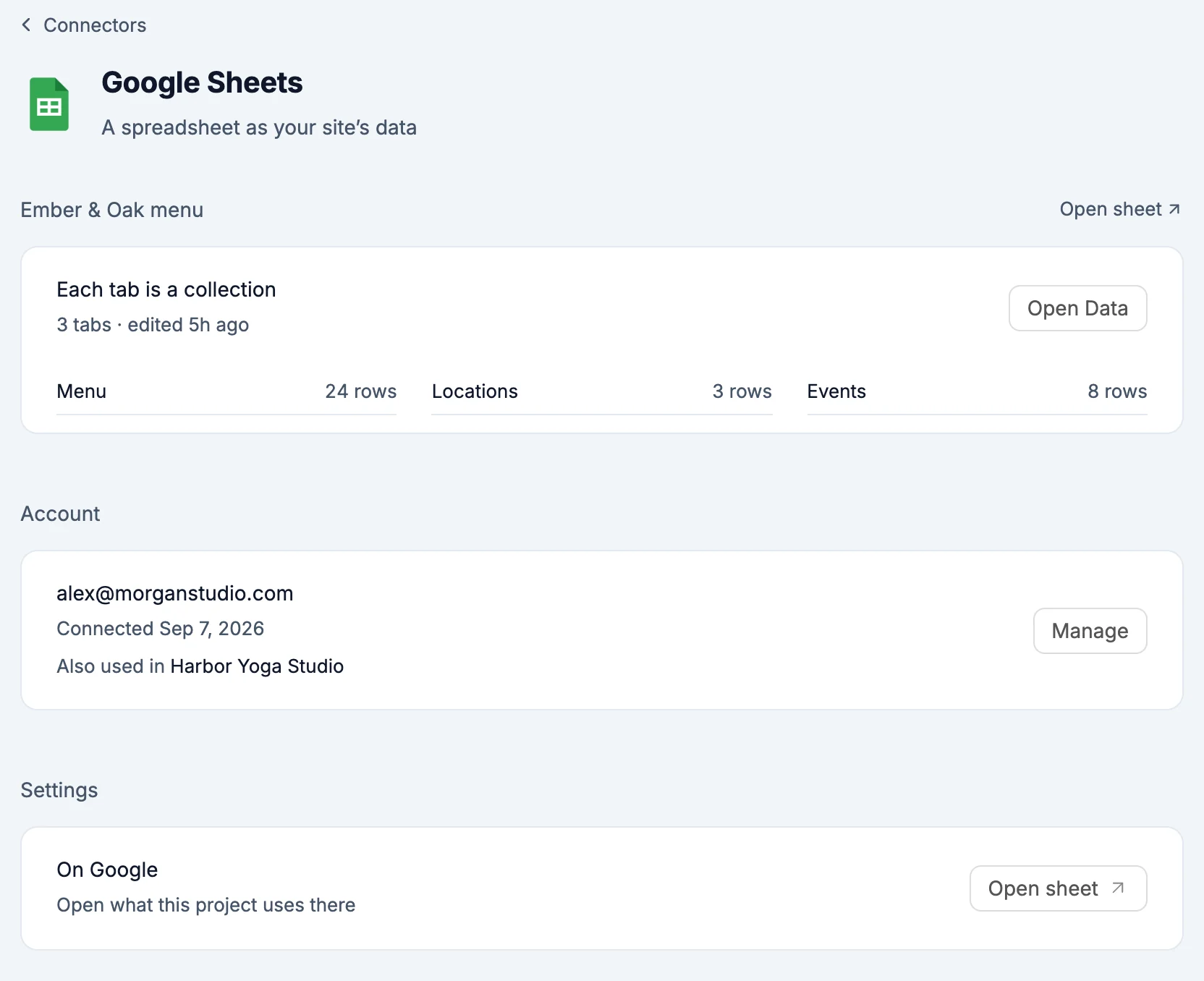
Abrir hoja, junto al nombre del conector, abre la hoja de cálculo en Google Sheets.
- Resumen: el nombre de la hoja de cálculo, Cada pestaña es una colección con el número de pestañas, cuándo se editó por última vez y quién lo hizo, y todas las pestañas con su número de filas. Las pestañas se abren en el panel Datos. Abrir Datos abre el panel y Abrir hoja abre la hoja de cálculo. Aquí aparecen avisos cuando algo necesita tu atención:
- El código y la hoja no coinciden: el código de tu sitio web usa pestañas o columnas que la hoja ya no tiene. Pedir a la IA que lo actualice abre un chat nuevo donde la IA cambia el código para usar los nombres actuales de la hoja.
- Problemas en la primera fila de una pestaña, como una columna sin nombre, un nombre repetido o una primera fila vacía, y cómo afecta cada uno al sitio web.
- Enlace público: cualquier persona que tenga el enlace puede ver, comentar o editar la hoja. El sitio web no necesita el enlace, así que Hacer privado lo desactiva: vuelve a hacer clic en Hacer privado para confirmar. Las personas con las que compartiste la hoja por correo electrónico conservan su acceso.
- Lo más reciente en tu primera pestaña: sus filas más recientes, desde el final de la pestaña hacia arriba, cada una con su número de fila. Haz clic en una fila para ver todas las columnas, con los nombres de la primera fila. Mostrar más carga 10 filas más y Abrir pestaña la abre en Google Sheets.
- Ajustes:
- Hoja de cálculo: la que usa este proyecto. Elegir otro abre el selector de Google y te pide confirmar antes de cambiar: haz clic en Usar esta hoja. Crear una hoja nueva te permite introducir un Nombre de la hoja opcional; si lo dejas vacío, usa el nombre de tu sitio web. Crear y usar la crea en tu Google Drive y cambia a ella. En ambos casos, la hoja de cálculo anterior permanece en tu Google Drive.
Qué puede hacer la IA
La IA trata tus pestañas como cualquier otro dato: crea páginas a partir de ellas y lee y escribe filas con las herramientas del panel Datos. Al agregar una columna, se añade una celda de encabezado a la primera fila de la pestaña.
Secretos
GOOGLE_SHEETS_REFRESH_TOKEN: permite que tu sitio web lea y escriba en la hoja de cálculo, solo desde el servidor
Conviene saber
- Conectar otra fuente de datos reemplaza Google Sheets en este proyecto. Tu hoja de cálculo se mantiene tal como está.
- Quitar Google Sheets de un proyecto hace que el sitio web deje de usar la hoja de cálculo. No se elimina nada de Google Drive.