Resend
Envía correos transaccionales desde tu sitio web: confirmaciones de registro, mensajes de formularios de contacto y recibos de pedidos.
Conectar
Puedes iniciar sesión en Resend o pegar una clave de API.
Iniciar sesión
- Abre Ajustes > Conectores, haz clic en Reenviar y luego en Conectar.
- Se abre Resend. Inicia sesión y autoriza el acceso.
WebTwizz crea una clave solo de envío para este proyecto en tu cuenta de Resend. Al quitar Resend del proyecto, se elimina esa clave. Tus otros proyectos conservan las suyas.
Pegar una clave de API
- Haz clic en Pegar una clave de API.
- Ve a resend.com/api-keys y haz clic en Crear clave de API.
- Copia la clave, pégala en Clave de API y haz clic en Conectar.
WebTwizz comprueba la clave con Resend antes de guardarla. Si Resend la rechaza, verás No se aceptó esa clave. Una clave solo de envío sirve para enviar, pero WebTwizz no puede mostrar tus dominios ni tus correos con ella. Usa una clave con acceso completo para verlos aquí.
Qué verás
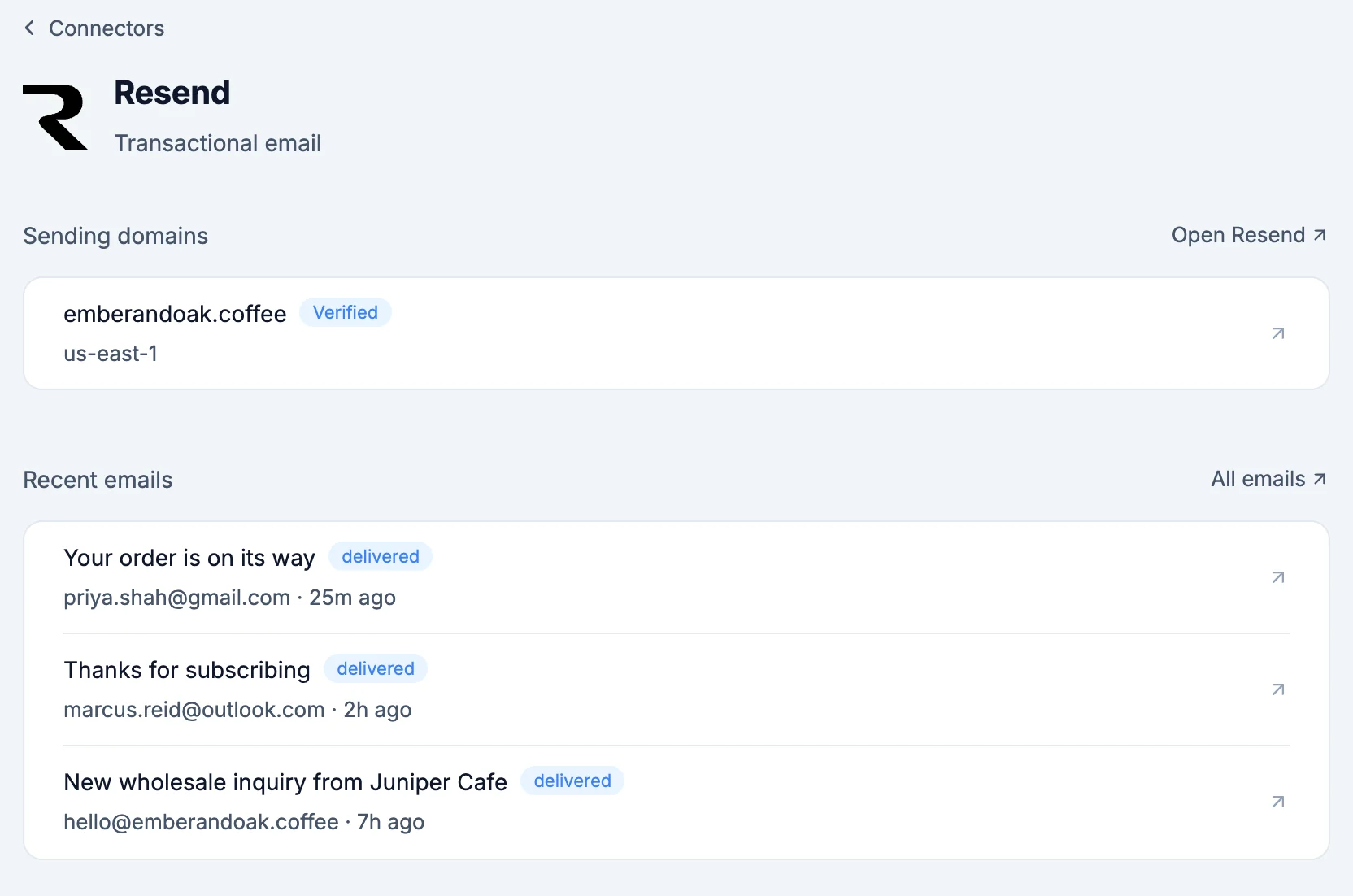
- Dominios de envío: cada dominio de tu cuenta de Resend y si está verificado. Abrir Resend abre tus dominios.
- Un dominio verificado tiene las opciones Aperturas y Clics, que activan o desactivan al instante el seguimiento de aperturas y clics. El mensaje que aparece después incluye Deshacer. Abrir abre el dominio en Resend.
- Un dominio que aún no está verificado muestra sus registros DNS, cada uno con Copiar nombre y Copiar valor. Añádelos donde se administra el DNS del dominio y luego pulsa Verificar para que Resend vuelva a comprobarlos.
- Quitar elimina un dominio de Resend. Confirma con Quitar dominio. Si tu sitio web envía correos desde ese dominio, dejarán de enviarse hasta que lo añadas de nuevo.
- Añadir un dominio añade otro dominio o subdominio desde el que enviar: escríbelo en Dominio y haz clic en Añadir dominio. Si aún no hay ningún dominio, la fila muestra Aún no hay dominio de envío.
- Correos recientes: Todos los correos abre Resend.
- Correo de prueba: haz clic en Enviarme una prueba y luego en Enviar para recibir en tu correo una prueba enviada desde la dirección de tu sitio web.
- El asunto de cada correo, su estado, como Entregado o Rebotado, y cuándo se envió. Haz clic en uno para ver Para, De, Asunto, Estado, Enviado y su texto. Abrir en Resend lo abre. Mostrar más carga correos anteriores.
- Cuando algunos de los últimos correos no llegaron, No llegaron muestra solo esos: rebotados, marcados como spam, retrasados o no enviados.
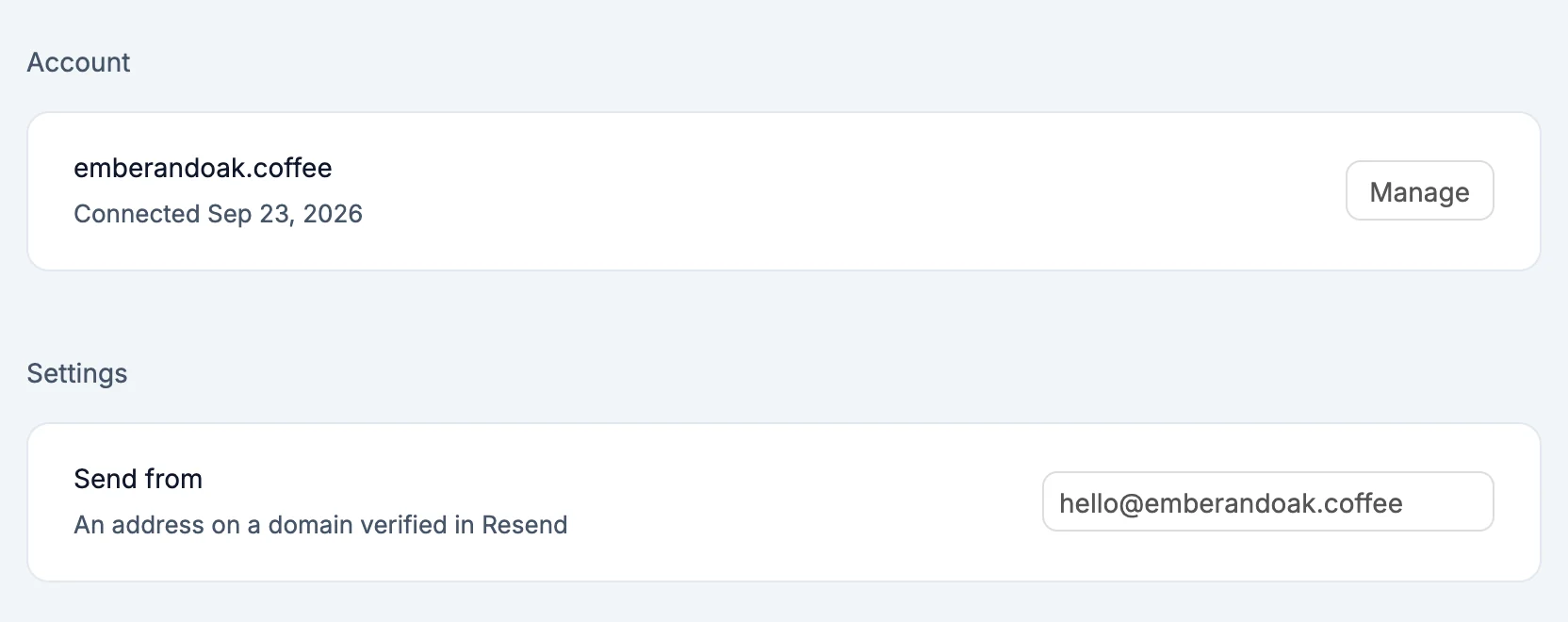
- Ajustes: Enviar desde, un dominio verificado en Resend, y Dirección, la parte anterior a la @, como
hello. Hasta que verifiques un dominio, no habrá ninguno para elegir.
Con una clave solo de envío, Dominios de envío muestra Esta clave solo puede enviar y mantiene el correo de prueba. En Enviar desde, escribes una dirección.
Qué puede hacer la IA
- Comprobar tus dominios de envío y mostrar los registros DNS que aún faltan, para que sepas exactamente qué añadir
- Añadir un dominio de envío a Resend. Te pide permiso primero.
- Pedir a Resend que vuelva a comprobar los registros DNS de un dominio
- Enviar un correo de prueba a tu propia bandeja de entrada para confirmar que la configuración funciona. Nunca envía correos a otras personas, así que no te pide permiso antes.
Secretos
RESEND_API_KEY: la clave con la que tu sitio web envía correos, solo del lado del servidorRESEND_FROM_EMAIL: la dirección desde la que tu sitio web envía correos, cuando configuras una
Información útil
- Resend solo envía desde un dominio que hayas verificado en Resend. Hasta que verifiques uno, los correos se envían desde
onboarding@resend.devy solo llegan a la dirección de correo de tu propia cuenta de Resend. - Iniciar sesión en Resend solo funciona en app.webtwizz.com. En cualquier otra dirección de WebTwizz, como una vista previa o una versión de pruebas, usa Pegar una clave de API.
- Al quitar Resend de un proyecto, se eliminan sus claves. Tu cuenta de Resend, tus dominios y tus correos enviados no cambian.