Intercom
Añade Messenger de Intercom a todas las páginas de tu sitio web para que los visitantes puedan chatear contigo y tu equipo responda desde Intercom.
Conectar
Intercom se conecta con tu ID de la app.
- Abre Ajustes > Conectores, haz clic en Intercom y luego en Conectar.
- Se abre la página de instalación de Messenger de Intercom. Copia el
app_iddel código de instalación. - Vuelve a WebTwizz. El ID de la app se detecta y se conecta. También puedes pegarlo tú en ID de la app.
WebTwizz no verifica el ID de la app con Intercom, así que asegúrate de copiarlo completo.
Messenger se añade de inmediato al código del conector de tu proyecto. También aparece en la vista previa para que puedas probarlo y en tu sitio web publicado después de publicar.
Qué verás
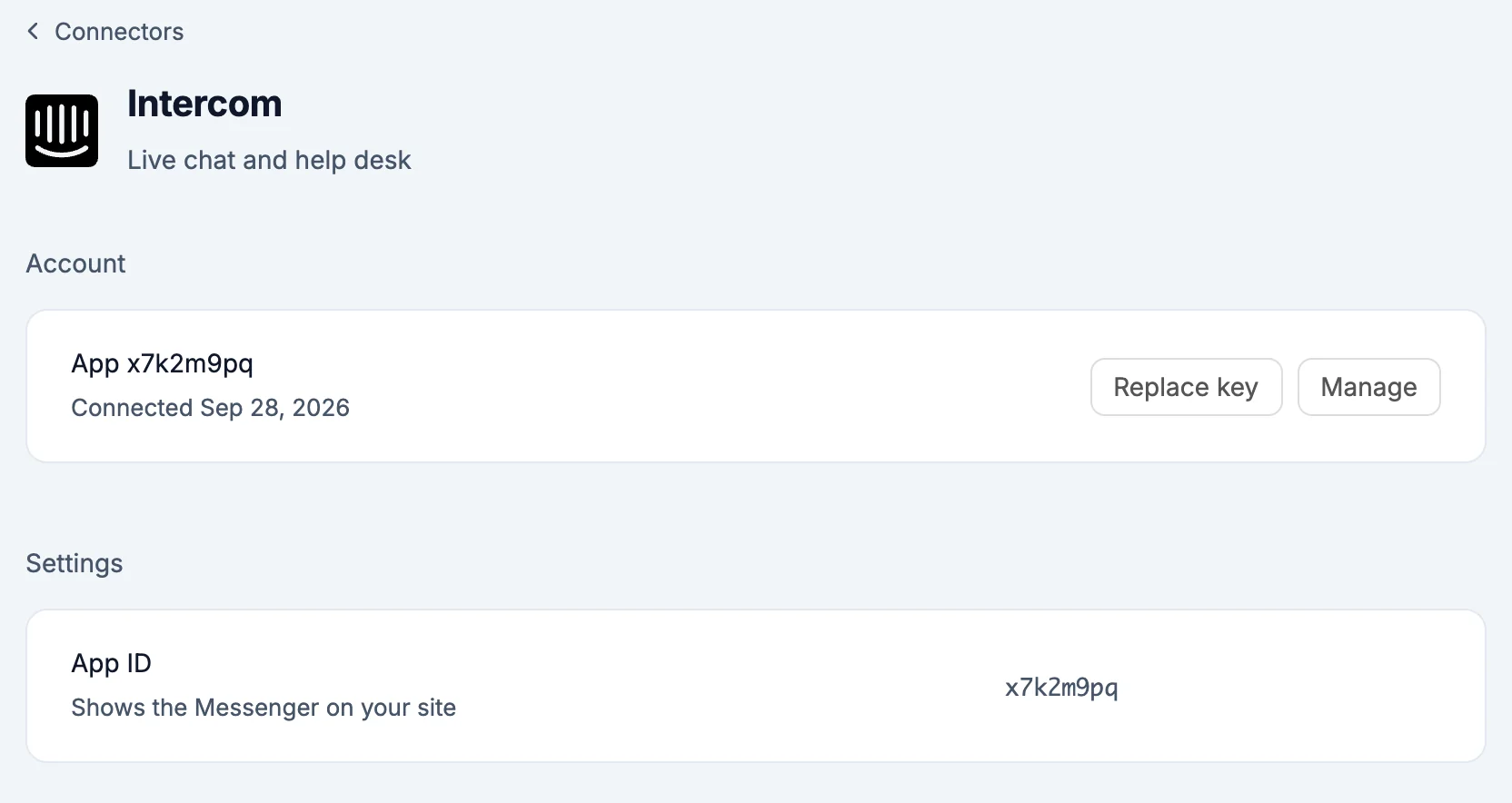
- Resumen: La bandeja de entrada necesita iniciar sesión en Intercom. Messenger funciona solo con el ID de la app, pero para mostrar aquí tus conversaciones abiertas necesitas iniciar sesión en Intercom.
- Cuenta: el ID de la app. Para usar otro, conéctalo como otra cuenta y cambia a ella.
- Ajustes:
- Mostrar solo a usuarios que hayan iniciado sesión: Messenger solo se abre para los usuarios que hayan iniciado sesión en tu sitio web, una vez que el sitio lo active para ellos. Pídele a la IA que lo configure.
- Secreto de verificación de identidad: permite asociar cada conversación con el usuario que haya iniciado sesión al que pertenece. Haz clic en Añadir, pega el secreto de los ajustes de verificación de identidad de Intercom en Secreto y haz clic en Guardar secreto. Se guarda en el servidor y no vuelve a mostrarse. Reemplazar permite introducir uno nuevo y Quitar lo elimina.
- Sitio web publicado: Ejecutando, Publica para actualizar o Después de publicar.
Qué puede hacer la IA
- Activar Messenger para los usuarios que hayan iniciado sesión, con su nombre y correo electrónico, y desactivarlo cuando cierren sesión
- Firmar la identidad de cada usuario con tu secreto de verificación de identidad en el servidor, si has añadido uno
No puede leer tus conversaciones: un ID de la app no da acceso a tu bandeja de entrada de Intercom.
Secretos
NEXT_PUBLIC_INTERCOM_APP_ID: tu ID de la app de Intercom, que Messenger usa en el navegadorINTERCOM_IDENTITY_SECRET: tu secreto de verificación de identidad, solo para uso en el servidor, si añades uno
Conviene saber
- Aún no está disponible la opción de iniciar sesión en Intercom para ver tu bandeja de entrada en el editor y en el chat.
- Al quitar Intercom de un proyecto, se eliminan Messenger del sitio web y sus secretos. Tu espacio de trabajo y tus conversaciones de Intercom no cambian.