Sentry
Detecta los errores que encuentran tus visitantes. Sentry registra cada uno y dónde ocurrió. WebTwizz los muestra en el editor para que la IA pueda corregirlos.
Conectar
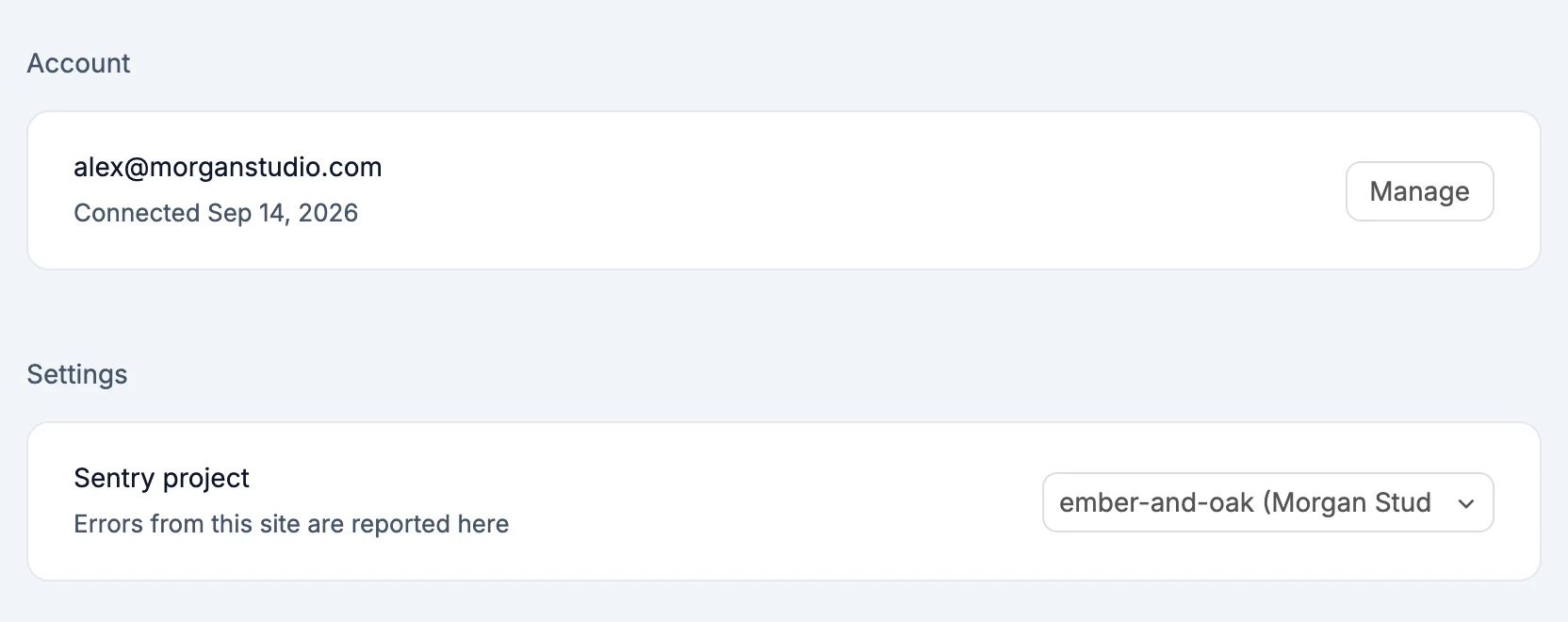
- Abre Ajustes > Conectores, haz clic en Sentry y luego en Conectar.
- Se abre Sentry. Autoriza el acceso de lectura a tu organización y tus proyectos.
- En Terminar de conectar, elige el Proyecto de Sentry.
WebTwizz usa la clave de cliente activa (DSN) del proyecto. Si no tiene ninguna, verás No se encontró ningún DSN activo para este proyecto. Activa uno en Sentry y vuelve a elegir el proyecto. ¿Aún no tienes proyectos? Crea uno en Sentry primero.
Sentry se incorpora al código del conector de tu proyecto y solo se ejecuta en tu sitio web publicado, por lo que no se reportan los errores que encuentres en la vista previa.
Qué verás
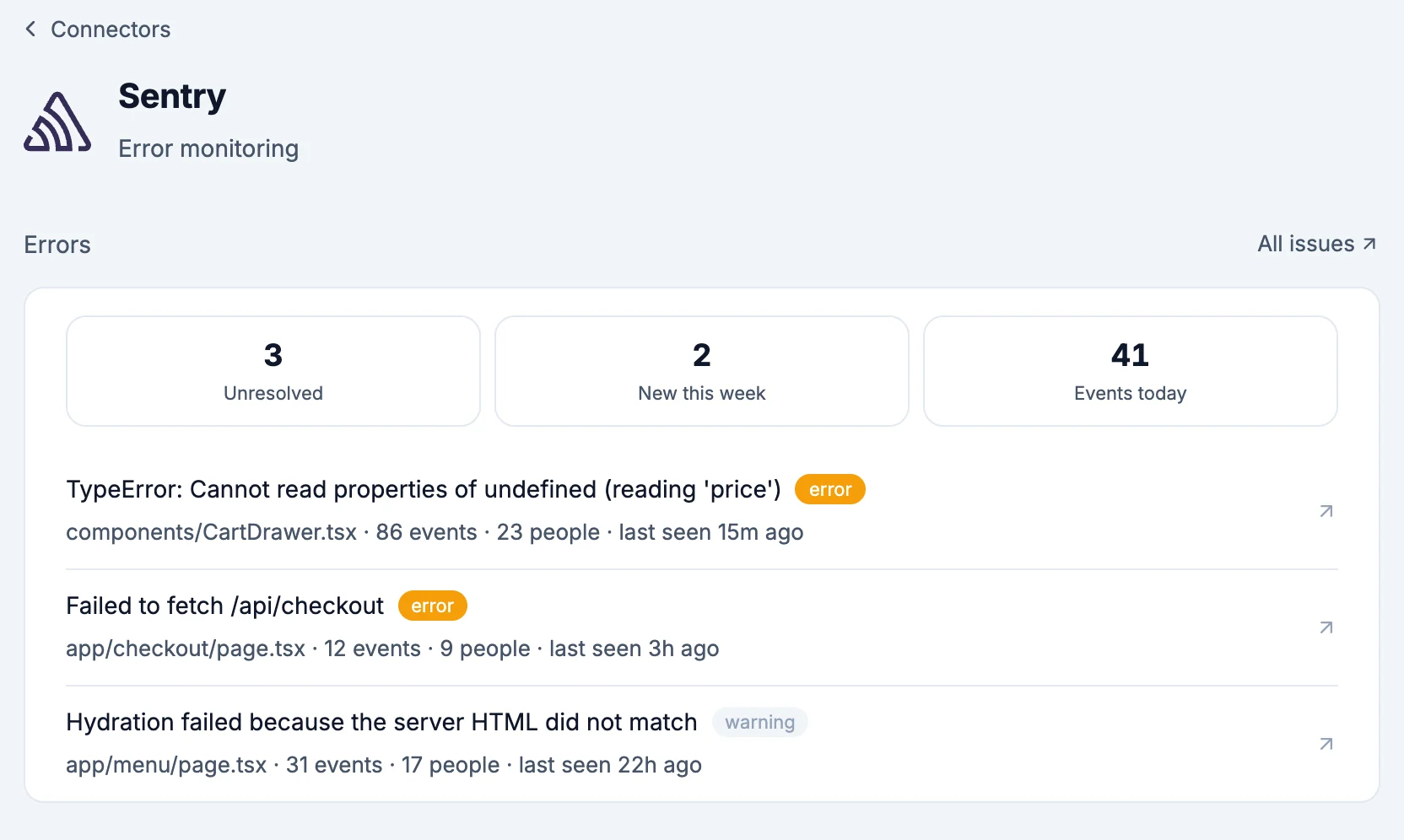
- Errores, últimos 14 días: errores por día, seguidos de Sin resolver, Nuevos esta semana y Eventos, últimas 24 horas. Una vez publicado el sitio web, Nuevos esta semana cambia a Nuevo desde la última publicación. Cada número abre Sentry, al igual que Abrir Sentry.
- Errores: alterna entre Sin resolver y Resueltos recientemente. Todos los errores abre la lista completa en Sentry y Mostrar más carga 10 más.
- Cada error muestra cuántas veces ocurrió, cuántas personas lo encontraron y cuándo se detectó por última vez. Nuevo identifica los errores que empezaron después de tu última publicación. Los que no son errores comunes llevan la etiqueta Fatal, Advertencia, Información o Depuración.
- En un error sin resolver, Corregir con IA abre un nuevo chat donde la IA lee el error y lo corrige. Resolver lo marca como resuelto en Sentry.
- Haz clic en un error para abrirlo: verás la excepción, la Página y el Navegador donde ocurrió, las Personas afectadas, las Veces, la Primera detección, la Última detección y los Pasos justo antes del error. Ignorar lo archiva hasta que empiece a ocurrir con mucha más frecuencia y Abrir en Sentry lo abre allí.
- En Resueltos recientemente, los errores resueltos en los últimos 14 días tienen la opción Reabrir, que los devuelve a la lista de errores sin resolver.
- Resolver, Ignorar y Reabrir no piden confirmación. El mensaje que aparece después incluye Deshacer.
- Ajustes:
- Proyecto de Sentry: donde se reportan los errores de este sitio web. Elige otro proyecto para cambiarlo.
- Sitio web publicado: Ejecutando, Publica para actualizar o Después de publicar.
Qué puede hacer la IA
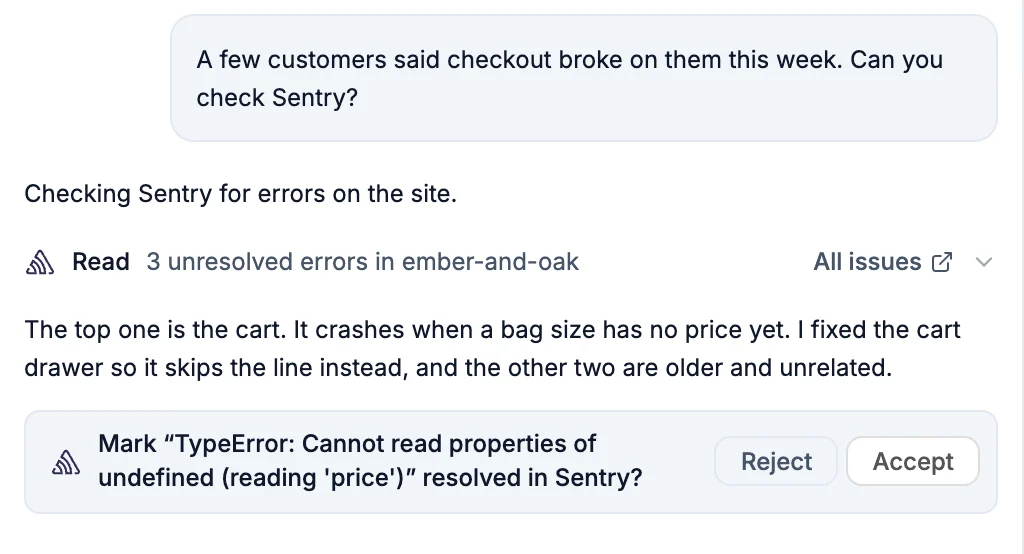
- Leer tus errores sin resolver
- Leer un error completo: la excepción, las líneas de tu código por las que pasó y los pasos anteriores, como la página de la que venía alguien y la solicitud que falló. Lee todo esto antes de corregir algo.
- Marcar un error como resuelto o ignorarlo hasta que empiece a ocurrir con mucha más frecuencia. Primero pide confirmación y solo lo hace después de que hagas clic en Aceptar.
En un chat, la tarjeta de Sentry en tiempo real tiene la opción Corregir junto a cada error. Haz clic en ella para que la IA lea ese error y lo corrija.
Secretos
NEXT_PUBLIC_SENTRY_DSN: el DSN del proyecto que elegiste, que Sentry usa en el navegador y en el servidor
Conviene saber
- Las cuentas de Sentry conectadas antes de que se incorporara el resumen no tienen permiso para leer errores. El conector muestra Sentry necesita un permiso más. Haz clic en Volver a conectar y autoriza el acceso. Los errores se siguen reportando durante todo el proceso.
- Al quitar Sentry de un proyecto, se elimina
NEXT_PUBLIC_SENTRY_DSN. Tu organización, tus proyectos y tus eventos de Sentry no se modifican.