Sentry
Erfasse die Fehler, auf die deine Besucher stoßen. Sentry zeichnet jeden Fehler samt Ort auf. WebTwizz zeigt sie im Editor an, damit die KI sie beheben kann.
Verbinden
- Öffne Einstellungen > Connectors, klicke auf Sentry und dann auf Verbinden.
- Sentry öffnet sich. Erlaube den Lesezugriff auf deine Organisation und Projekte.
- Wähle unter Verbindung abschließen das Sentry-Projekt aus.
WebTwizz verwendet den aktiven Client-Schlüssel (DSN) des Projekts. Wenn es keinen gibt, siehst du Kein aktiver DSN für dieses Projekt gefunden. Aktiviere einen in Sentry und wähle das Projekt erneut aus. Noch keine Projekte? Erstelle zuerst eines in Sentry.
Sentry wird in den Connector-Code deines Projekts eingebunden und läuft nur auf deiner veröffentlichten Website. Fehler in der Vorschau werden daher nicht gemeldet.
Was du siehst
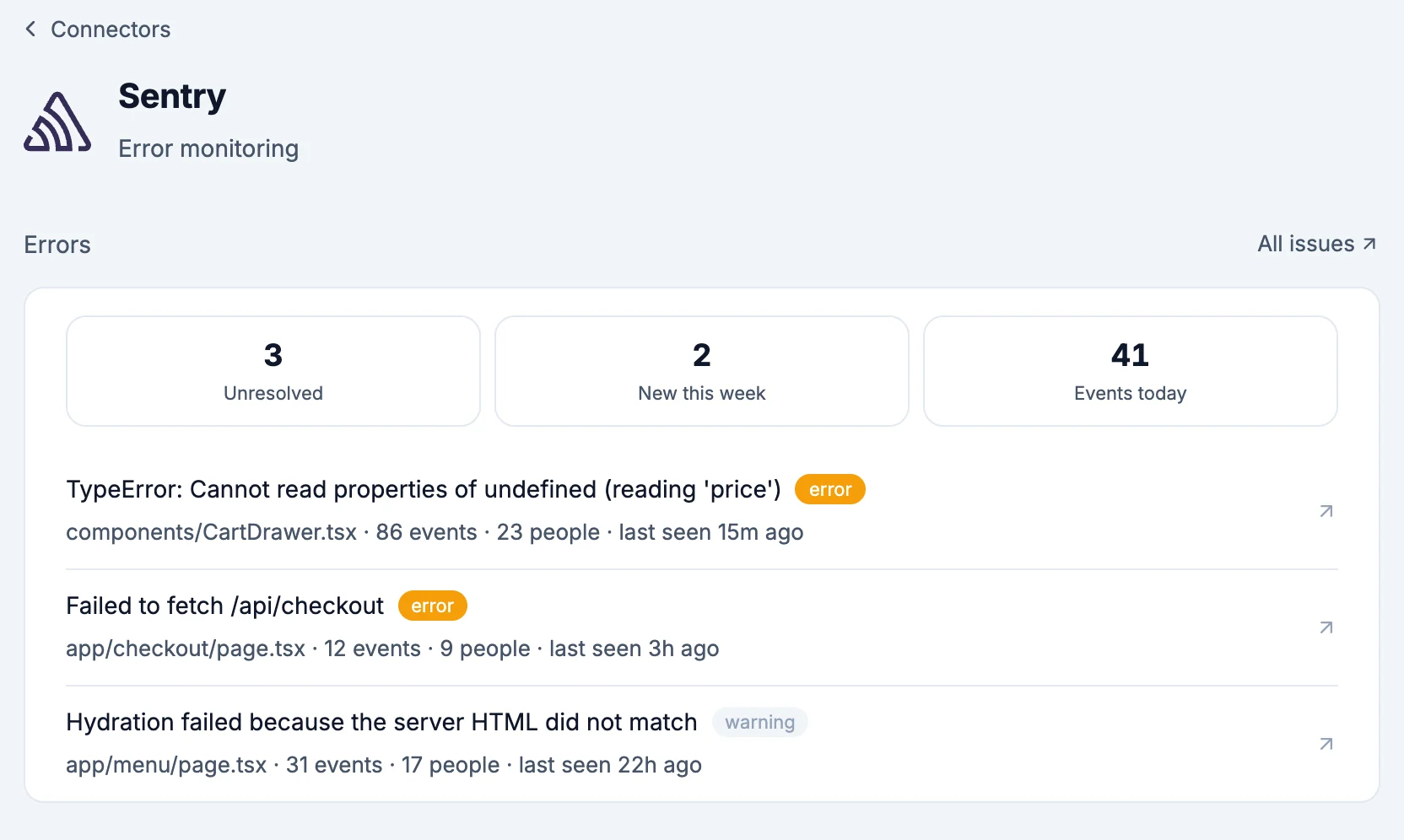
- Fehler, letzte 14 Tage: Fehler pro Tag, gefolgt von Ungelöst, Neu diese Woche und Ereignisse, letzte 24 Stunden. Sobald die Website veröffentlicht ist, wird Neu diese Woche zu Neu seit der letzten Veröffentlichung. Jede Zahl öffnet Sentry, ebenso wie Sentry öffnen.
- Fehler: Wechsle zwischen Ungelöst und Kürzlich behoben. Alle Fehler öffnet die vollständige Liste in Sentry, und Mehr anzeigen lädt 10 weitere.
- Jeder Fehler zeigt, wie oft er aufgetreten ist, wie viele Personen betroffen waren und wann er zuletzt aufgetreten ist. Neu kennzeichnet Fehler, die seit deiner letzten Veröffentlichung erstmals aufgetreten sind. Andere Meldungstypen sind mit Fatal, Warnung, Info oder Debug gekennzeichnet.
- Bei einem ungelösten Fehler öffnet Mit KI beheben einen neuen Chat, in dem die KI den Fehler liest und behebt. Beheben markiert ihn in Sentry als behoben.
- Klicke auf einen Fehler, um die Details zu öffnen: die Ausnahme, die Seite und den Browser, in denen er aufgetreten ist, Betroffene Personen, Zeiten, Erstmals aufgetreten, Zuletzt aufgetreten und die Schritte direkt davor. Ignorieren archiviert ihn, bis er deutlich häufiger auftritt. In Sentry öffnen öffnet ihn dort.
- Unter Kürzlich behoben haben Fehler, die in den letzten 14 Tagen behoben wurden, die Aktion Erneut öffnen. Damit kommen sie zurück in die Liste der ungelösten Fehler.
- Beheben, Ignorieren und Erneut öffnen werden ohne Rückfrage ausgeführt. Die anschließende Meldung enthält Rückgängig machen.
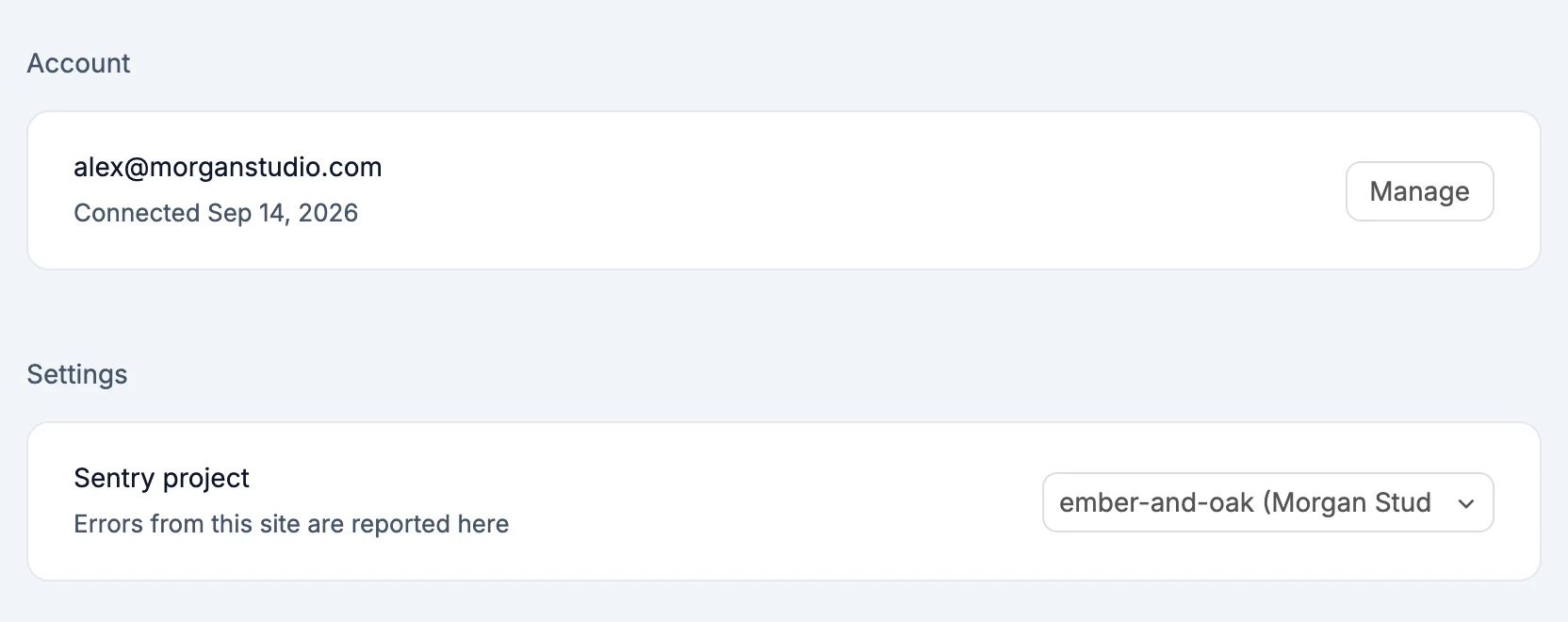
- Einstellungen:
- Sentry-Projekt: Hier werden Fehler dieser Website gemeldet. Wähle ein anderes Projekt, um zu wechseln.
- Live-Website: Wird ausgeführt, Zum Aktualisieren veröffentlichen oder Nach dem Veröffentlichen.
Was die KI tun kann
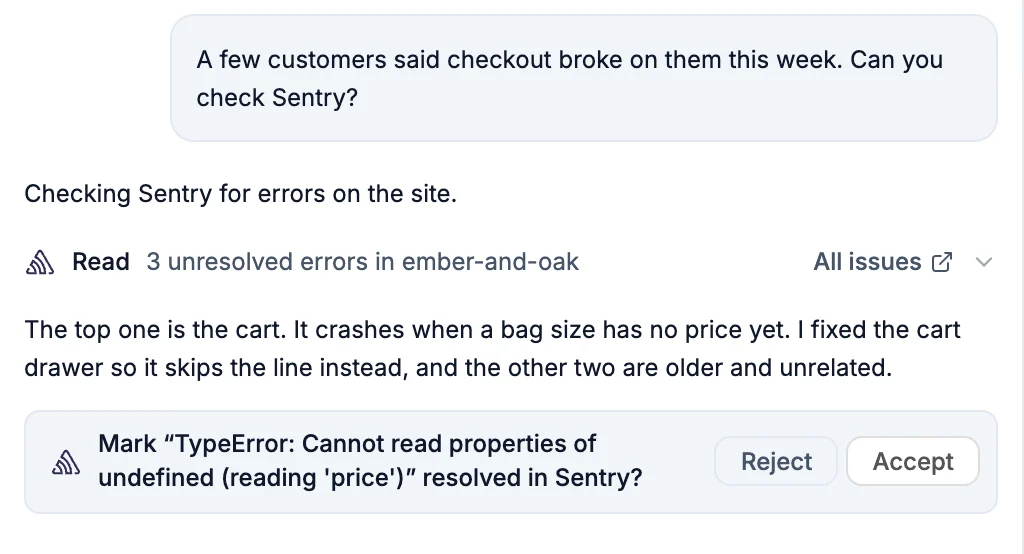
- Deine ungelösten Fehler lesen
- Einen Fehler vollständig lesen: die Ausnahme, die durchlaufenen Zeilen deines Codes und die Schritte davor, etwa die zuvor besuchte Seite und die fehlgeschlagene Anfrage. Die KI liest diese Details, bevor sie etwas behebt.
- Einen Fehler als behoben markieren oder ignorieren, bis er deutlich häufiger auftritt. Die KI fragt vorher nach und führt die Aktion erst aus, wenn du auf Übernehmen klickst.
Im Chat zeigt die Sentry-Live-Karte neben jedem Fehler Beheben an. Klicke darauf, damit die KI den Fehler liest und behebt.
Secrets
NEXT_PUBLIC_SENTRY_DSN: der DSN des ausgewählten Projekts, den Sentry im Browser und auf dem Server verwendet
Gut zu wissen
- Sentry-Konten, die vor der Einführung der Übersicht verbunden wurden, haben keine Berechtigung zum Lesen von Fehlern. Der Connector zeigt Sentry benötigt eine weitere Berechtigung an. Klicke auf Erneut verbinden und erteile die Berechtigung. Fehler werden währenddessen weiterhin gemeldet.
- Wenn du Sentry aus einem Projekt entfernst, wird
NEXT_PUBLIC_SENTRY_DSNentfernt. Deine Sentry-Organisation, Projekte und Ereignisse bleiben unverändert.