Loops
Versende Lifecycle- und Marketing-E-Mails wie Willkommensserien, Newsletter und Bestell-E-Mails von einem Ort aus.
Verbinden
- Öffne Einstellungen > Connectors, klicke auf Loops und dann auf Verbinden.
- Gehe zu app.loops.so/settings → API und kopiere deinen API-Schlüssel.
- Füge ihn unter API-Schlüssel ein und klicke auf Verbinden.
WebTwizz prüft den Schlüssel bei Loops, bevor er gespeichert wird. Wenn Loops ihn ablehnt, siehst du Dieser Schlüssel wurde nicht akzeptiert.
Was du siehst
- Personen: Gib eine E-Mail-Adresse ein und klicke auf Suchen. Du siehst die Person, ob sie deine Kampagnen Abonniert hat und auf welchen Mailinglisten sie steht. Wenn niemand diese E-Mail-Adresse hat, wird das angezeigt. Zielgruppe öffnet Loops.
- Abmelden sorgt dafür, dass die Person deine Kampagnen und Loops nicht mehr erhält. Transaktions-E-Mails wie Belege erhält sie weiterhin. Bestätige mit Abmelden.
- Entfernen neben einer Liste entfernt die Person aus dieser Liste. Bestätige mit Aus Liste entfernen.
- Löschen entfernt die Person endgültig aus Loops, einschließlich ihrer Listenzugehörigkeiten und ihres Verlaufs. Bestätige mit Person löschen.
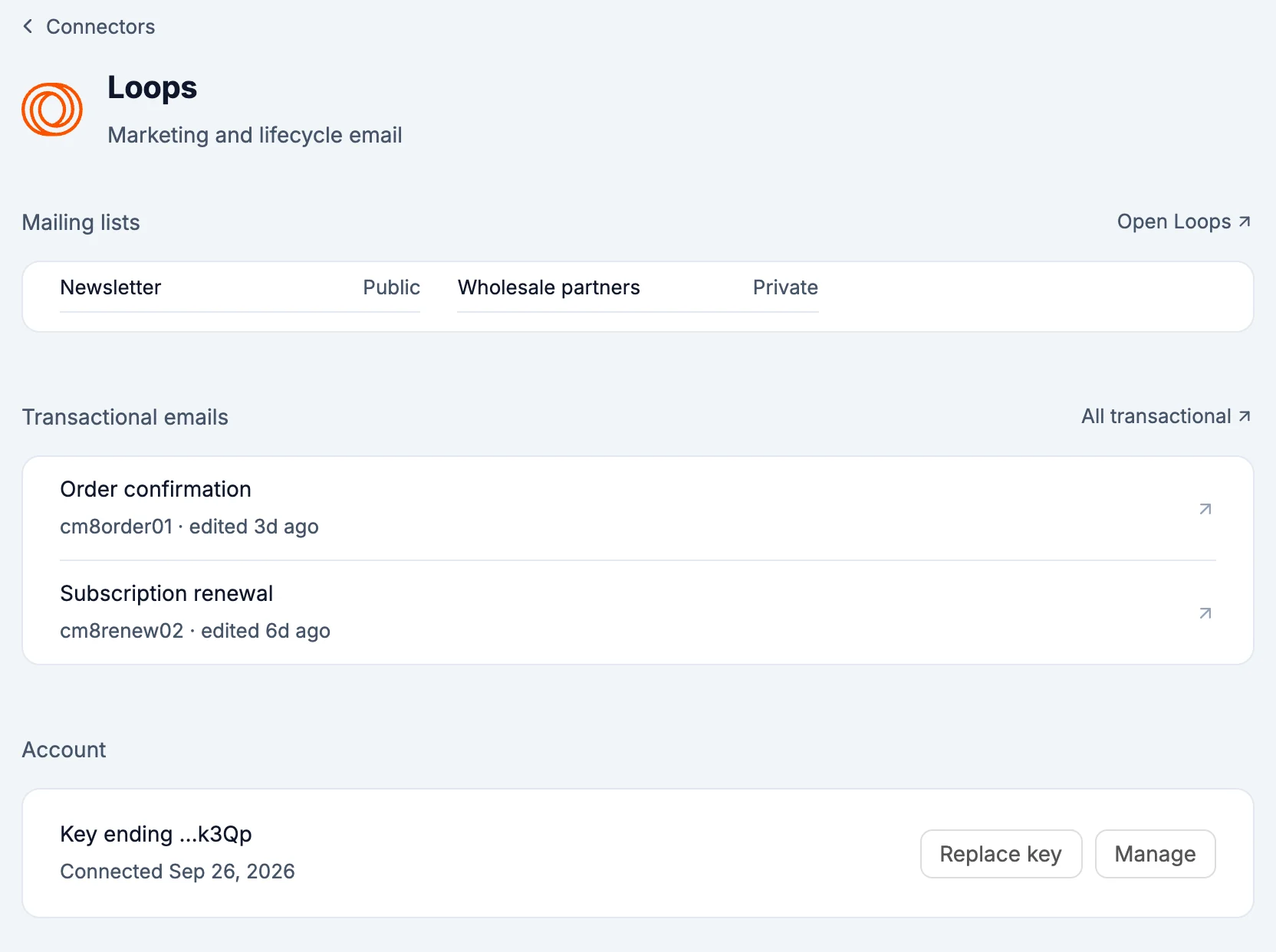
- Mailinglisten: Jede Liste mit ihrer Beschreibung und der Angabe, ob sie öffentlich oder privat ist. Mit Person hinzufügen fügst du jemanden per E-Mail-Adresse hinzu: Gib sie ein, klicke auf Hinzufügen und dann auf Zur Liste hinzufügen. Loops öffnen öffnet deine Listen.
- Transaktions-E-Mails: Jede E-Mail mit dem Zeitpunkt der letzten Bearbeitung. Wenn der Code deiner Website sie verwendet, ist sie mit Von deiner Website verwendet markiert. Mir eine Testnachricht senden sendet sie an deine eigene E-Mail-Adresse: Bestätige mit Senden. Wenn sie Datenvariablen enthält, wird beim Test jede davon mit Test ausgefüllt. Mehr anzeigen lädt die nächsten 10. Alle Transaktions-E-Mails öffnet Loops.
- Konto: Der Schlüssel, den dieses Projekt verwendet, mit Schlüssel ersetzen.
- Einstellungen: Neue Nutzer hinzufügen zu zeigt die Mailingliste, zu der deine Website jeden neuen Nutzer hinzufügt, oder Keine Liste.
Was die KI tun kann
- Deine Mailinglisten und Transaktions-E-Mails lesen, damit sie die richtige Liste und die richtige E-Mail-ID in deinem Code verwendet
- Jeden neuen Nutzer bei der Registrierung zu Loops und zur Liste unter Neue Nutzer hinzufügen zu hinzufügen
- Eine Transaktions-E-Mail als Test an dein eigenes Postfach senden. Sie sendet nie an andere Personen und fragt deshalb nicht vorher nach.
Secrets
LOOPS_API_KEY: dein Loops-API-Schlüssel, nur serverseitigLOOPS_MAILING_LIST_ID: die Liste, zu der neue Nutzer hinzugefügt werden, wenn du eine auswählst
Gut zu wissen
- Loops stellt keine Kontaktzahlen bereit. Deshalb wird bei Listen stattdessen angezeigt, ob sie öffentlich oder privat sind.
- Wenn du Loops aus einem Projekt entfernst, werden seine Secrets entfernt. Deine Zielgruppe und E-Mails in Loops bleiben unverändert.