PostHog
Miss mit Ereignissen, Funnels und Sitzungsaufzeichnungen, wie Menschen deine Website nutzen – in deinem eigenen PostHog-Projekt.
Verbinden
- Öffne Einstellungen > Connectors, klicke auf PostHog und dann auf Verbinden.
- PostHog öffnet sich. Melde dich an und erlaube WebTwizz den Zugriff.
- Wähle unter Verbindung abschließen das PostHog-Projekt aus.
WebTwizz erkennt, ob dein Projekt in der US- oder EU-Cloud von PostHog liegt, und legt den Host für dich fest. Du musst keine Schlüssel kopieren. PostHog wird in den Connector-Code deines Projekts eingebunden und läuft nur auf deiner veröffentlichten Website. Deine eigenen Besuche in der Vorschau werden also nicht gezählt.
Was du siehst
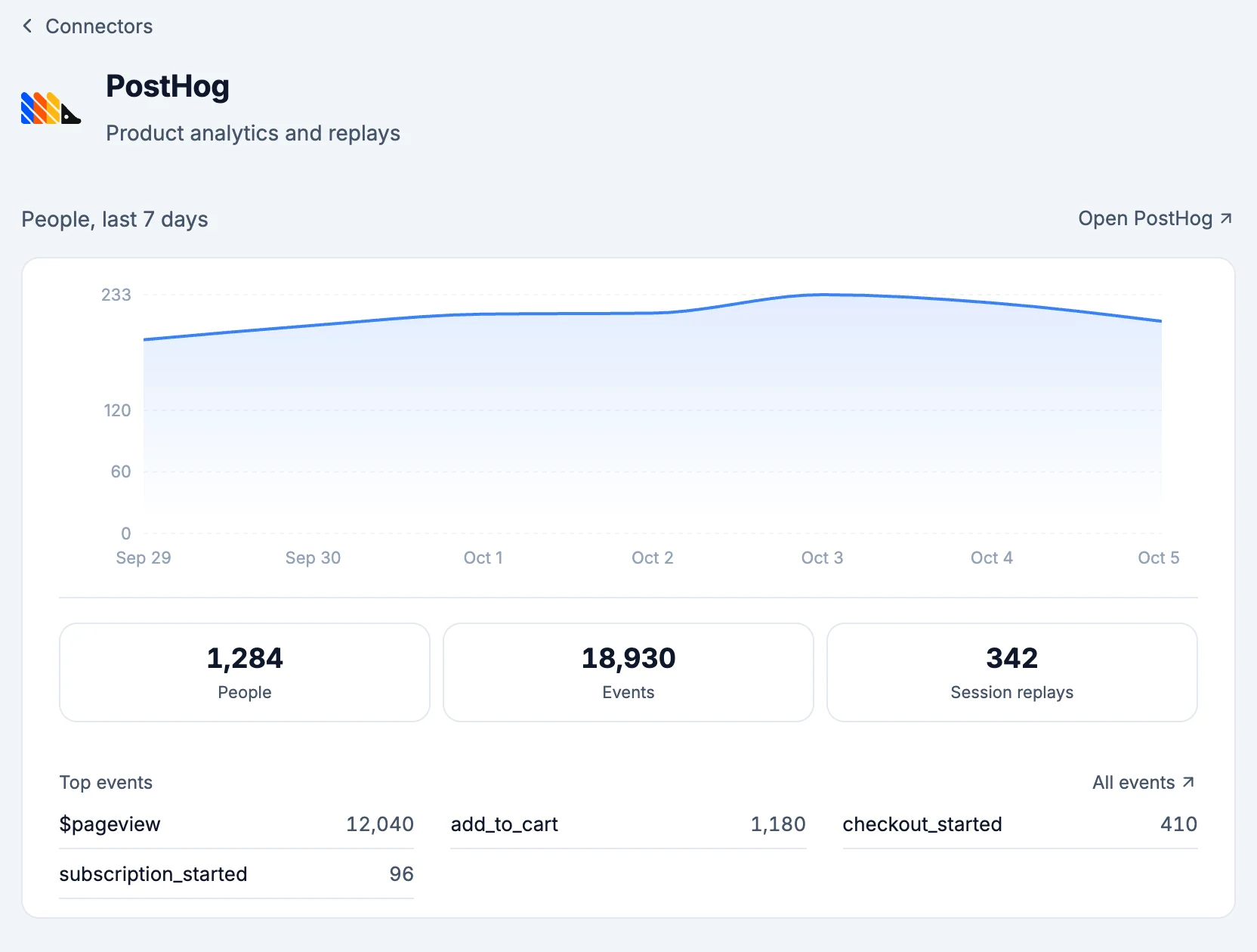
- Personen, letzte 7 Tage: Personen pro Tag. PostHog öffnen öffnet dein Projekt.
- Personen, Ereignisse und Sitzungsaufzeichnungen öffnen jeweils PostHog.
- Wichtigste Ereignisse: deine häufigsten Ereignisse und ihre Anzahl. Ein Klick darauf öffnet das jeweilige Ereignis in PostHog. Alle Ereignisse öffnet die vollständige Liste.
- Seiten mit Problemen, letzte 7 Tage: Seiten, auf denen Besucher aus Frust wiederholt klicken, auf Elemente ohne Funktion klicken oder auf Fehler stoßen – jeweils mit der Anzahl der betroffenen Personen. KI beheben lassen öffnet einen neuen Chat, in dem die KI nach defekten oder verwirrenden Stellen auf der Seite sucht und sie behebt. Wird nur angezeigt, wenn PostHog solche Probleme erkannt hat.
- Sitzungsaufzeichnungen: die neuesten Aufzeichnungen, jeweils mit Startseite, Dauer, Klicks, Fehlern und Zeitpunkt. Ansehen öffnet eine Aufzeichnung in PostHog, Alle Replays öffnet die vollständige Liste und Mehr anzeigen lädt 10 weitere. Wird nur angezeigt, wenn Aufzeichnungen vorhanden sind.
- Feature-Flags: jedes Flag und für wen es gilt: Aus, für einen Teil der Personen aktiviert oder für Personen aktiviert, die seine Bedingungen erfüllen. Öffnen öffnet ein Flag in PostHog und Alle Flags die vollständige Liste.
- Der Schalter aktiviert oder deaktiviert ein Flag. Deine Live-Website ändert sich sofort. Deshalb wirst du vorher gefragt: Klicke zum Bestätigen auf Aktivieren oder Deaktivieren.
- Rollout ändert den Anteil der Personen, für die ein Flag gilt. Gib einen Prozentsatz ein, klicke auf Speichern und bestätige dann mit Rollout ändern. Für Flags, die anhand von Bedingungen gelten, gibt es diese Option nicht. Ändere sie in PostHog.
- Kein Schalter zu sehen? Das Konto wurde verbunden, bevor WebTwizz Flags ändern konnte. Verbinde PostHog erneut.
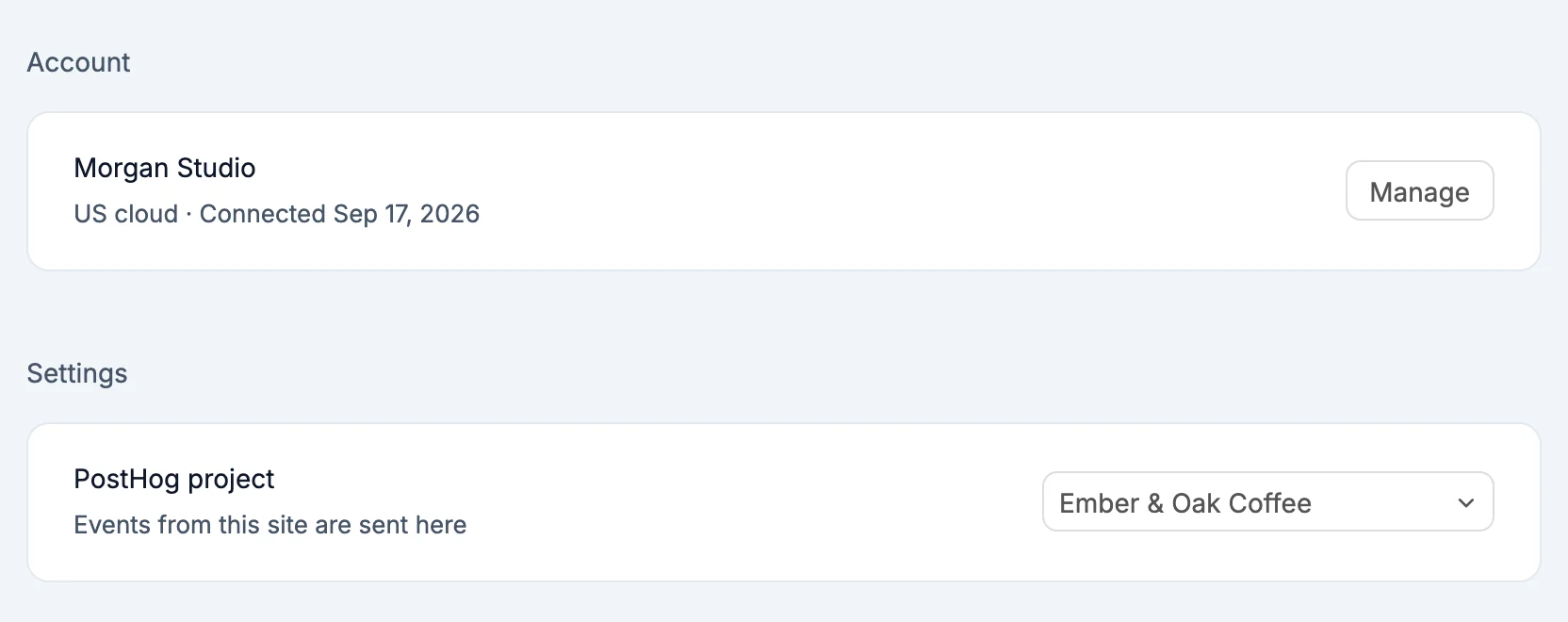
- Einstellungen:
- PostHog-Projekt: das Ziel für die Ereignisse dieser Website. Wähle ein anderes Projekt aus, um es zu wechseln.
- Live-Website: Wird ausgeführt, Zum Aktualisieren veröffentlichen oder Nach dem Veröffentlichen.
Was die KI tun kann
- Für beliebige Zeiträume bis zu 90 Tagen auslesen, wie viele Personen die Website besucht haben, wie viele Ereignisse sie gesendet haben und welche Ereignisse am häufigsten waren
- Deine Feature-Flags auslesen: welche aktiviert sind und wie weit sie jeweils ausgerollt sind
- Ein Feature-Flag aktivieren oder deaktivieren. Sie fragt vorher nach und führt die Änderung erst aus, wenn du auf Übernehmen klickst.
Secrets
NEXT_PUBLIC_POSTHOG_KEY: dein Projekt-API-Schlüssel, der sicher im Browser verwendet werden kannNEXT_PUBLIC_POSTHOG_HOST:https://us.i.posthog.comoderhttps://eu.i.posthog.com, passend zu deinem Projekt
Gut zu wissen
- PostHog-Konten, die vor Einführung der Übersicht verbunden wurden, haben keine Berechtigung, deine Daten zu lesen. Der Connector zeigt PostHog benötigt eine weitere Berechtigung an. Klicke auf Erneut verbinden und erteile die Berechtigung. Deine Ereignisse werden währenddessen weiterhin erfasst.
- Wenn du PostHog aus einem Projekt entfernst, werden beide Secrets entfernt. Dein PostHog-Projekt und deine Ereignisse bleiben unverändert.