PostHog
自分の PostHog プロジェクトで、イベント、ファネル、セッションリプレイを使ってサイトの利用状況を測定できます。
接続
- 設定 > コネクタを開き、PostHog、接続の順にクリックします。
- PostHog が開きます。ログインして、WebTwizz にアクセスを許可します。
- 接続を完了で、PostHog プロジェクトを選択します。
WebTwizz は、プロジェクトが PostHog の US クラウドと EU クラウドのどちらにあるかを判別し、ホストを設定します。キーをコピーする必要はありません。PostHog はプロジェクトのコネクタコードに追加され、公開サイトでのみ動作します。そのため、自分でプレビューを開いても訪問としてカウントされません。
表示内容
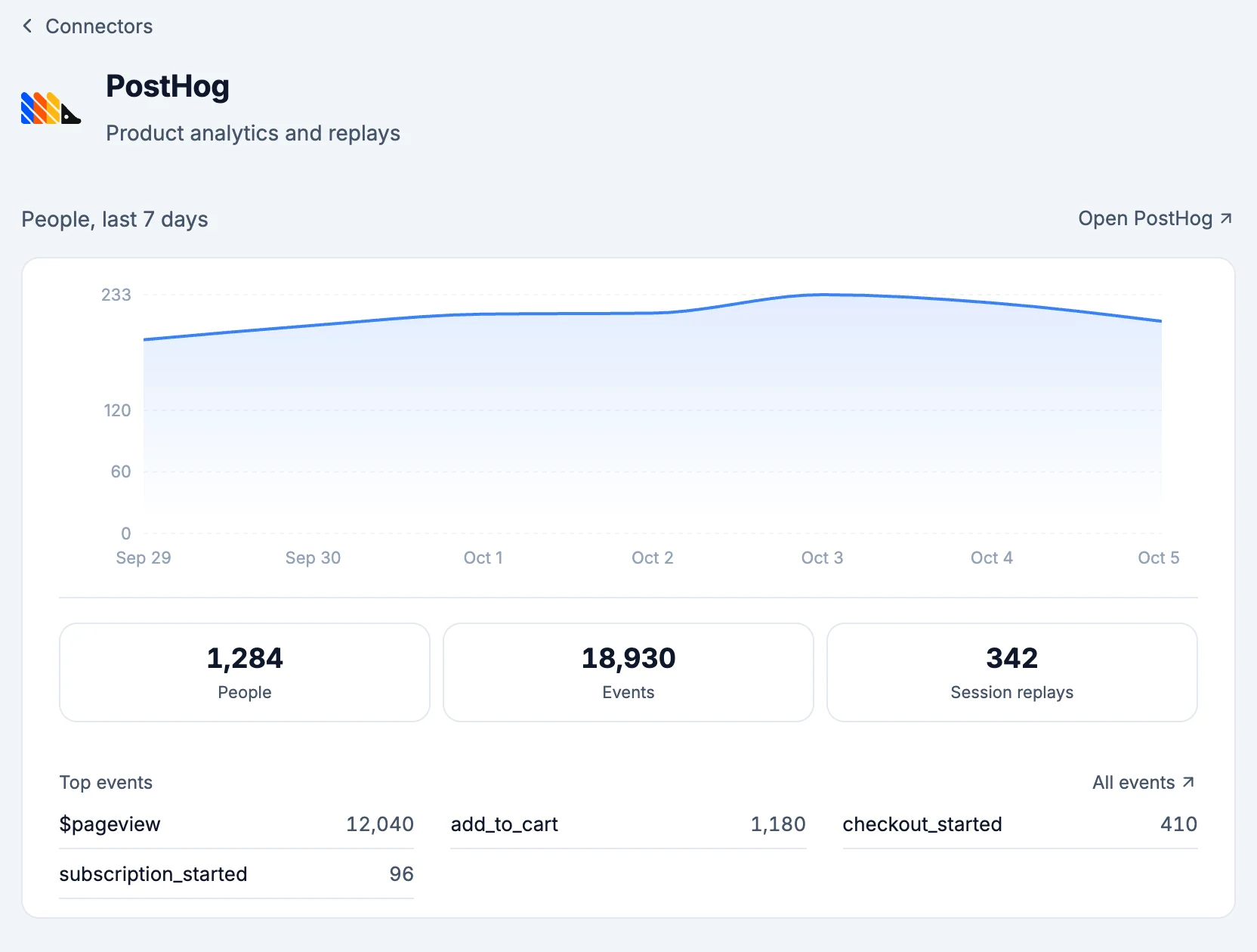
- 人数(過去 7 日間):日別の人数です。PostHog を開くでプロジェクトが開きます。
- 人、イベント、セッションリプレイ:それぞれ PostHog で開きます。
- 上位のイベント:発生頻度が高いイベントとその回数です。各イベントは PostHog で開きます。すべてのイベントで一覧が開きます。
- 問題のあるページ(過去 7 日間):訪問者が同じ場所を何度もクリックしたり、反応しない要素をクリックしたり、エラーに遭遇したページと、その影響を受けた人数です。AI に修正を依頼で新しいチャットが開き、AI がそのページの不具合やわかりにくい部分を見つけて修正します。PostHog がこうした問題を検出した場合にのみ表示されます。
- セッションリプレイ:最新の録画です。開始ページ、長さ、クリック数、エラー数、日時が表示されます。見るで録画を PostHog で開き、すべてのリプレイで一覧を開きます。さらに表示では、さらに 10 件を読み込みます。録画がある場合にのみ表示されます。
- 機能フラグ:各フラグとその適用対象です。オフ、一部のユーザーでオン、条件に一致するユーザーでオンのいずれかが表示されます。開くでフラグを PostHog で開き、すべてのフラグで一覧を開きます。
- スイッチでフラグのオンとオフを切り替えます。公開サイトにすぐ反映されるため、事前に確認が表示されます。オンにするまたはオフにするをクリックして確定します。
- ロールアウトでは、フラグを適用するユーザーの割合を変更できます。パーセントを入力して保存をクリックし、ロールアウトを変更で確定します。条件で適用対象を決めるフラグには、この項目はありません。その場合は PostHog で変更してください。
- スイッチが表示されない場合は、WebTwizz がフラグの変更に対応する前にアカウントが接続されています。PostHog を再接続してください。
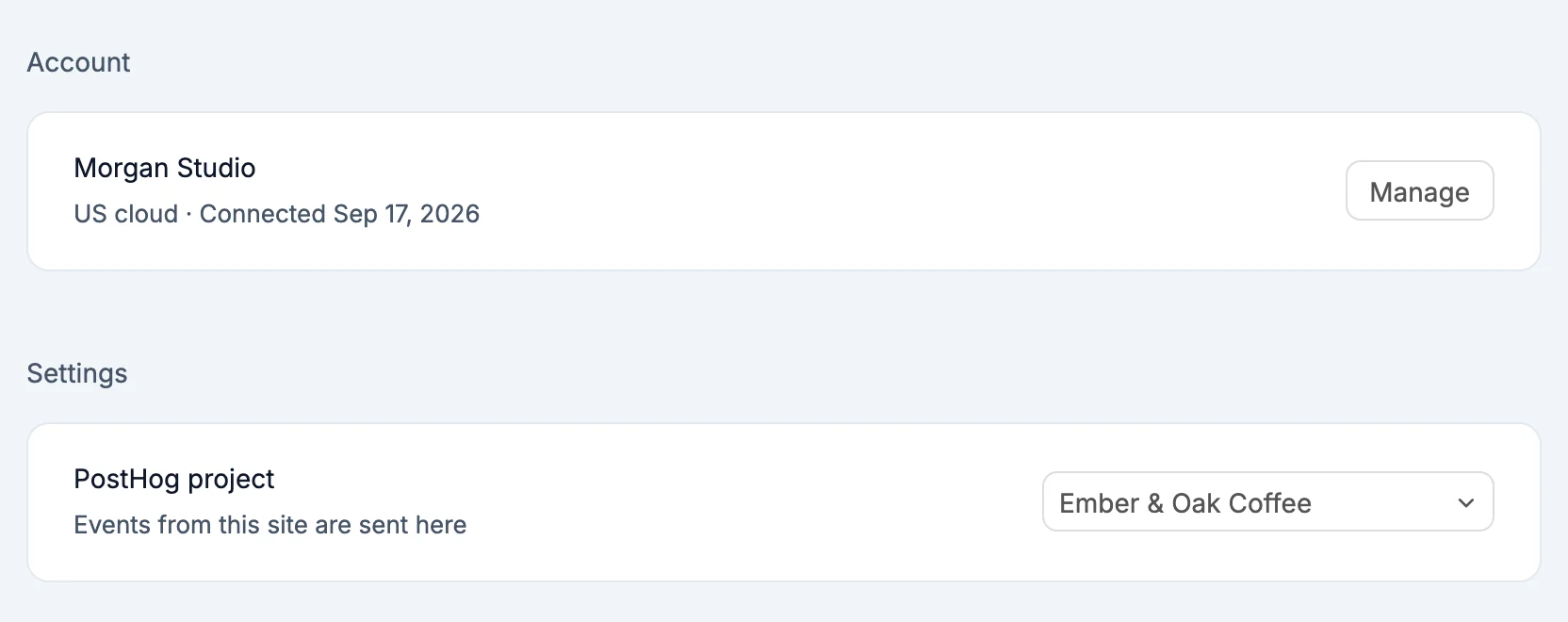
- 設定:
- PostHog プロジェクト:このサイトのイベントの送信先です。別のプロジェクトを選択すると切り替わります。
- 公開サイト:実行中、公開して更新、公開後のいずれかが表示されます。
AI ができること
- 最大 90 日間の任意の期間について、訪問者数、送信されたイベント数、上位のイベントを確認
- 機能フラグの状態を確認:どのフラグがオンになっているか、どの割合のユーザーに適用されているか
- 機能フラグをオンまたはオフにします。事前に確認し、受け入れるをクリックした場合にのみ実行します。
シークレット
NEXT_PUBLIC_POSTHOG_KEY:プロジェクトの API キーです。ブラウザーで安全に使用できますNEXT_PUBLIC_POSTHOG_HOST:プロジェクトに応じて、https://us.i.posthog.comまたはhttps://eu.i.posthog.comになります
知っておくと便利なこと
- 概要表示の導入前に接続した PostHog アカウントには、データを読み取る権限がありません。コネクタにPostHog に追加の権限が必要ですと表示されます。再接続をクリックして許可してください。その間もイベントは送信され続けます。
- プロジェクトから PostHog を削除すると、両方のシークレットが削除されます。PostHog プロジェクトとイベントはそのまま残ります。