Supabase
Supabase を使うと、自分の Supabase アカウントで、サイトに Postgres データベース、ユーザーログイン、ファイルストレージを追加できます。自分が所有するアカウントでデータを管理したい場合に選んでください。それ以外の場合は、設定不要の WebTwizz Cloud が標準で利用できます。
接続
Supabase はデータソースなので、データパネルから接続します。1 つのプロジェクトで同時に使えるデータソースは 1 つです。
- 設定 > コネクタを開き、Supabase、接続の順にクリックします。データパネルで Supabase が開きます。このパネルから始めることもできます。
- Supabase で接続をクリックし、サインインしてアクセスを許可します。
- プロジェクトを選ぶか、+ 新しいプロジェクトを作成を選び、接続をクリックします。
Supabase アカウントを接続すると、ほかのプロジェクトのアカウントにも表示され、このプロジェクトで使うを選べるようになります。代わりにアクセストークンを貼り付ける方法など、その他の選択肢は データと CMS をご覧ください。
表示される内容
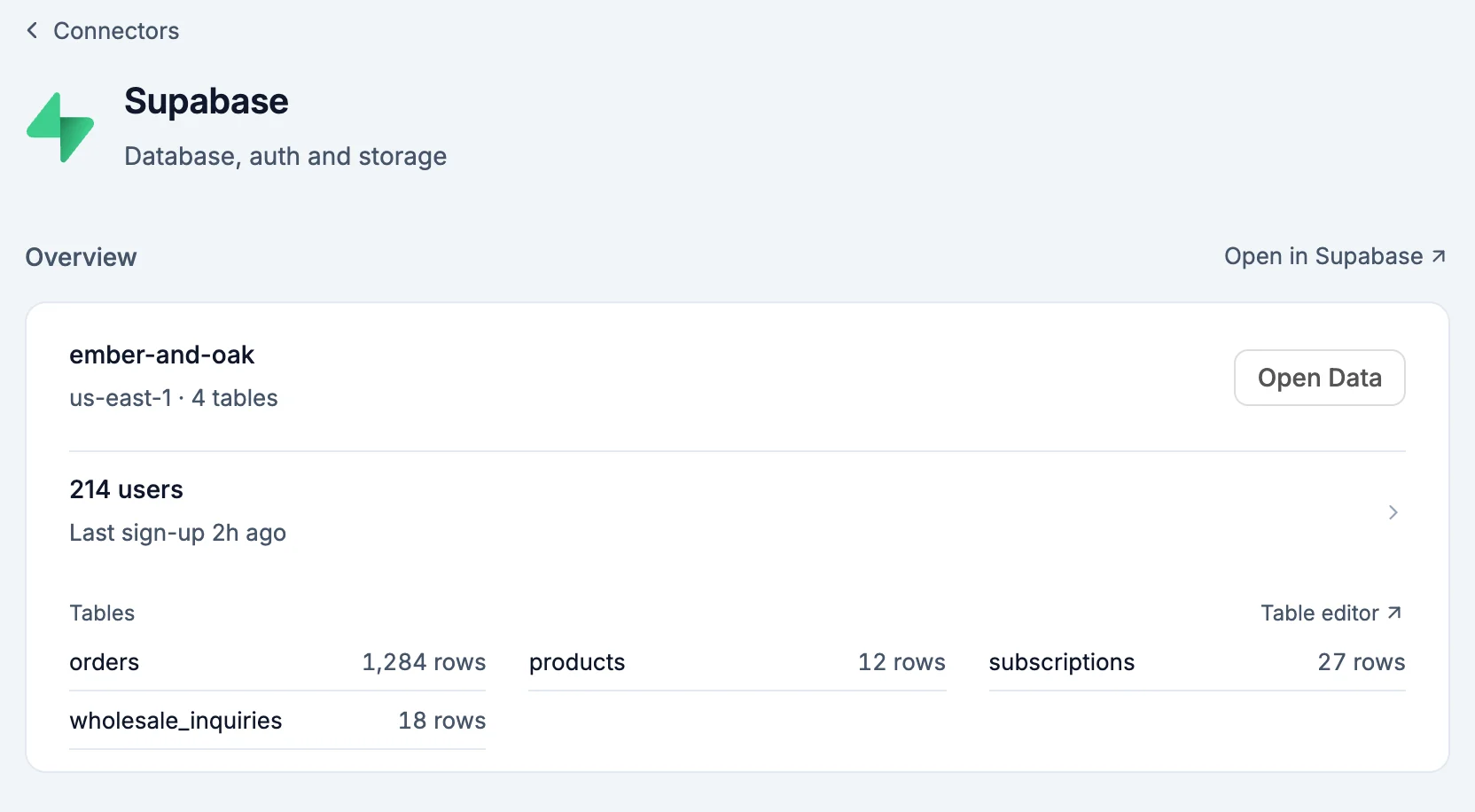
コネクタ名の横にある Supabase で開くをクリックすると、このサイトで使っているプロジェクトが開きます。
- 概要:Supabase プロジェクトのリージョン、テーブル数、データを開くが表示されます。Supabase で開くでプロジェクトを開けます。
- プロジェクトが稼働していない場合は、一時停止中、一時停止中、起動中、停止しましたのいずれかと、サイトへの影響が表示されます。一時停止したプロジェクトにはプロジェクトを復元が表示されます。確認画面で復元をクリックすると、Supabase が数分で再起動します。
- 登録メールに制限ありと表示される場合:プロジェクトが Supabase の標準メール機能を使っていることを示します。この機能では 1 時間に数通しか送れないため、一部のユーザーにメールが届かないことがあります。Resend を設定は、まだ接続されていなければ Resend コネクタを開きます。SMTP 設定は、Supabase で Resend を追加するページを開きます。
- 最終バックアップ:Supabase が最後にデータベースをバックアップした日時です。ポイントインタイム復元が有効な場合は、ポイントインタイムと表示されます。クリックすると Supabase のバックアップが開きます。
- テーブルと各テーブルの行数が表示され、クリックするとデータパネルで開きます。テーブルエディターは Supabase を開きます。
- ストレージバケットには、それぞれ公開または非公開と表示され、Supabase で開きます。ストレージですべてのバケットを開けます。
- ユーザー:サイトのユーザー数と最新の登録日時が表示され、クリックするとデータパネルでユーザーを開けます。その下には、新しいユーザーとそれぞれの登録日時が表示されます。ブロックされているユーザーにはブロック済みと表示されます。さらに表示でさらに 10 人を読み込み、Supabase で開くで Supabase に表示します。ユーザーをクリックすると、メールアドレス、電話番号、サインイン方法、登録日時、最終サインイン、メールアドレス確認済みを確認でき、次の操作ができます。
- パスワードリセットを送信:Supabase が、新しいパスワードを設定するためのリンクをメールで送ります。送信をクリックして確定します。
- ブロック:ブロックを解除をクリックするまで、そのユーザーはサインインできなくなります。確認画面でもう一度ブロックまたはブロックを解除をクリックします。ユーザーにメールは送信されません。
- 削除:サインイン情報も含めて、ユーザーを Supabase から完全に削除します。ユーザーを削除をクリックして確定します。
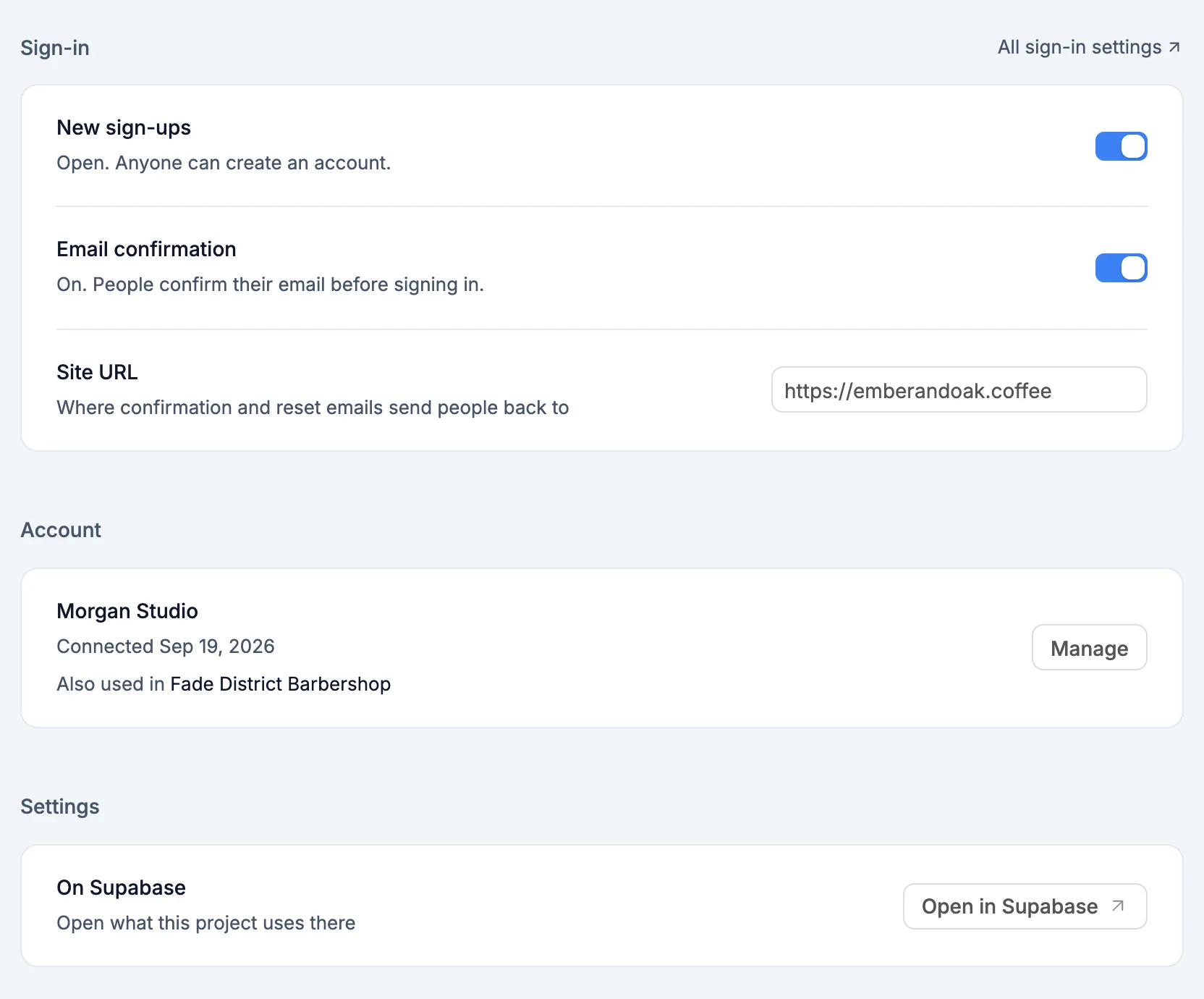
- 設定:変更はその都度 Supabase に反映されます。
- Supabase プロジェクト:このプロジェクトのデータとユーザーの保存先です。別のプロジェクトを選ぶか、新しいプロジェクトを作成を選べます。切り替える前に確認が表示されます。プロジェクトを切り替えをクリックしても、元のプロジェクトの内容はすべて残ります。
- 新しいユーザーは登録できます:オンにすると誰でもアカウントを作成できます。オフにすると既存のユーザーだけがサインインできます。
- メールアドレスの確認:オンにすると、新しいユーザーはサインイン前にメールアドレスの確認が必要になります。オフにもできます。
- サイト URL:確認メールやパスワードリセットメールからユーザーが戻る先です。
localhostや別のサイトのアドレスが設定されている場合は、そのことが表示され、このサイトのアドレスと使うボタンが表示されます。 - リダイレクト URL:サインイン完了後にユーザーを移動できる先です。編集で一覧が開き、削除で URL を削除し、追加で入力した URL を追加できます。このサイトのアドレスが登録されていない場合、ボタンにこのサイトを追加と表示されます。一覧内のこのサイトを追加でアドレスを追加できます。
- Google でサインイン:自分の Google アプリを通じて、ユーザーが Google アカウントでサインインできるようにします。オンにすると、Google ウェブクライアントのクライアント IDとクライアントシークレットを入力するフォームが開きます。設定方法では Google Cloud での手順を確認でき、貼り付けが必要なアドレスをすべてコピーできます。オンにすると、新しいチャットで AI がサインインページと登録ページに Google で続けるボタンを追加します。有効にした後は、アプリを変更で Google アプリを切り替えられます。
- 別の Supabase アカウント:接続で別のアカウントのプロジェクトを選べます。このプロジェクトのみでは、このプロジェクトだけで使うものとして接続します。
AI ができること
- データベースを使った機能の構築:テーブルの作成、登録とログインの連携、データパネルのツールを使った行の読み書きができます。
- サインイン設定の確認:新しいユーザーの登録可否、メールアドレスの確認の有効・無効、メールのリンク先、Google でのサインインの有効・無効を確認できます。メールのリンク先が別のサイトになっている場合も検出します。
- 設定の変更:たとえば、確認メールのリンク先を公開中のドメインに変更できます。変更前に確認し、受け入れるをクリックした場合にのみ変更します。Google でのサインインを有効にするには、先に設定で Google アプリを追加する必要があります。
シークレット
NEXT_PUBLIC_SUPABASE_URL:プロジェクトの URLNEXT_PUBLIC_SUPABASE_PUBLISHABLE_KEY:ブラウザでも安全に使える公開可能なキーSUPABASE_SERVICE_ROLE_KEY:データベースへのフルアクセスを許可するキー。サーバー側でのみ使用SUPABASE_ACCESS_TOKEN:WebTwizz がプロジェクトを管理するためのトークン。サーバー側でのみ使用
知っておくとよいこと
- 新しい Supabase プロジェクトでは、サイト URLを変更するまで、確認メールとリセットメールのリンク先が
http://localhost:3000になります。設定でサイトのアドレスの横にある使うをクリックするか、AI に変更を依頼してください。 - 1 つの Supabase プロジェクトを複数のサイトで使えますが、サイト URLは 1 つだけです。別のサイトのアドレスが設定されていると、このサイトからのメールもそのサイトにリンクします。設定欄にもそのことが表示されます。
- 一時停止中の Supabase プロジェクトには接続できません。先に Supabase ダッシュボードで復元してください。
- 別のデータソースを接続すると、このプロジェクトの Supabase 接続が置き換わります。データは Supabase に残ります。
- プロジェクトから Supabase を削除すると、サイトは Supabase を通じた読み書きができなくなります。Supabase 内のデータは削除されません。