Supabase
يوفر Supabase لموقعك قاعدة بيانات Postgres وتسجيل دخول المستخدمين وتخزين الملفات، وكل ذلك في حسابك الخاص على Supabase. اختره عندما تريد الاحتفاظ بالبيانات في حساب تملكه. بخلاف ذلك، تتوفر خدمة WebTwizz Cloud ضمن الخدمة ولا تحتاج إلى إعداد.
الربط
Supabase مصدر بيانات، لذا يُربط عبر لوحة البيانات. يمكن أن يكون للمشروع مصدر بيانات واحد في كل مرة.
- افتح الإعدادات > الموصلات، وانقر على Supabase، ثم ربط. تفتح لوحة البيانات على Supabase. يمكنك أيضًا البدء من هناك.
- انقر على الربط مع Supabase، وسجّل الدخول ووافق على منح الوصول.
- اختر مشروعًا، أو اختر + إنشاء مشروع جديد، وانقر على ربط.
بعد ربط حسابك على Supabase، يظهر في مشاريعك الأخرى ضمن حساباتك مع خيار استخدام في هذا المشروع. تتوفر خيارات أخرى، مثل لصق رمز وصول بدلًا من ذلك، في البيانات ونظام إدارة المحتوى.
ما يظهر لك
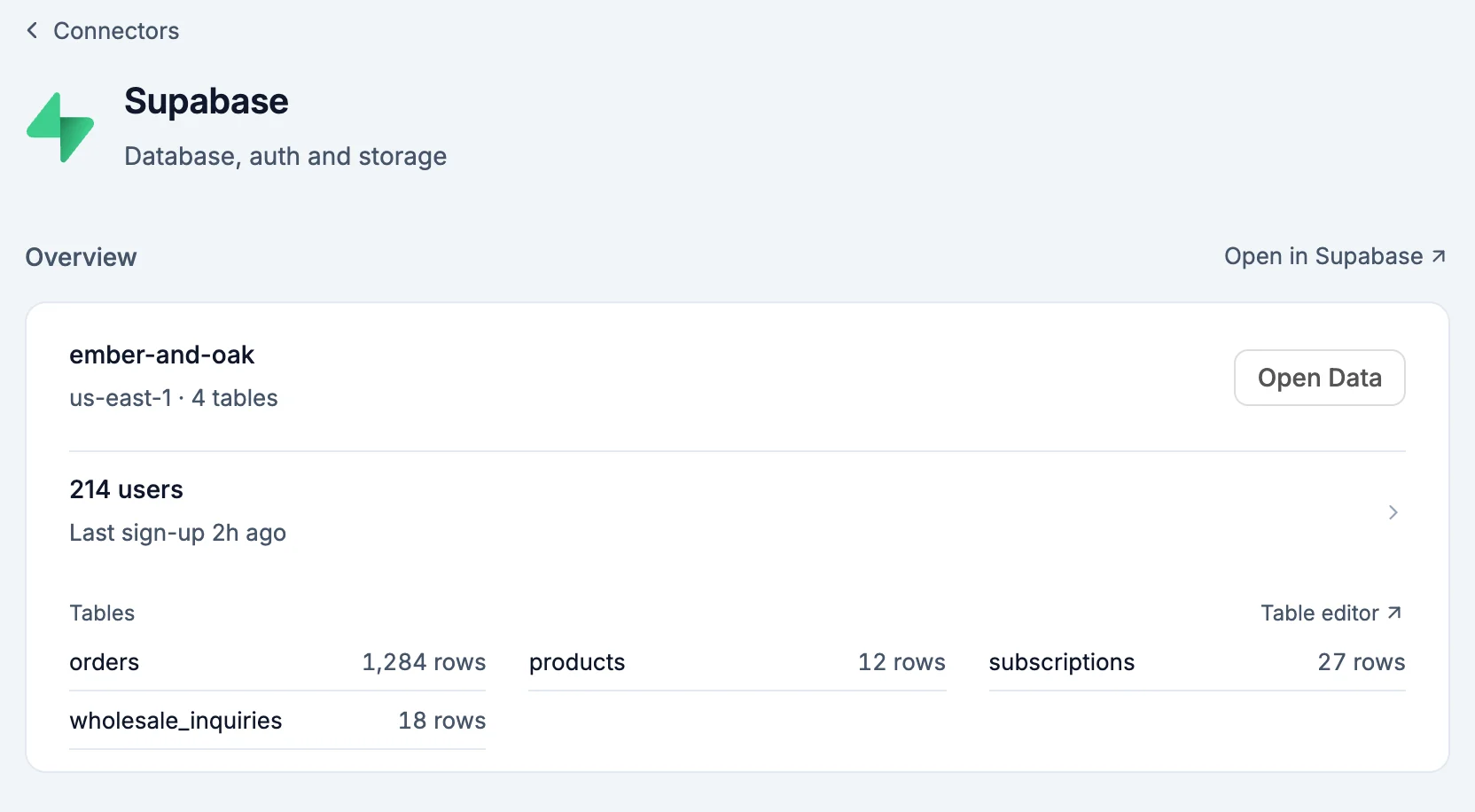
يفتح فتح في Supabase بجانب اسم الموصل المشروع الذي يستخدمه هذا الموقع.
- نظرة عامة: مشروعك على Supabase مع منطقته وعدد جداوله، وخيار فتح البيانات. يفتح فتح في Supabase المشروع.
- عندما لا يكون المشروع قيد التشغيل، تظهر الحالة متوقف مؤقتًا أو جارٍ الإيقاف المؤقت أو جارٍ البدء أو متوقف، مع توضيح أثر ذلك على الموقع. يتوفر للمشروع المتوقف مؤقتًا خيار استعادة المشروع: انقر على استعادة للتأكيد، وسيعيد Supabase تشغيله خلال بضع دقائق.
- رسائل التسجيل، مع علامة محدود: تظهر عندما يرسل المشروع الرسائل عبر خدمة البريد المدمجة في Supabase، التي لا ترسل سوى بضع رسائل في الساعة، لذا لا تصل الرسائل إلى بعض المستخدمين. يفتح إعداد Resend موصل Resend إذا لم يكن مربوطًا بعد، ويفتح إعدادات SMTP الصفحة التي تضيفه فيها في Supabase.
- آخر نسخة احتياطية: وقت آخر نسخ احتياطي لقاعدة البيانات أجراه Supabase، مع علامة نقطة زمنية إذا كانت هذه الميزة مفعّلة. يفتح النسخ الاحتياطية في Supabase.
- الجداول مع عدد صفوفها، وتُفتح في لوحة البيانات. يفتح محرر الجداول Supabase.
- حاويات التخزين، كل منها عام أو خاص، وتُفتح في Supabase. يفتح التخزين جميع الحاويات.
- المستخدمون: عدد مستخدمي موقعك ووقت انضمام أحدثهم، ويمكن النقر عليه لفتحهم في لوحة البيانات. أسفل ذلك، يظهر أحدث المستخدمين مع وقت انضمام كل منهم، وعلامة محظور إذا كان المستخدم محظورًا. يحمّل إظهار المزيد 10 مستخدمين إضافيين، ويفتحهم فتح في Supabase هناك. انقر على مستخدم للاطلاع على البريد الإلكتروني والهاتف وطريقة تسجيل الدخول وتاريخ الانضمام وآخر تسجيل دخول وتأكيد البريد الإلكتروني، مع الخيارات التالية:
- إرسال رابط إعادة تعيين كلمة المرور: يرسل Supabase إلى المستخدم رسالة بريد إلكتروني تحتوي على رابط لاختيار كلمة مرور جديدة. انقر على إرسال للتأكيد.
- كتلة: لا يستطيع المستخدم تسجيل الدخول حتى تنقر على إلغاء الحظر. انقر على كتلة أو إلغاء الحظر مرة أخرى للتأكيد. لن تُرسل إليه رسالة بريد إلكتروني.
- حذف: يحذف المستخدم نهائيًا من Supabase، مع بيانات تسجيل دخوله. انقر على حذف المستخدم للتأكيد.
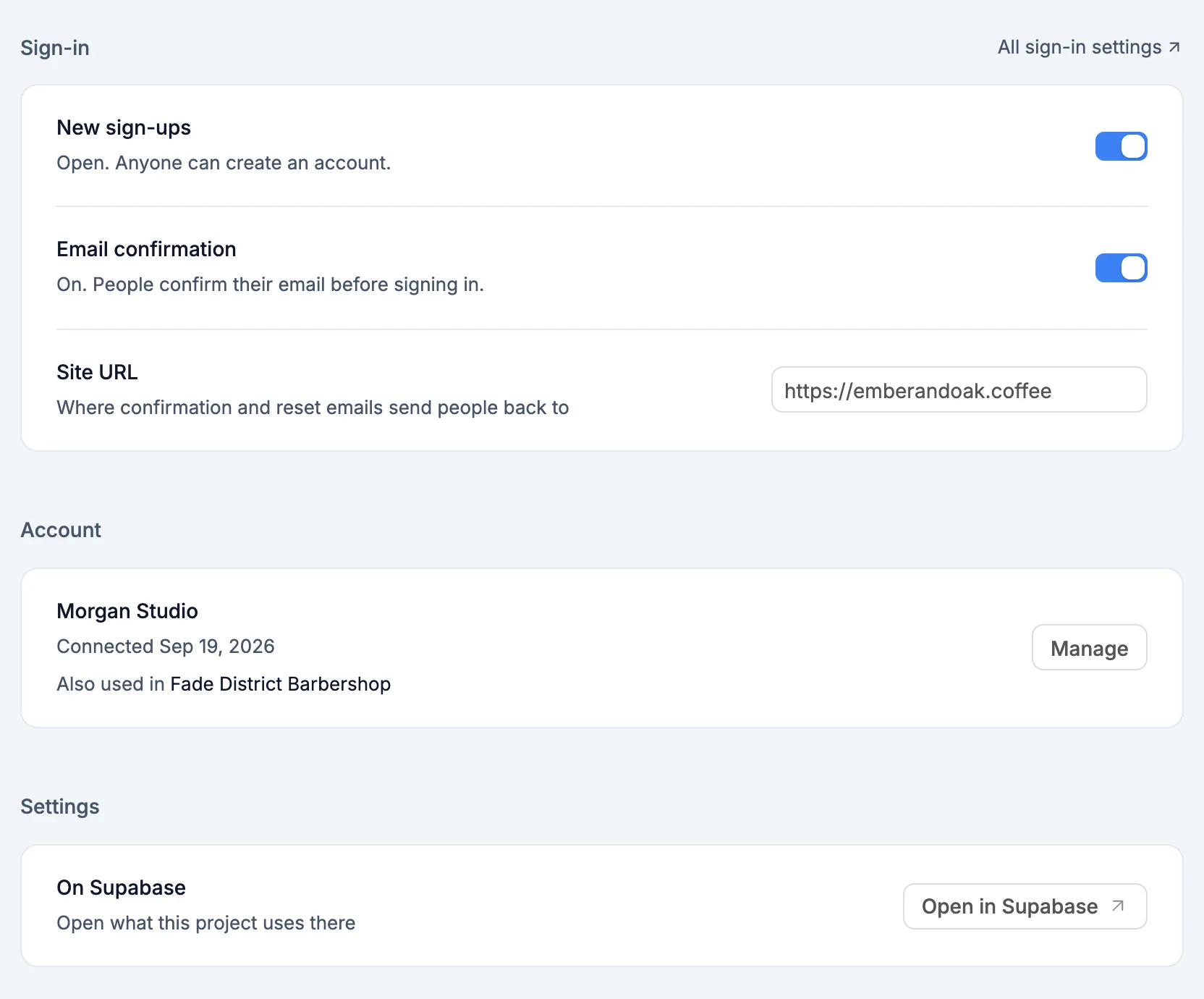
- الإعدادات: تُطبّق التغييرات في Supabase فور إجرائها.
- مشروع Supabase: مكان حفظ بيانات هذا المشروع ومستخدميه. اختر مشروعًا آخر، أو إنشاء مشروع جديد. يُطلب منك التأكيد قبل التبديل: انقر على تبديل المشروع، وسيحتفظ المشروع القديم بكل ما فيه.
- يمكن للمستخدمين الجدد التسجيل: فعّله ليتمكن أي شخص من إنشاء حساب، أو عطّله ليتمكن المستخدمون الحاليون فقط من تسجيل الدخول.
- تأكيد البريد الإلكتروني: فعّله ليؤكد المستخدمون الجدد بريدهم الإلكتروني قبل تسجيل الدخول، أو عطّله.
- عنوان URL للموقع: العنوان الذي تعيد إليه رسائل التأكيد وإعادة تعيين كلمة المرور المستخدمين. إذا كان لا يزال يشير إلى
localhost، أو إلى عنوان موقع آخر، يوضح الصف ذلك ويعرض استخدام مع عنوان هذا الموقع. - عناوين URL لإعادة التوجيه: العناوين التي قد يُرسل إليها المستخدمون بعد اكتمال تسجيل الدخول. يفتح تعديل القائمة، حيث يزيل إزالة عنوانًا ويضيف إضافة عنوانًا تكتبه. إذا كانت عناوين هذا الموقع غير موجودة، يظهر الزر إضافة هذا الموقع، ويضيفها إضافة هذا الموقع داخل القائمة.
- تسجيل الدخول باستخدام Google: يتيح للمستخدمين تسجيل الدخول بحساباتهم على Google، عبر تطبيق Google الخاص بك. يفتح تفعيله نموذجًا لإدخال معرّف العميل وسر العميل لعميل الويب الخاص بك على Google. يرشدك كيفية الإعداد عبر خطوات Google Cloud، مع كل عنوان تحتاج إلى لصقه جاهزًا للنسخ. عند تفعيله، يضيف الذكاء الاصطناعي زر المتابعة باستخدام Google إلى صفحتي تسجيل الدخول والتسجيل في محادثة جديدة. بعد تفعيله، يتيح تغيير التطبيق استبدال تطبيق Google.
- حساب Supabase آخر: يتيح ربط اختيار مشروع من حساب مختلف، ويربط هذا المشروع فقط مشروعًا لا يستخدمه سوى هذا المشروع.
ما يمكن للذكاء الاصطناعي فعله
- البناء على قاعدة بياناتك: إنشاء الجداول، وإعداد التسجيل وتسجيل الدخول، وقراءة الصفوف وكتابتها عبر أدوات لوحة البيانات.
- قراءة إعدادات تسجيل الدخول: ما إذا كان بإمكان المستخدمين الجدد التسجيل، وما إذا كان تأكيد البريد الإلكتروني مفعّلًا، وإلى أين تؤدي روابط الرسائل، وما إذا كان تسجيل الدخول باستخدام Google مفعّلًا. وينتبه عندما تؤدي روابط الرسائل إلى موقع آخر.
- تغيير هذه الإعدادات، مثل توجيه رسائل التأكيد إلى نطاق موقعك المنشور. يطلب موافقتك أولًا، ولا يغيّرها إلا بعد النقر على قبول. يتطلب تفعيل تسجيل الدخول باستخدام Google إضافة تطبيق Google الخاص بك ضمن الإعدادات أولًا.
الأسرار
NEXT_PUBLIC_SUPABASE_URL: عنوان URL لمشروعكNEXT_PUBLIC_SUPABASE_PUBLISHABLE_KEY: المفتاح القابل للنشر، ويمكن استخدامه بأمان في المتصفحSUPABASE_SERVICE_ROLE_KEY: وصول كامل إلى قاعدة بياناتك، للاستخدام على الخادم فقطSUPABASE_ACCESS_TOKEN: يتيح لـ WebTwizz إدارة المشروع نيابةً عنك، للاستخدام على الخادم فقط
معلومات مفيدة
- يرسل مشروع Supabase الجديد رسائل التأكيد وإعادة تعيين كلمة المرور إلى
http://localhost:3000حتى تغيّر عنوان URL للموقع. انقر على استخدام مع عنوان موقعك ضمن الإعدادات، أو اطلب من الذكاء الاصطناعي فعل ذلك. - يمكن لمشروع Supabase واحد خدمة عدة مواقع لك، لكن لديه عنوان URL للموقع واحدًا. إذا كان يشير إلى موقع آخر من مواقعك، فستؤدي روابط الرسائل المرسلة من هذا الموقع إلى ذلك الموقع، ويوضح الصف ذلك.
- لا يمكن ربط مشروع Supabase متوقف مؤقتًا. استعده في لوحة تحكم Supabase أولًا.
- يؤدي ربط مصدر بيانات آخر إلى استبدال Supabase في هذا المشروع. تبقى بياناتك في Supabase.
- تؤدي إزالة Supabase من مشروع إلى إيقاف قراءة الموقع وكتابته عبره. لا يُحذف أي شيء في Supabase.