Supabase
Supabase ofrece a tu sitio web una base de datos Postgres, inicio de sesión y almacenamiento de archivos, todo en tu propia cuenta de Supabase. Elígelo si quieres guardar los datos en una cuenta que te pertenece. Si no, WebTwizz Cloud está incluido y no necesita configuración.
Conectar
Supabase es una fuente de datos, así que se conecta desde el panel Datos. Un proyecto solo puede tener una fuente de datos a la vez.
- Abre Ajustes > Conectores, haz clic en Supabase y luego en Conectar. El panel Datos se abre en Supabase. También puedes empezar desde ahí.
- Haz clic en Conectar con Supabase, inicia sesión y autoriza el acceso.
- Elige un proyecto o selecciona + Crear proyecto nuevo y haz clic en Conectar.
Una vez conectada tu cuenta de Supabase, tus otros proyectos la muestran en Tus cuentas con la opción Usar en este proyecto. Encontrarás más opciones, como pegar un token de acceso, en Datos y CMS.
Qué verás
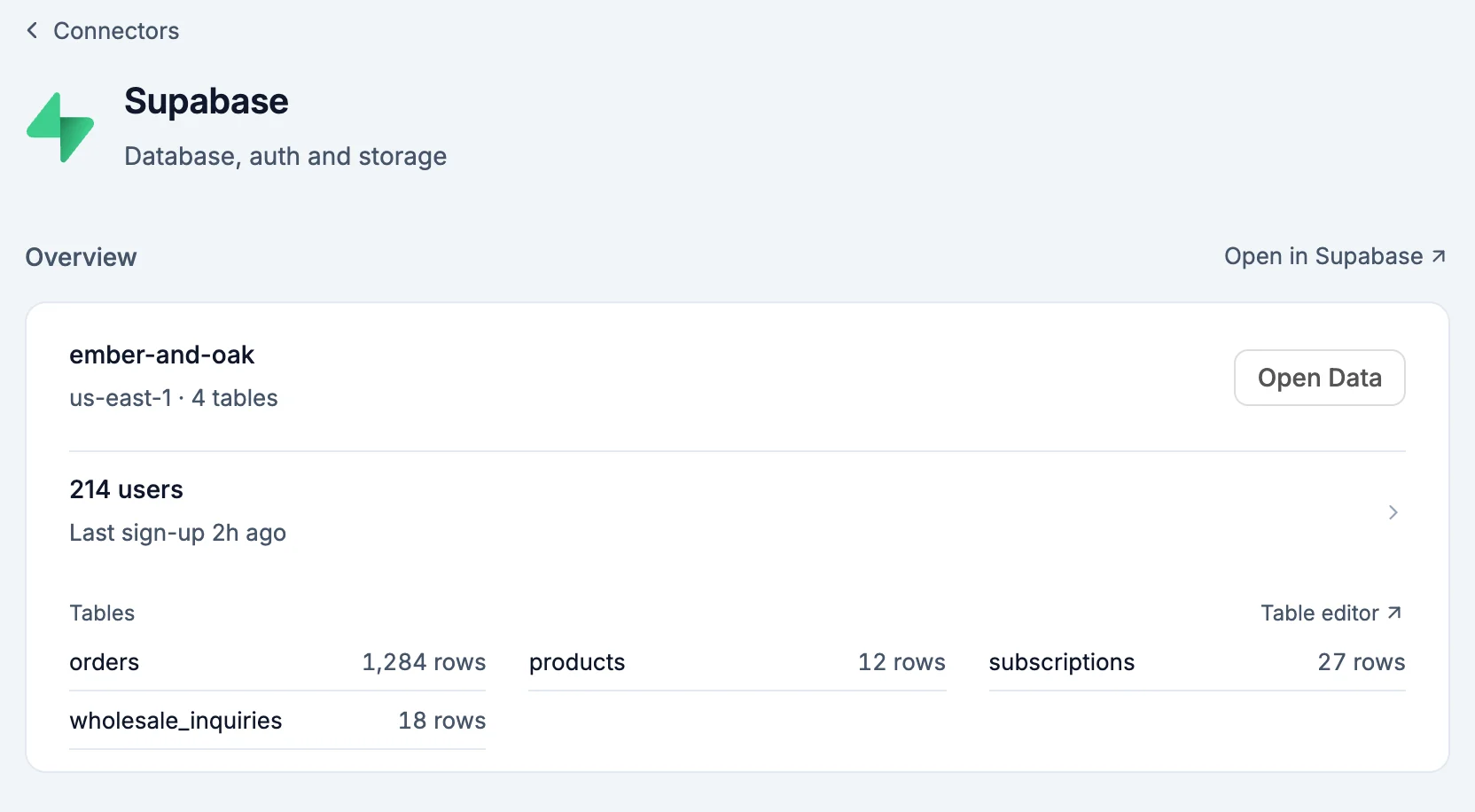
Abrir en Supabase, junto al nombre del conector, abre el proyecto que usa este sitio web.
- Resumen: tu proyecto de Supabase con su región y número de tablas, y Abrir Datos. Abrir en Supabase abre el proyecto.
- Cuando el proyecto no está en funcionamiento, muestra En pausa, Pausando, Iniciando o Detenido, y lo que eso implica para el sitio web. Un proyecto en pausa muestra Restaurar proyecto: haz clic en Restaurar para confirmar y Supabase lo vuelve a iniciar en unos minutos.
- Correos de registro, con la etiqueta Limitado: aparece cuando el proyecto envía correos con el servicio integrado de Supabase, que solo envía unos pocos por hora, por lo que algunos usuarios no reciben sus correos. Configurar Resend abre el conector de Resend si aún no está conectado, y Ajustes SMTP abre la página de Supabase donde puedes añadirlo.
- Última copia de seguridad: cuándo Supabase hizo la última copia de seguridad de la base de datos, con la etiqueta Punto en el tiempo si esa opción está activada. Abre tus copias de seguridad en Supabase.
- Tablas con sus números de filas, que se abren en el panel Datos. Editor de tablas abre Supabase.
- Buckets de almacenamiento, cada uno marcado como Público o Privado, que se abren en Supabase. Almacenamiento los abre todos.
- Usuarios: cuántos usuarios tiene tu sitio web y cuándo se registró el más reciente; al hacer clic, se abren en el panel Datos. Debajo aparecen los usuarios más recientes y cuándo se registró cada uno, con la etiqueta Bloqueado si lo están. Mostrar más carga 10 más y Abrir en Supabase los abre allí. Haz clic en un usuario para ver su Correo, Teléfono, Inicia sesión con, Fecha de registro, Último inicio de sesión y Correo confirmado, junto con estas opciones:
- Enviar enlace para restablecer la contraseña: Supabase le envía por correo un enlace para elegir una contraseña nueva. Haz clic en Enviar para confirmar.
- Bloque: no podrá iniciar sesión hasta que hagas clic en Desbloquear. Haz clic de nuevo en Bloque o Desbloquear para confirmar. No se le envía ningún correo.
- Eliminar: elimina al usuario de Supabase de forma permanente, junto con su acceso. Haz clic en Eliminar usuario para confirmar.
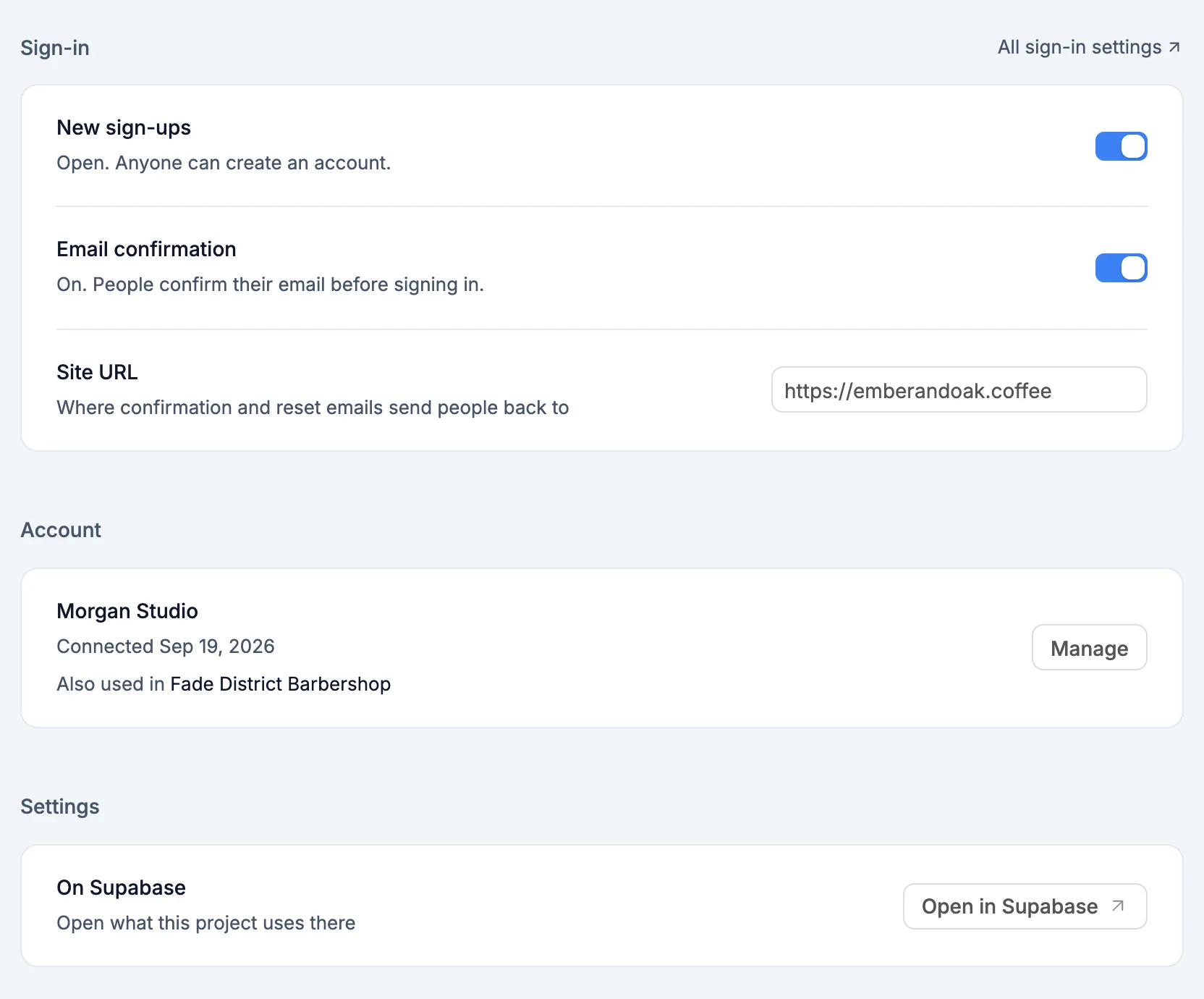
- Ajustes: los cambios se aplican en Supabase a medida que los haces.
- Proyecto de Supabase: donde se guardan los datos y usuarios de este proyecto. Elige otro proyecto o Crear un proyecto nuevo. Antes de cambiarlo se pide confirmación: haz clic en Cambiar de proyecto. El proyecto anterior conserva todo su contenido.
- Los usuarios nuevos pueden registrarse: si está activado, cualquiera puede crear una cuenta; si está desactivado, solo los usuarios existentes pueden iniciar sesión.
- Confirmación por correo: si está activada, los usuarios nuevos deben confirmar su correo antes de iniciar sesión; también puedes desactivarla.
- URL del sitio web: la dirección a la que vuelven los usuarios desde los correos de confirmación y de restablecimiento de contraseña. Si todavía apunta a
localhosto a la dirección de otro sitio web, la fila lo indica y ofrece Usar con la dirección de este sitio web. - URL de redirección: las direcciones a las que se puede enviar a los usuarios tras iniciar sesión. Editar abre la lista, donde Quitar elimina una dirección y Añadir agrega la que escribas. Si faltan las direcciones de este sitio web, el botón dice Añadir este sitio web, y Añadir este sitio web dentro de la lista las agrega.
- Iniciar sesión con Google: permite a los usuarios iniciar sesión con su cuenta de Google a través de tu propia app de Google. Al activarlo, se abre un formulario para el ID de cliente y el Secreto de cliente de tu cliente web de Google. Cómo configurarlo te guía por Google Cloud, con todas las direcciones que necesitas pegar listas para copiar. Cuando lo activas, la IA añade un botón Continuar con Google a tus páginas de inicio de sesión y registro en un chat nuevo. Una vez activado, Cambiar app permite cambiar la app de Google.
- Otra cuenta de Supabase: Conectar permite elegir un proyecto de otra cuenta, y Solo este proyecto conecta uno que solo usa este proyecto.
Qué puede hacer la IA
- Trabajar con tu base de datos: crear tablas, configurar el registro y el inicio de sesión, y leer y escribir filas con las herramientas del panel Datos.
- Consultar tus ajustes de inicio de sesión: si los usuarios nuevos pueden registrarse, si la confirmación por correo está activada, a dónde apuntan los enlaces de los correos y si Iniciar sesión con Google está activado. Detecta cuando los enlaces de los correos apuntan a otro sitio web.
- Cambiar esos ajustes, por ejemplo, para que los correos de confirmación apunten a tu dominio publicado. Primero pide permiso y solo los cambia cuando haces clic en Aceptar. Para activar Iniciar sesión con Google, primero debes añadir tu app de Google en Ajustes.
Secretos
NEXT_PUBLIC_SUPABASE_URL: la URL de tu proyectoNEXT_PUBLIC_SUPABASE_PUBLISHABLE_KEY: la clave publicable, que se puede usar de forma segura en el navegadorSUPABASE_SERVICE_ROLE_KEY: acceso completo a tu base de datos, solo del lado del servidorSUPABASE_ACCESS_TOKEN: permite a WebTwizz gestionar el proyecto por ti, solo del lado del servidor
Conviene saber
- Un proyecto nuevo de Supabase envía los correos de confirmación y de restablecimiento a
http://localhost:3000hasta que cambies su URL del sitio web. Haz clic en Usar junto a la dirección de tu sitio web en Ajustes, o pídele a la IA que lo haga. - Un proyecto de Supabase puede servir a varios de tus sitios web, pero tiene una sola URL del sitio web. Si apunta a otro de tus sitios web, los enlaces de los correos de este sitio web llevan allí, y la fila lo indica.
- No se puede conectar un proyecto de Supabase en pausa. Primero restáuralo desde tu panel de Supabase.
- Conectar otra fuente de datos reemplaza Supabase en este proyecto. Tus datos permanecen en Supabase.
- Quitar Supabase de un proyecto impide que el sitio web lea y escriba datos a través de él. No se elimina nada de Supabase.