Google Analytics
Ve quién visita tu sitio web publicado, qué páginas lee y de dónde viene, directamente en el editor. Al conectar, también se añade la etiqueta de Google Analytics a tu sitio web.
Conectar
- Abre Ajustes > Conectores, haz clic en Google Analytics y luego en Conectar.
- Inicia sesión con Google y permite que WebTwizz consulte y configure tu Analytics.
- En Terminar de conectar, elige la Propiedad.
WebTwizz usa el flujo de datos web de esa propiedad para tu sitio web y añade uno si aún no existe. Añade la etiqueta de Analytics al código del conector de tu proyecto, así que no tienes que tocar el código. La etiqueta solo se ejecuta en tu sitio web publicado, por lo que tus propias visitas a la vista previa no cuentan. Publica para empezar a contar visitantes.
Hasta que Google termine de revisar WebTwizz, al iniciar sesión verás Google no ha verificado esta aplicación. Para continuar, haz clic en Avanzado y luego en el enlace para acceder a WebTwizz.
Pegar un ID de medición en su lugar
¿Ya tienes un flujo de datos web? Elige Pega un ID de medición y pega el ID que empieza con G-. Lo encontrarás en Google Analytics, en Administrar > Flujos de datos, dentro de tu flujo de datos web. WebTwizz añade la etiqueta de la misma manera.
Si pegas un ID, se registran las visitas de tu sitio web, pero los visitantes no se muestran en el editor y la IA no puede consultar esos datos. Para eso, debes iniciar sesión con Google: el resumen muestra Inicia sesión en Google para ver los visitantes aquí, junto con Iniciar sesión en Google.
Qué puedes ver
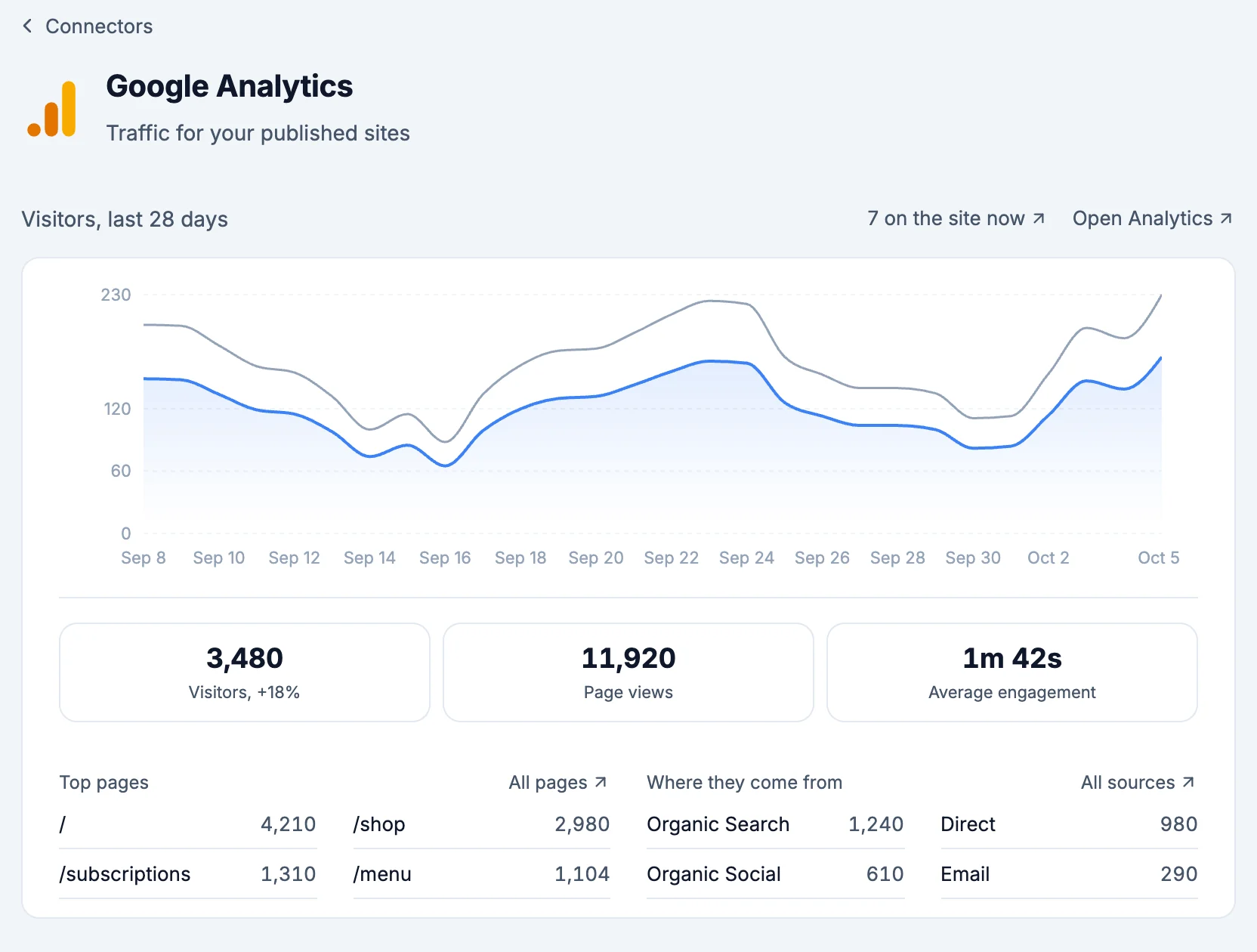
- Visitantes, últimos 28 días: visitantes y sesiones por día. Cambia a 7 días o 90 días en la parte superior. El número de personas en el sitio web ahora abre la vista en tiempo real de Google, y Abrir Analíticas abre Google Analytics.
- Visitantes, Vistas de página y Visita media, con el cambio en el número de visitantes respecto al período anterior. Cada opción abre Google Analytics.
- Páginas principales, De dónde vienen, Países y Dispositivos. Todas las páginas, Todas las fuentes, Todos los países y Todos los dispositivos abren el informe completo en Google Analytics. Una vez publicado el sitio web, cada página principal se abre en tu sitio web publicado.
- Después, para el mismo período, se muestran estos datos cuando Google Analytics dispone de ellos:
- Objetivos: tus eventos clave, cuántas veces ocurrieron y de dónde provino la mayoría.
- Ventas: Ingresos, Pedidos y Productos principales, con las unidades vendidas de cada producto y los ingresos que generaron.
- Campañas: cada campaña, de dónde vinieron sus visitas y cuántas hubo.
- Salidas rápidas: páginas en las que comenzaron al menos 10 visitas y de las que el 60% o más se fue de inmediato. Pedir a la IA que lo mejore abre un chat nuevo en el que la IA modifica la página para que más personas se queden y den el siguiente paso.
- Ajustes:
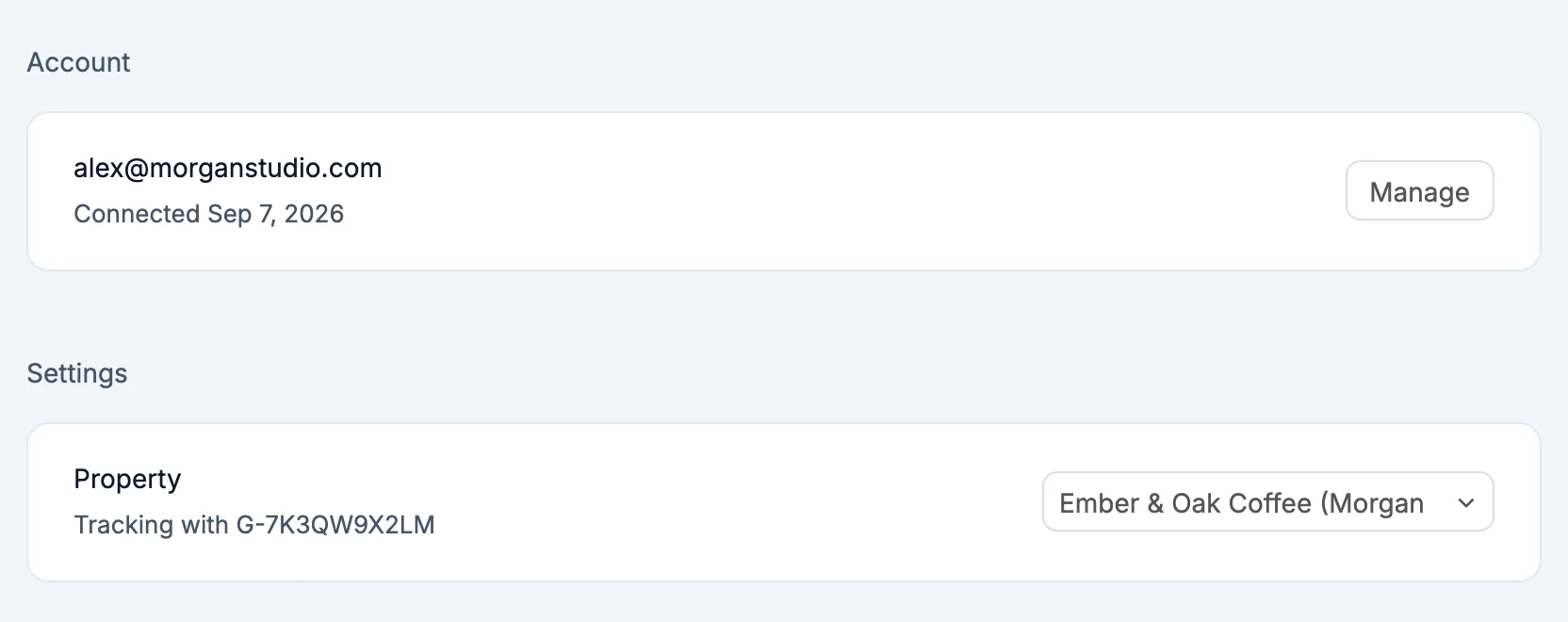
- Propiedad: donde se cuentan las visitas de este sitio web. Elige otra propiedad para cambiarla.
- Sitio web publicado: Ejecutando cuando tu sitio web publicado ya tiene la etiqueta, Publica para actualizar cuando hay un cambio pendiente para la próxima publicación, o Después de publicar.
Qué puede hacer la IA
Pregunta «¿cuántas personas visitaron el sitio web el mes pasado?» y la IA consulta tus visitantes, páginas principales, de dónde vienen, países y dispositivos, para cualquier período de hasta 90 días.
Secretos
NEXT_PUBLIC_GA_MEASUREMENT_ID: el ID de medición, comoG-7K3QW9X2LM, que lee la etiqueta
Conviene saber
- Una cuenta de Google puede servir tanto para Google Analytics como para Google Sheets, pero cada uno solicita su propio permiso la primera vez.
- El campo de ID de medición que antes estaba en Ajustes > General ahora forma parte de este conector.