Google Analytics
Veja quem visita seu site publicado, quais páginas leem e de onde vêm, direto no editor. A conexão também adiciona a tag do Google Analytics ao seu site para você.
Conectar
- Abra Configurações > Conectores, clique em Google Analytics e depois em Conectar.
- Entre com o Google e permita que o WebTwizz acesse e configure seu Analytics.
- Em Concluir conexão, escolha a Propriedade.
O WebTwizz usa o fluxo de dados da Web dessa propriedade para o seu site e adiciona um se ainda não houver nenhum. Ele adiciona a tag do Analytics ao código do conector do seu projeto, então você não precisa mexer no código. A tag só funciona no site publicado, por isso suas próprias visitas à pré-visualização não contam. Publique para começar a contar os visitantes.
Até que o Google termine de analisar o WebTwizz, a mensagem O Google não verificou este app aparece ao entrar. Para continuar, clique em Avançado e depois no link para acessar o WebTwizz.
Colar um ID de medição
Já tem um fluxo de dados da Web? Escolha Cole um ID de medição e cole o ID que começa com G-. Você o encontra no Google Analytics em Administrador > Fluxos de dados, no seu fluxo de dados da Web. O WebTwizz adiciona a tag da mesma forma.
Com um ID colado, seu site é monitorado, mas os visitantes não aparecem no editor e a IA não consegue consultar esses dados. Para isso, é preciso entrar com o Google: a visão geral mostra Entre no Google para ver os visitantes aqui, com a opção Entrar no Google.
O que você vê
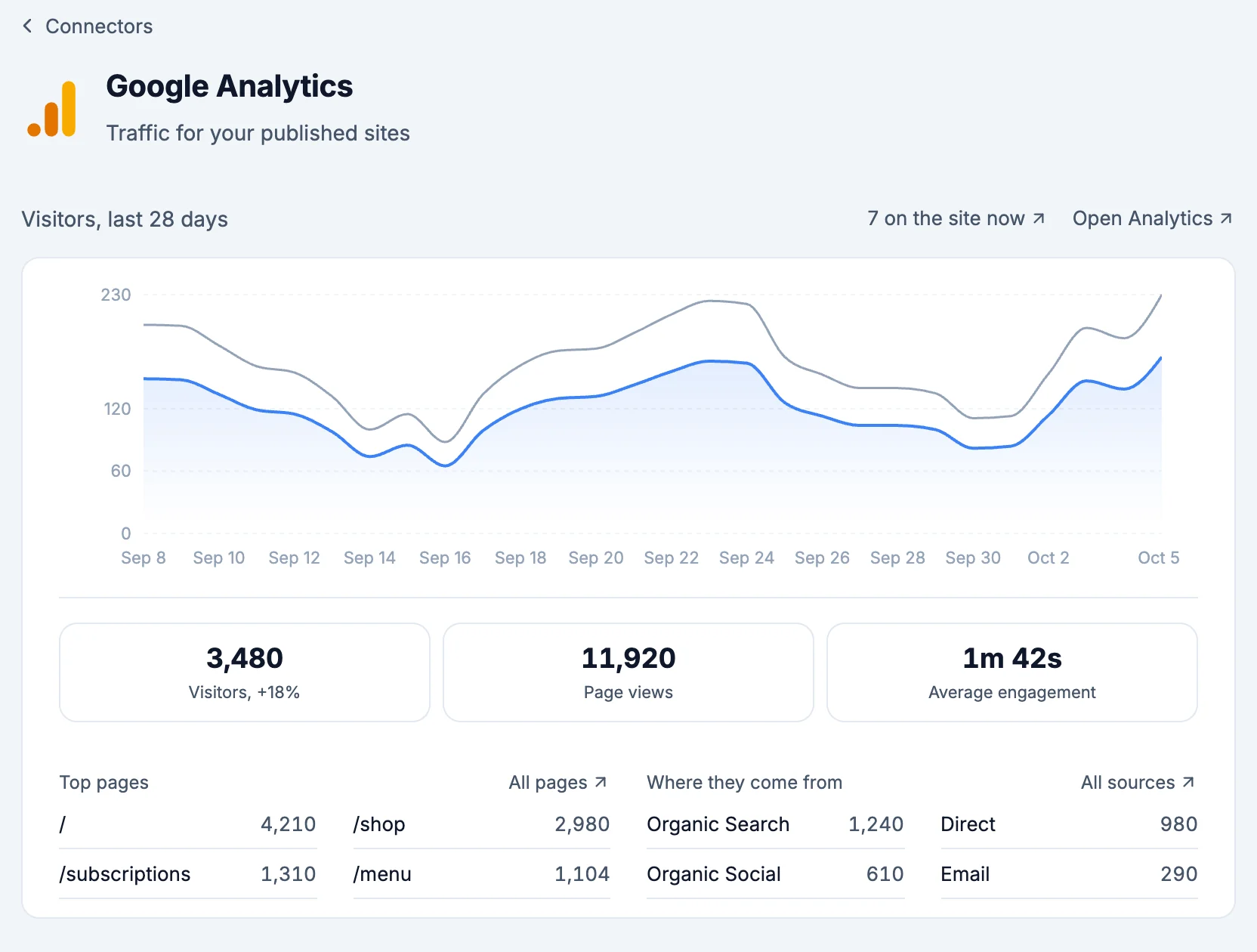
- Visitantes, últimos 28 dias: visitantes e sessões por dia. Mude para 7 dias ou 90 dias na parte superior. A contagem de pessoas no site agora abre a visualização em tempo real do Google, e Abrir Analytics abre o Google Analytics.
- Visitantes, Visualizações de página e Visita média, com a variação no número de visitantes em relação ao período anterior. Cada opção abre o Google Analytics.
- Páginas principais, De onde eles vêm, Países e Dispositivos. Todas as páginas, Todas as origens, Todos os países e Todos os dispositivos abrem o relatório completo no Google Analytics. Depois que o site é publicado, cada página principal abre no site no ar.
- Em seguida, para o mesmo período, estas seções aparecem quando o Google Analytics tem dados para elas:
- Metas: seus eventos principais, com o número de ocorrências e de onde veio a maioria deles.
- Vendas: Receita, Pedidos e Produtos principais, com a quantidade vendida de cada produto e a receita gerada.
- Campanhas: cada campanha, de onde vieram suas visitas e quantas foram.
- Saídas rápidas: páginas em que pelo menos 10 visitas começaram e 60% ou mais saíram logo em seguida. Pedir à IA para melhorar abre uma nova conversa em que a IA altera a página para que mais pessoas permaneçam e deem o próximo passo.
- Configurações:
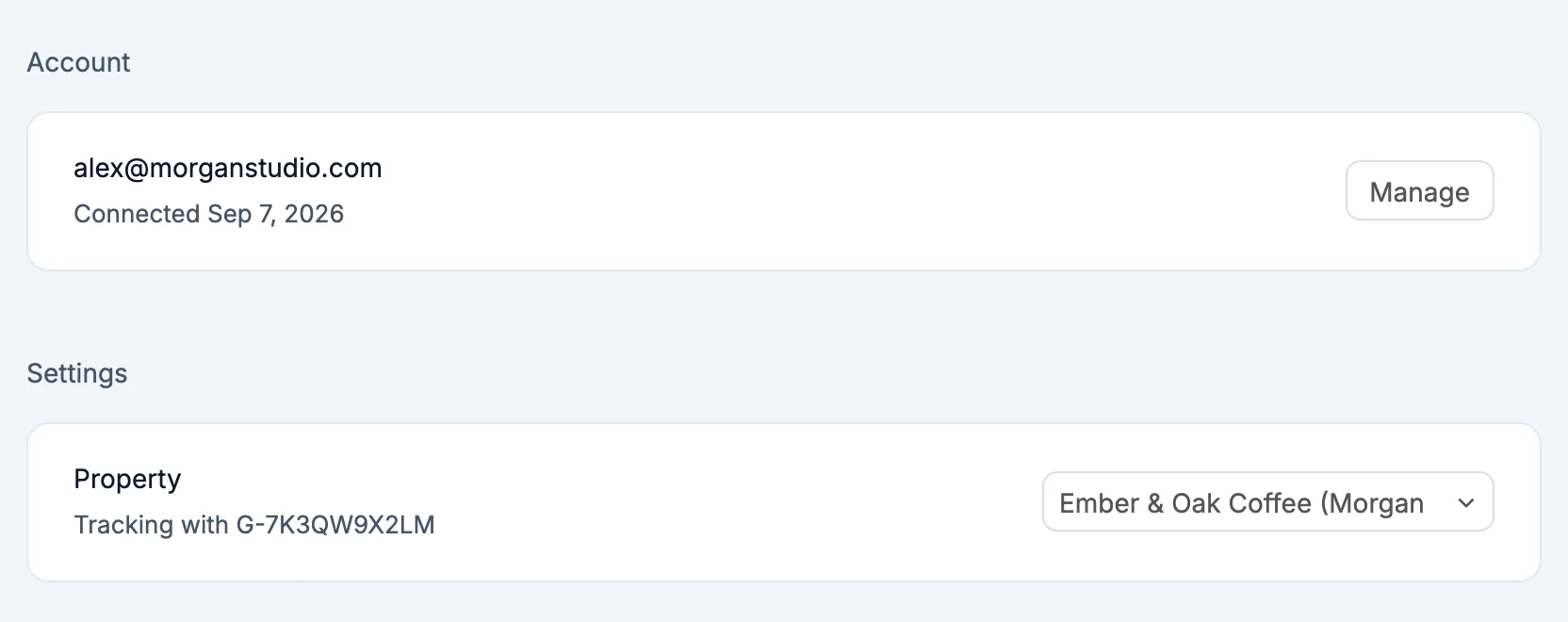
- Propriedade: onde as visitas deste site são contadas. Escolha outra propriedade para mudar.
- Site no ar: Executando quando seu site publicado já tem a tag, Publique para atualizar quando uma alteração aguarda a próxima publicação, ou Depois que você publicar.
O que a IA pode fazer
Pergunte "quantas pessoas visitaram no mês passado?" e a IA consulta seus visitantes, páginas principais, de onde vêm, países e dispositivos, para qualquer período de até 90 dias.
Segredos
NEXT_PUBLIC_GA_MEASUREMENT_ID: o ID de medição, comoG-7K3QW9X2LM, lido pela tag
O que vale saber
- Uma conta do Google pode ser usada tanto para o Google Analytics quanto para o Google Sheets, mas cada um pede sua própria permissão na primeira vez.
- O campo de ID de medição que ficava em Configurações > Geral agora faz parte deste conector.