Resend
Envie e-mails transacionais pelo seu site: confirmações de cadastro, mensagens de formulários de contato e recibos de pedidos.
Conectar
Você pode entrar no Resend ou colar uma chave de API.
Entrar
- Abra Configurações > Conectores, clique em Reenviar e depois em Conectar.
- O Resend será aberto. Entre na sua conta e autorize o acesso.
O WebTwizz cria uma chave com permissão apenas de envio para este projeto na sua conta do Resend. Ao remover o Resend do projeto, essa chave é excluída. Os outros projetos mantêm suas próprias chaves.
Colar uma chave de API
- Clique em Colar uma chave de API.
- Acesse resend.com/api-keys e clique em Criar chave de API.
- Copie a chave, cole em Chave de API e clique em Conectar.
O WebTwizz verifica a chave com o Resend antes de salvá-la. Se o Resend rejeitá-la, você verá Essa chave não foi aceita. Uma chave com permissão apenas de envio permite enviar e-mails, mas o WebTwizz não consegue listar seus domínios ou e-mails com ela. Use uma chave com acesso completo para vê-los aqui.
O que você vê
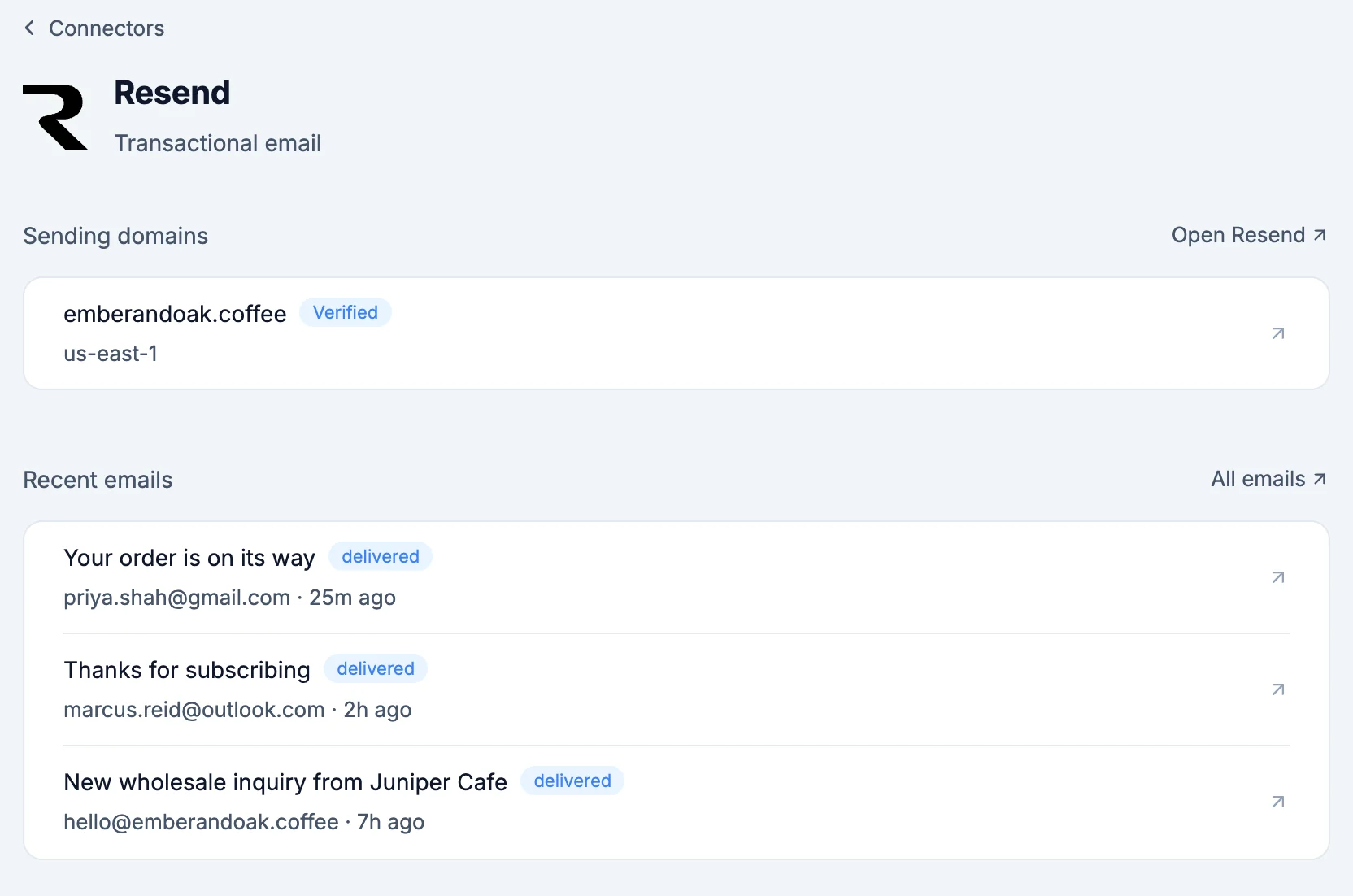
- Domínios de envio: cada domínio na sua conta do Resend e se ele está verificado. Abrir Resend abre seus domínios.
- Um domínio verificado tem as opções Aberturas e Cliques, que ativam ou desativam o rastreamento de aberturas e cliques na hora. A mensagem exibida em seguida oferece a opção Desfazer. Abrir abre o domínio no Resend.
- Um domínio ainda não verificado mostra seus registros DNS, cada um com Copiar nome e Copiar valor. Adicione os registros onde o DNS do domínio é gerenciado e pressione Verificar para que o Resend confira novamente.
- Remover exclui um domínio do Resend. Confirme com Remover domínio. Se o seu site usa esse domínio para enviar e-mails, os envios param até você adicioná-lo novamente.
- Adicionar um domínio adiciona outro domínio ou subdomínio para envio: digite em Domínio e clique em Adicionar domínio. Quando ainda não há um domínio, a linha mostra Nenhum domínio de envio ainda.
- E-mails recentes: Todos os e-mails abre o Resend.
- E-mail de teste: clique em Enviar um teste para mim e depois em Enviar para receber, no seu próprio e-mail, um teste enviado pelo remetente do seu site.
- O assunto de cada e-mail, seu status, como Entregue ou Devolvido, e quando foi enviado. Clique em um e-mail para ver Para, De, Assunto, Status, Enviado e seu texto. Abrir no Resend abre o e-mail. Mostrar mais carrega os mais antigos.
- Quando alguns dos e-mails mais recentes não chegaram, Não chegaram mostra apenas esses: devolvidos, marcados como spam, atrasados ou não enviados.
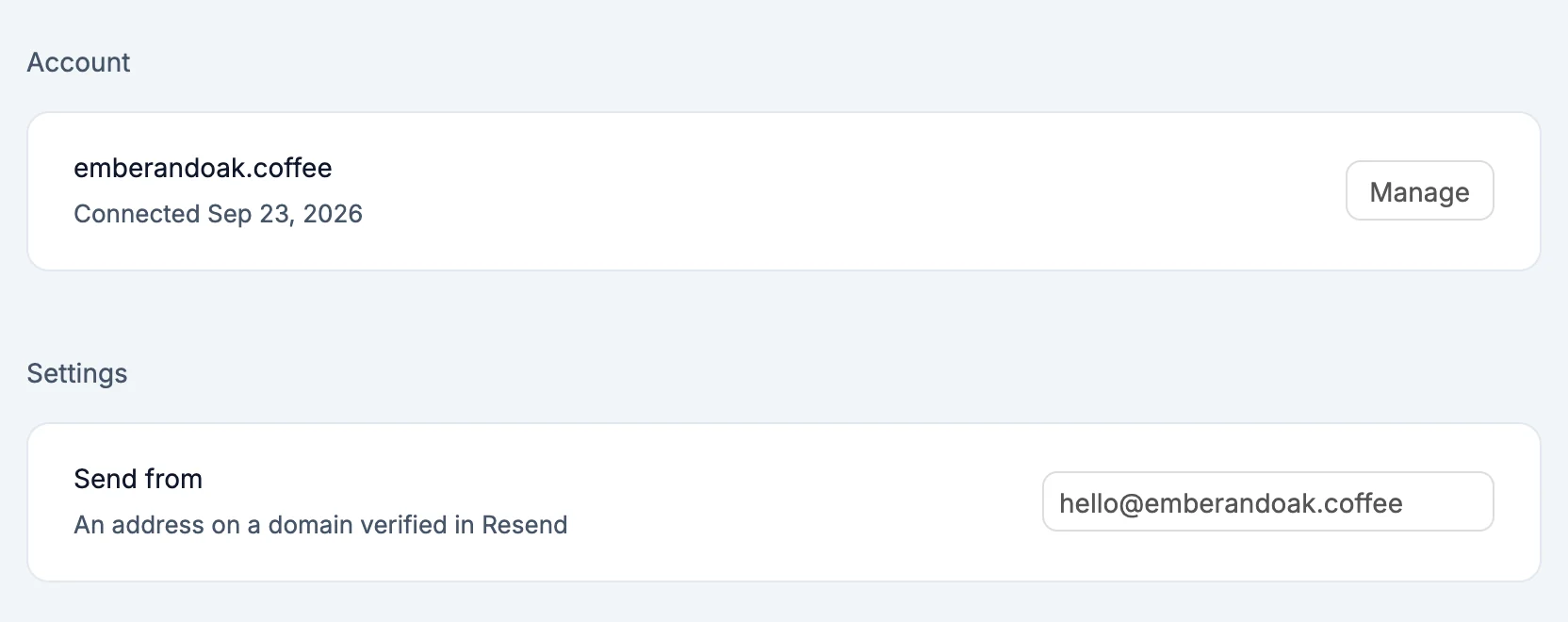
- Configurações: Enviar de, um domínio verificado no Resend, e Endereço, a parte antes do @, como
hello. Até que um domínio seja verificado, não há opções para selecionar.
Com uma chave com permissão apenas de envio, Domínios de envio mostra Esta chave só pode enviar e mantém o e-mail de teste. Nesse caso, em Enviar de, você digita um endereço.
O que a IA pode fazer
- Verificar seus domínios de envio e listar os registros DNS que ainda faltam, para você saber exatamente o que adicionar
- Adicionar um domínio de envio ao Resend. Ela pede sua confirmação antes.
- Pedir ao Resend para verificar novamente os registros DNS de um domínio
- Enviar um e-mail de teste para sua própria caixa de entrada, para confirmar que a configuração funciona. Ela nunca envia para outras pessoas, então não pede confirmação antes.
Segredos
RESEND_API_KEY: a chave que seu site usa para enviar, apenas no servidorRESEND_FROM_EMAIL: o endereço que seu site usa como remetente, quando você define um
É bom saber
- O Resend só envia a partir de um domínio que você verificou no Resend. Até você verificar um, os e-mails são enviados de
onboarding@resend.deve chegam apenas ao e-mail da sua própria conta do Resend. - Entrar no Resend só funciona em app.webtwizz.com. Em qualquer outro endereço do WebTwizz, como uma pré-visualização ou versão de homologação, use Colar uma chave de API.
- Remover o Resend de um projeto remove as chaves dele. Sua conta do Resend, seus domínios e os e-mails enviados não são alterados.