Stripe
Receba pagamentos e assinaturas no seu site com sua própria conta Stripe. O dinheiro vai direto para você, e seus clientes, produtos e pagamentos ficam no Stripe.
Conectar
- Abra Configurações > Conectores, clique em Stripe e depois em Conectar.
- O Stripe será aberto. Entre ou crie uma conta Stripe e autorize o acesso do WebTwizz.
- Você volta ao conector. O projeto começa em modo de teste.
Depois, peça à IA o que você precisa, como "adicione um checkout para meus três planos".
Colar chaves como alternativa
Escolha Colar chaves para conectar com as chaves do seu painel Stripe. Comece pelas chaves de teste, a Secret key de teste e a Publishable key de teste de dashboard.stripe.com/test/apikeys, para que a pré-visualização nunca cobre cartões reais. As chaves de produção podem esperar até você colocar no ar: um projeto conectado com chaves coladas tem as opções Adicionar chaves de produção e Substituir chaves na conta.
O que você vê
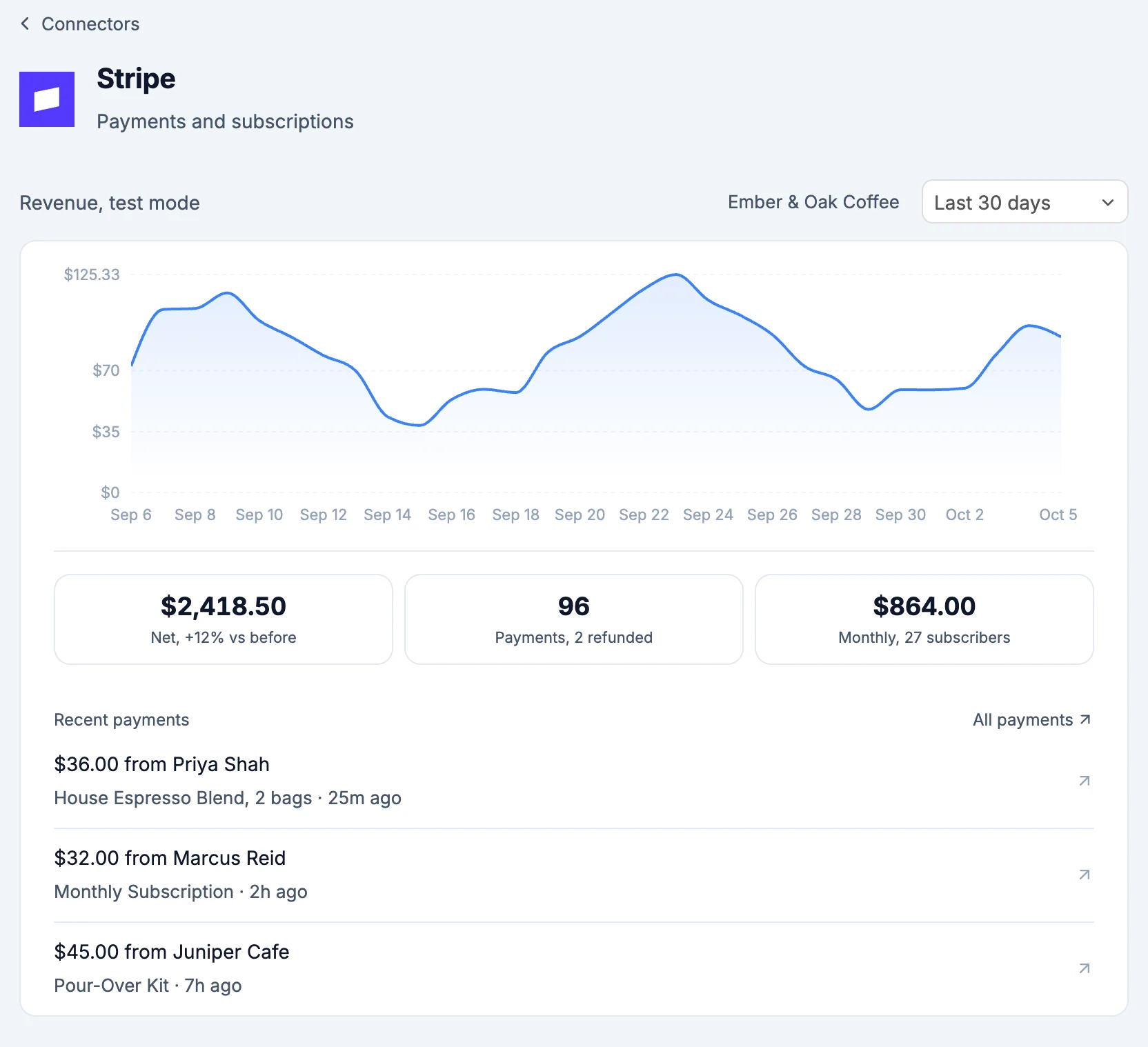
A tela mostra o modo de produção depois que você coloca no ar e o modo de teste antes disso. No modo de teste, os títulos indicam isso, como Receita de teste e Pagamentos de teste. Quando a conta tem chaves de teste e de produção, Mostrar produção ou Mostrar teste, ao lado do título da receita, muda a tela para o outro modo. Cada linha abre no Stripe.
- O Stripe precisa dos dados da sua empresa antes de você colocar no ar: aparece no topo quando o Stripe ainda precisa de algo de você, com a quantidade de itens pendentes. Concluir no Stripe leva você até lá. Enquanto isso, os pagamentos de teste continuam funcionando.
- Receita: um gráfico de 7 dias, 30 dias ou 12 meses, seguido da receita líquida e da comparação com o período anterior, do número de pagamentos e reembolsos e da receita recorrente mensal com o número de assinantes. Cada indicador abre o Stripe. Se não houver pagamentos no período, uma nota curta aparece no lugar do gráfico. No modo de teste, uma linha lembra que os pedidos feitos na pré-visualização não são processados.
- Contestações: aparece quando um cliente contesta um pagamento e o Stripe aguarda sua resposta, com o valor, quem pagou, o prazo de resposta e o motivo. Responder no Stripe abre a contestação. Todas as contestações abre o Stripe.
- Renovações com falha: pagamentos de assinaturas que o Stripe não conseguiu cobrar, com o número de tentativas e a data da próxima. Tentar cobrar novamente pede confirmação antes, com o nome do cliente e o valor, e Cobrar, junto do valor, cobra o cartão salvo na hora. Copiar link de pagamento copia a página de pagamento da fatura para você enviar ao cliente. Todas as faturas abre o Stripe.
- Repasses: seu saldo, Disponível e A caminho, seguido dos repasses mais recentes para o banco, com a data em que chegaram ou vão chegar. Todos os repasses abre o Stripe.
- Pagamentos: todos os pagamentos, do mais recente para o mais antigo, com quem pagou, pelo quê e quando, além de uma etiqueta quando o pagamento foi reembolsado, parcialmente reembolsado, contestado, falhou ou está pendente. Recibo abre o recibo do Stripe. Reembolsar abre um campo de valor na própria linha, preenchido com todo o valor restante do pagamento: reduza esse valor para fazer um reembolso parcial. A linha abaixo informa quanto será devolvido e para quem, que o valor chega ao cartão em 5 a 10 dias e que o Stripe mantém a taxa ou, no modo de teste, que nenhum dinheiro real é movimentado. Confirme com Reembolsar e o valor. Mostrar mais carrega mais dez. Todos os pagamentos abre o Stripe.
- Assinaturas: aparece quando você tem assinantes ativos, com o nome, o plano e o preço. Cancelar pede confirmação antes: não haverá novas cobranças, o acesso continua até o fim do período pago e nenhum valor é reembolsado. Confirme com Cancelar assinatura, e a linha passa a mostrar Termina no fim do período. Todas as assinaturas abre o Stripe.
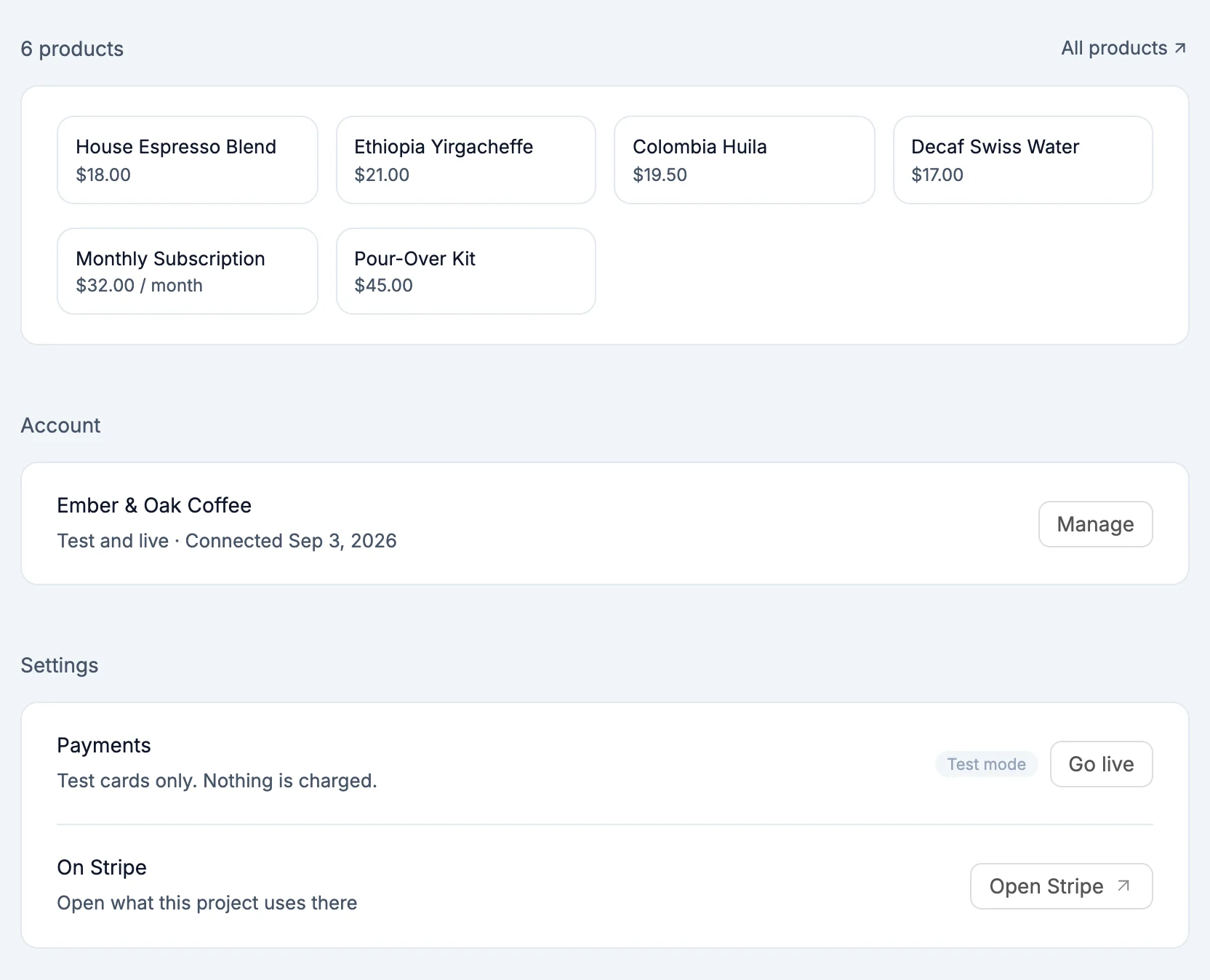
- Produtos: cada produto com seu preço, e Mostrando 24 quando você tem mais. Adicionar produto abre um formulário curto: nome, preço, moeda e Pagamento único, Mensal ou Anual. O produto é criado no modo de teste e copiado pelo mesmo preço quando você coloca no ar. Depois que você está no ar, ele é criado nos dois modos. Alterar preço define um novo preço: seu site o mostra sem alterar o código, e os assinantes mantêm o preço da contratação. O menu Mais tem Arquivar, que pede confirmação antes e impede novas compras do produto, e Abrir no Stripe. No celular, Alterar preço também fica nesse menu. Todos os produtos abre o Stripe.
- Códigos de desconto: seus códigos ativos, o desconto de cada um, por quanto tempo vale e quantas vezes foi usado. Novo código pede o código, a porcentagem de desconto e Só o primeiro pagamento ou Cada pagamento. Deixe o código vazio para gerar um automaticamente. Os clientes o digitam no checkout. Todos os códigos abre o Stripe.
- Links de pagamento: aparece quando você tem links de pagamento ativos, com o que cada um vende, seu preço e seu endereço. Copiar link copia o endereço. Desativar pede confirmação antes, e o link para de receber pagamentos. Você pode reativá-lo no Stripe. Mostrar mais carrega mais dez. Todos os links abre o Stripe.
Antes de você colocar no ar, Adicionar produto, Alterar preço, Arquivar e Novo código só aparecem no modo de teste.
- Conta: a conta Stripe que este projeto usa. Com chaves coladas, ela mostra Adicionar chaves de produção, até que o projeto tenha essas chaves, e Substituir chaves.
- Configurações:
- Pagamentos: Modo de teste ou No ar. Colocar no ar pede confirmação na própria tela: o site publicado começa a cobrar cartões reais depois da próxima publicação, e seus produtos e preços são copiados para o modo de produção antes disso. Se o projeto só tiver chaves de teste ou o Stripe ainda precisar dos dados da sua empresa, a tela informa isso e mostra Adicionar chaves de produção, Reconectar ou Concluir no Stripe. Adicionar chaves de produção abre os campos de chaves de produção com Adicionar chaves e colocar no ar. Um projeto no ar tem a opção Mudar para teste, que também pede confirmação antes.
- Eventos de pagamento: indica se o Stripe avisa seu site sempre que um pedido é pago. Mostra Depois que você publicar até o site estar no ar. Se o Stripe tiver desativado o envio, ainda estiver enviando para um endereço antigo ou a configuração estiver ausente, a linha mostra Desativado, Endereço antigo ou Ausente, com a opção Recriar. Recriar pede confirmação antes: o Stripe refaz a configuração com um novo segredo de assinatura, então publique logo depois.
- Abrir Stripe, no topo ao lado do nome, abre seus pagamentos no Stripe.
Modo de teste e produção
Sua pré-visualização sempre usa o modo de teste, para você testar o checkout sem cobrar ninguém. Pague com o cartão de teste do Stripe 4242 4242 4242 4242, qualquer data de validade futura e qualquer CVC.
Colocar no ar muda seu site publicado para pagamentos reais. A mudança entra em vigor na próxima vez que você publicar.
O que a IA pode fazer
A IA trabalha com sua conta Stripe por meio de uma ferramenta própria para o Stripe, e cada ação mostra um cartão no chat:
- Criar produtos e preços, um de cada vez ou um catálogo inteiro de uma vez
- Alterar um preço. Seu site mostra o novo preço sem alterar o código, e os assinantes atuais mantêm o preço anterior.
- Criar links de pagamento e códigos de desconto, além de mostrar quais códigos estão ativos e quantas vezes são usados
- Mostrar seus pagamentos, receita e assinaturas
- Garantir que os eventos de pagamento cheguem ao seu site publicado
- Ativar o portal do cliente do Stripe, para que os assinantes possam cancelar, trocar o cartão e consultar faturas
- Colocar no ar ou voltar ao modo de teste
Colocar no ar sempre pede confirmação antes. Depois que você está no ar, alterações em produtos, preços e códigos de desconto também pedem confirmação, assim como voltar ao modo de teste.
Segredos
NEXT_PUBLIC_STRIPE_PUBLISHABLE_KEY: sua chave publicável, segura para uso no navegadorSTRIPE_PUBLISHABLE_KEY: a mesma chave publicável, para código de servidor que espera esse nomeSTRIPE_SECRET_KEY: a chave secreta, apenas no servidorSTRIPE_ACCOUNT_ID: o ID da sua conta Stripe conectadaSTRIPE_WEBHOOK_SECRET: verifica se os eventos de pagamento realmente vêm do Stripe, apenas no servidor
Bom saber
- Remover o Stripe de um projeto remove as chaves dele. Seus clientes, pagamentos e produtos continuam no Stripe.
- Para receber em outra conta Stripe, troque de conta em Conta. Veja Trocar ou remover uma conta.