Stripe
Acceptez des paiements et des abonnements sur votre site avec votre propre compte Stripe. L’argent vous est versé directement. Vos clients, produits et paiements restent dans Stripe.
Connexion
- Ouvrez Paramètres > Connecteurs, cliquez sur Stripe, puis sur Connecter.
- Stripe s’ouvre. Connectez-vous ou créez un compte Stripe, puis autorisez l’accès à WebTwizz.
- Vous revenez au connecteur. Le projet démarre en mode test.
Demandez ensuite à l’IA ce dont vous avez besoin, par exemple « ajoute un paiement pour mes trois offres ».
Connexion avec des clés
Choisissez Coller les clés pour vous connecter avec les clés de votre tableau de bord Stripe. Commencez par vos clés de test, la Clé secrète de test et la Clé publique de test disponibles sur dashboard.stripe.com/test/apikeys, pour que l’aperçu ne débite jamais de vraies cartes. Les clés de production peuvent attendre la mise en ligne : un projet connecté avec des clés collées propose Ajouter les clés de production et Remplacer les clés dans la section de son compte.
Ce qui s’affiche
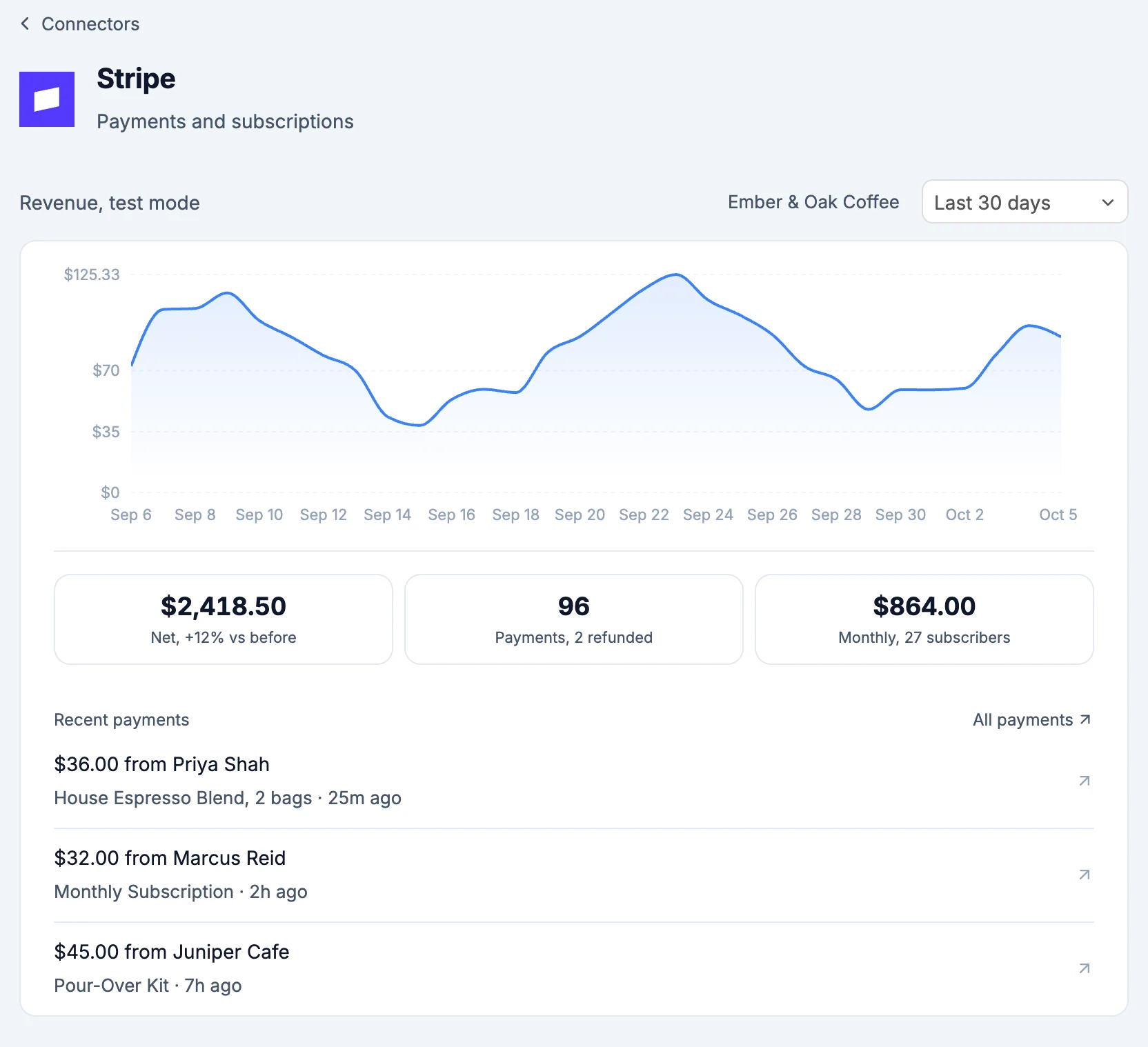
L’écran affiche le mode production une fois votre projet en ligne, et le mode test avant cela. En mode test, les titres le précisent, comme Revenus de test et Paiements de test. Quand le compte dispose à la fois des clés de test et de production, Afficher en direct ou Afficher le test, à côté du titre du chiffre d’affaires, permet de passer d’un mode à l’autre. Chaque ligne s’ouvre dans Stripe.
- Stripe a besoin des informations sur votre entreprise avant la mise en ligne : s’affiche en haut lorsque Stripe attend encore des informations de votre part, avec le nombre d’éléments restants. Terminer sur Stripe vous y conduit. Les paiements de test continuent de fonctionner entre-temps.
- Chiffre d’affaires : un graphique sur 7 jours, 30 jours ou 12 mois, puis le chiffre d’affaires net et sa comparaison avec la période précédente, le nombre de paiements et de remboursements, ainsi que le revenu mensuel récurrent avec le nombre d’abonnés. Chaque chiffre ouvre Stripe. Si la période ne compte aucun paiement, une courte note remplace le graphique. En mode test, une ligne rappelle que les commandes passées dans l’aperçu ne sont pas traitées.
- Litiges : s’affiche lorsqu’un client conteste un paiement et que Stripe attend votre réponse, avec le montant, le nom du payeur, la date limite de réponse et le motif. Répondre sur Stripe ouvre le litige. Tous les litiges ouvre Stripe.
- Renouvellements échoués : les paiements d’abonnement que Stripe n’a pas pu prélever, avec le nombre de tentatives et la date de la prochaine. Réessayer le prélèvement demande d’abord confirmation en indiquant le client et le montant. Prélever, accompagné du montant, débite immédiatement la carte enregistrée. Copier le lien de paiement copie la page de paiement de la facture pour l’envoyer au client. Toutes les factures ouvre Stripe.
- Virements : votre solde, Disponible et En cours d’acheminement, puis vos derniers virements vers votre banque avec leur date d’arrivée passée ou prévue. Tous les virements ouvre Stripe.
- Paiements : tous les paiements, du plus récent au plus ancien, avec le nom du payeur, l’objet et la date du paiement, ainsi qu’une étiquette s’il est remboursé, partiellement remboursé, contesté, échoué ou en attente. Reçu ouvre le reçu Stripe. Rembourser affiche sur place un champ de montant, prérempli avec la somme encore remboursable : réduisez-la pour effectuer un remboursement partiel. La ligne en dessous indique le montant remboursé, le bénéficiaire, le délai de 5 à 10 jours pour le recevoir sur sa carte et le fait que Stripe conserve ses frais. En mode test, elle précise qu’aucun argent réel n’est transféré. Confirmez avec Rembourser et le montant. Afficher plus charge dix paiements supplémentaires. Tous les paiements ouvre Stripe.
- Abonnements : s’affiche lorsque vous avez des abonnés actifs, avec leur nom, leur offre et leur tarif. Annuler demande d’abord confirmation : aucun nouveau prélèvement ne sera effectué, l’accès reste ouvert jusqu’à la fin de la période payée et aucun remboursement n’est effectué. Confirmez avec Résilier l’abonnement. La ligne affiche alors Se termine en fin de période. Tous les abonnements ouvre Stripe.
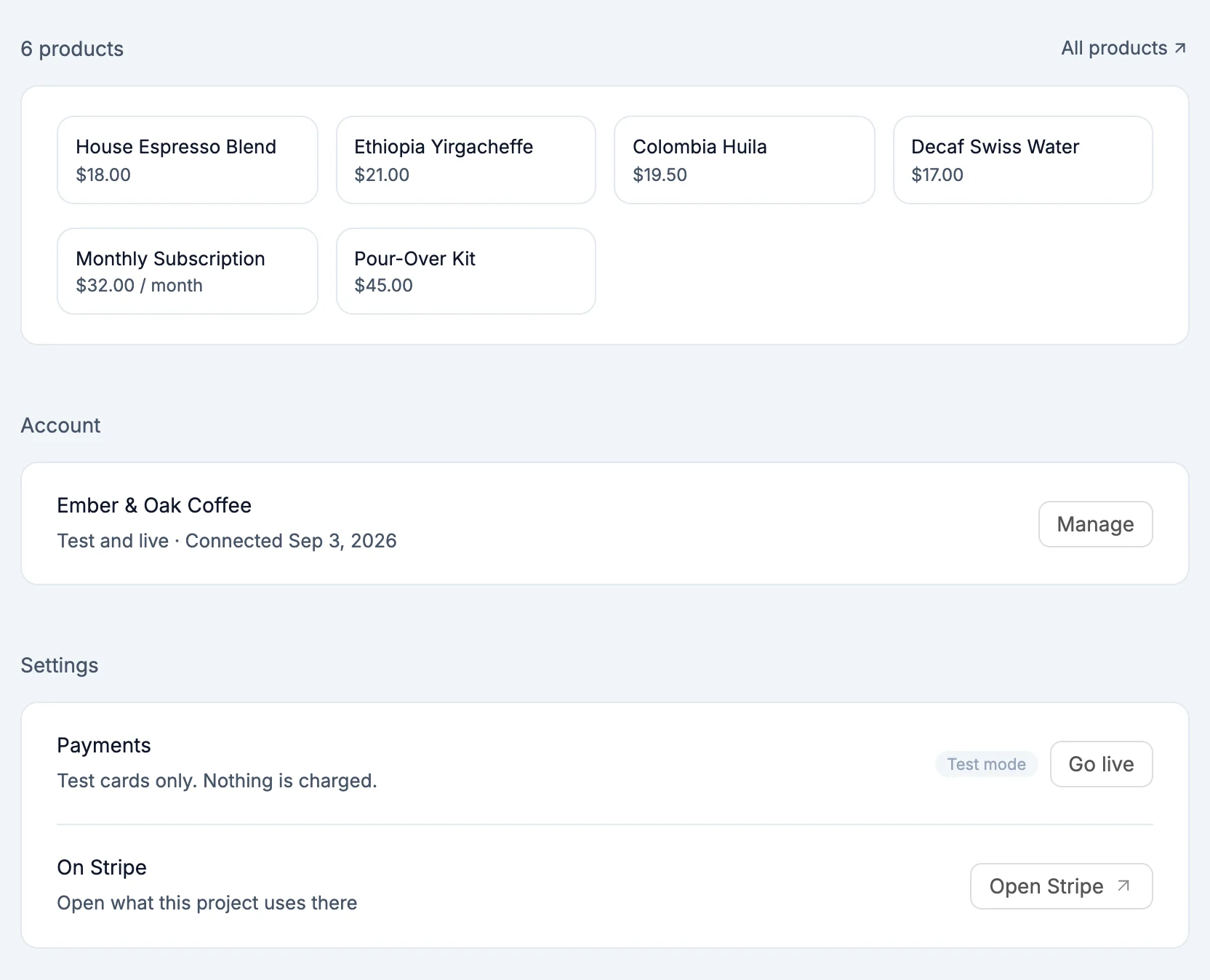
- Produits : chaque produit avec son prix, et 24 affichés si vous en avez davantage. Ajouter un produit ouvre un court formulaire : nom, prix, devise et Paiement unique, Mensuel ou Annuel. Le produit est créé en mode test, puis copié au même prix lors du passage en production. Une fois votre projet en ligne, il est créé dans les deux modes. Modifier le prix définit un nouveau prix : votre site l’affiche sans modification du code, et les abonnés conservent le tarif de leur inscription. Le menu Plus propose Archiver, qui demande confirmation puis empêche l’achat du produit, et Ouvrir dans Stripe. Sur téléphone, Modifier le prix se trouve aussi dans ce menu. Tous les produits ouvre Stripe.
- Codes de réduction : vos codes actifs, la réduction accordée, sa durée et le nombre d’utilisations. Nouveau code demande le code, le pourcentage de réduction et Premier paiement uniquement ou Chaque paiement. Laissez le code vide pour en générer un automatiquement. Les clients le saisissent au moment du paiement. Tous les codes ouvre Stripe.
- Liens de paiement : s’affiche lorsque vous avez des liens de paiement actifs, avec le produit vendu, son prix et l’adresse du lien. Copier le lien copie cette adresse. Désactiver demande confirmation, puis le lien n’accepte plus de paiements. Vous pouvez le réactiver dans Stripe. Afficher plus charge dix liens supplémentaires. Tous les liens ouvre Stripe.
Avant la mise en ligne, Ajouter un produit, Modifier le prix, Archiver et Nouveau code ne s’affichent qu’en mode test.
- Compte : le compte Stripe utilisé par ce projet. Avec des clés collées, cette section propose Ajouter les clés de production tant que le projet n’en dispose pas, ainsi que Remplacer les clés.
- Paramètres :
- Paiements : Mode test ou En ligne. Mettre en ligne demande confirmation sur place : le site publié commencera à débiter de vraies cartes après votre prochaine publication. Vos produits et prix sont d’abord copiés en mode production. Si le projet ne dispose que de clés de test, ou si Stripe attend encore les informations sur votre entreprise, un message l’indique à la place, avec Ajouter les clés de production, Reconnecter ou Terminer sur Stripe. Ajouter les clés de production ouvre les champs des clés de production avec Ajouter les clés et passer en production. Un projet en ligne propose Passer en mode test, qui demande aussi confirmation.
- Événements de paiement : indique si Stripe prévient votre site chaque fois qu’une commande est payée. Cette section affiche Après la publication tant que le site n’est pas en ligne. Si Stripe a désactivé cet envoi, l’effectue encore vers une ancienne adresse ou si la configuration est absente, la ligne affiche Désactivé, Ancienne adresse ou Manquant, avec Recréer. Cette action demande confirmation : Stripe rétablit la configuration avec un nouveau secret de signature. Publiez donc juste après.
- Ouvrir Stripe, en haut à côté du nom, ouvre vos paiements dans Stripe.
Mode test et production
Votre aperçu utilise toujours le mode test. Vous pouvez ainsi essayer le paiement sans débiter qui que ce soit. Payez avec la carte de test Stripe 4242 4242 4242 4242, une date d’expiration future et n’importe quel CVC.
Mettre en ligne fait passer votre site publié aux paiements réels. Le changement prend effet à la prochaine publication.
Ce que l’IA peut faire
L’IA utilise votre compte Stripe avec son propre outil Stripe. Chaque action affiche une carte dans la conversation :
- Créer des produits et des prix, un par un ou tout un catalogue à la fois
- Modifier un prix. Votre site affiche le nouveau sans modification du code, et les abonnés existants conservent leur tarif.
- Créer des liens de paiement et des codes de réduction, et afficher les codes actifs ainsi que leur nombre d’utilisations
- Afficher vos paiements, votre chiffre d’affaires et vos abonnements
- Vérifier que les événements de paiement parviennent à votre site publié
- Activer le portail client Stripe pour permettre aux abonnés de résilier, de changer de carte et de consulter leurs factures
- Passer en production ou revenir au mode test
Le passage en production demande toujours confirmation. Une fois votre projet en ligne, les modifications des produits, des prix et des codes de réduction demandent aussi confirmation, tout comme le retour au mode test.
Secrets
NEXT_PUBLIC_STRIPE_PUBLISHABLE_KEY: votre clé publique, utilisable dans le navigateur sans risqueSTRIPE_PUBLISHABLE_KEY: la même clé publique, pour le code serveur qui attend ce nomSTRIPE_SECRET_KEY: la clé secrète, uniquement côté serveurSTRIPE_ACCOUNT_ID: l’identifiant de votre compte Stripe connectéSTRIPE_WEBHOOK_SECRET: vérifie que les événements de paiement proviennent bien de Stripe, uniquement côté serveur
À savoir
- Retirer Stripe d’un projet supprime ses clés. Vos clients, paiements et produits restent dans Stripe.
- Pour encaisser les paiements sur un autre compte Stripe, changez de compte dans Compte. Consultez Changer ou retirer un compte.