GitHub
Gardez le code de votre site dans votre propre dépôt GitHub. Envoyez-le quand vous le souhaitez ou à chaque enregistrement, travaillez dessus dans votre propre éditeur et laissez l’IA créer des commits et des branches, récupérer les modifications et ouvrir des pull requests pour vous.
Connexion
- Ouvrez Paramètres > Connecteurs, cliquez sur GitHub, puis sur Connecter.
- GitHub s’ouvre. Autorisez l’accès pour WebTwizz.
- Sous Terminer la connexion, choisissez le Dépôt qui recevra le code de ce projet, ou cliquez sur Créer à côté de Nouveau dépôt pour créer un dépôt vide.
Aucun jeton à coller, aucune configuration à faire sur GitHub.
La connexion depuis une carte dans le chat fonctionne de la même façon : une fois l’accès autorisé, Paramètres > Connecteurs s’ouvre sur Terminer la connexion.
Ce que vous voyez
-
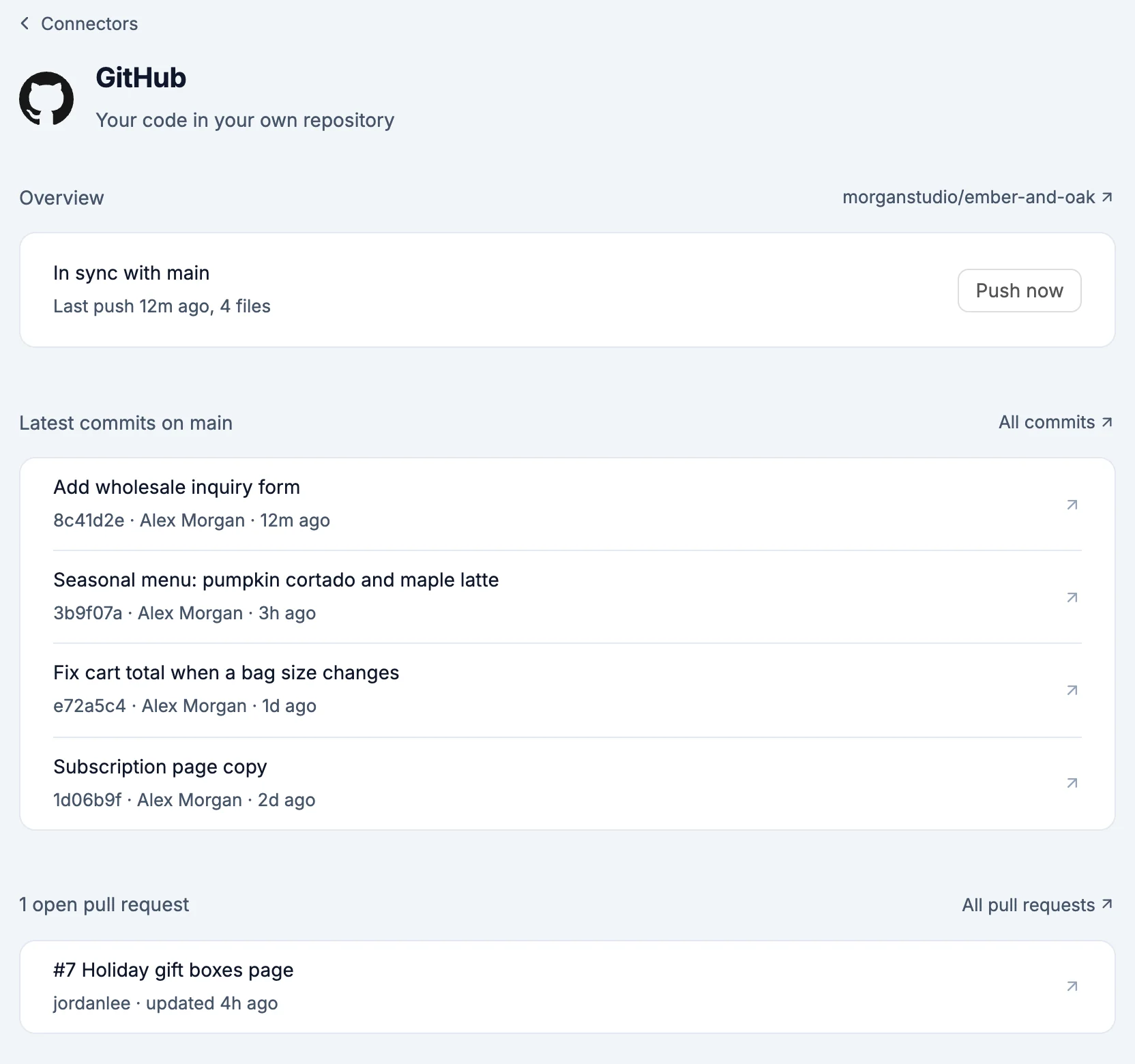
Synchroniser : l’état actuel, avec Envoyer maintenant. Le nom du dépôt à côté du titre permet de l’ouvrir sur GitHub.
- Synchronisé avec votre branche, avec la date du dernier envoi ou de la dernière récupération et le nombre de fichiers concernés.
- Pas encore poussé, avant le premier envoi.
- GitHub a un certain nombre de commits d’avance : quelqu’un a envoyé des modifications sur GitHub. Récupérer maintenant les intègre au projet. Si Envoyer et récupérer est activé, elles sont aussi récupérées automatiquement dès que personne ne modifie le projet.
- GitHub et WebTwizz ont tous deux été modifiés : vos modifications ont été envoyées sur une branche nommée
webtwizz-sync. Utilisez Ouvrir une pull request pour les fusionner, ou demandez à l’IA de récupérer d’abord les modifications de GitHub. - Le dernier envoi a échoué ou La dernière récupération a échoué, avec la raison fournie par GitHub.
Les trois derniers cas affichent À examiner.
-
Modifications entrantes : lorsque GitHub a de l’avance, les commits que Récupérer maintenant intégrera, du plus récent au plus ancien, et les fichiers qu’ils modifient. Chaque commit s’ouvre sur GitHub.
-
Derniers commits sur votre branche, avec leur auteur et leur date. Le plus récent affiche Vérifications réussies, Vérifications en cours ou Échec des vérifications s’il comporte des vérifications. Cliquez sur un commit pour l’ouvrir ici : la suite de son message, chaque vérification avec Réussite, Exécution en cours ou Échec, les fichiers modifiés avec les lignes ajoutées et supprimées, et Ouvrir sur GitHub. Afficher plus en charge dix de plus, et Tous les commits ouvre l’historique sur GitHub.
-
Vos pull requests ouvertes, jusqu’à cinq, chacune marquée Brouillon si c’est le cas, avec son auteur, sa date de mise à jour, son état de revue (Approuvé, Modifications demandées ou En attente de vérification) et ses vérifications. Cliquez sur l’une d’elles pour l’ouvrir ici : sa description, Depuis quelle branche et vers quelle branche, ses vérifications, les fichiers qu’elle modifie et Ouvrir sur GitHub.
- Fusionner, Squasher et fusionner ou Rebaser et fusionner, selon ce que le dépôt autorise, permet de la fusionner. Chaque action demande d’abord confirmation, en précisant ce qui sera fusionné, la destination et la fermeture de la pull request. Vous confirmez avec le même bouton. Si vous êtes sur la branche de destination, Récupérer maintenant intègre ensuite les modifications.
- Si la fusion n’est pas encore possible, Fusionner indique plutôt pourquoi : brouillon, échec des vérifications ou conflits, par exemple.
- Toutes les pull requests ouvre la liste sur GitHub.
-
Relancer les tâches en échec, sur un commit ou une pull request dont les vérifications GitHub Actions ont échoué, relance les tâches concernées après votre confirmation.
-
Sur une branche autre que la branche principale du dépôt, si aucune pull request n’a encore été créée depuis celle-ci, la liste des pull requests affiche la branche avec Ouvrir une pull request.
Ouvrir une pull request ouvre un court formulaire sur place : un Titre, prérempli à partir du nom de la branche, et Brouillon. Cliquez sur Ouvrir une pull request pour la créer sur GitHub. Rien n’est fusionné tant que vous ne lancez pas la fusion.
- Paramètres :
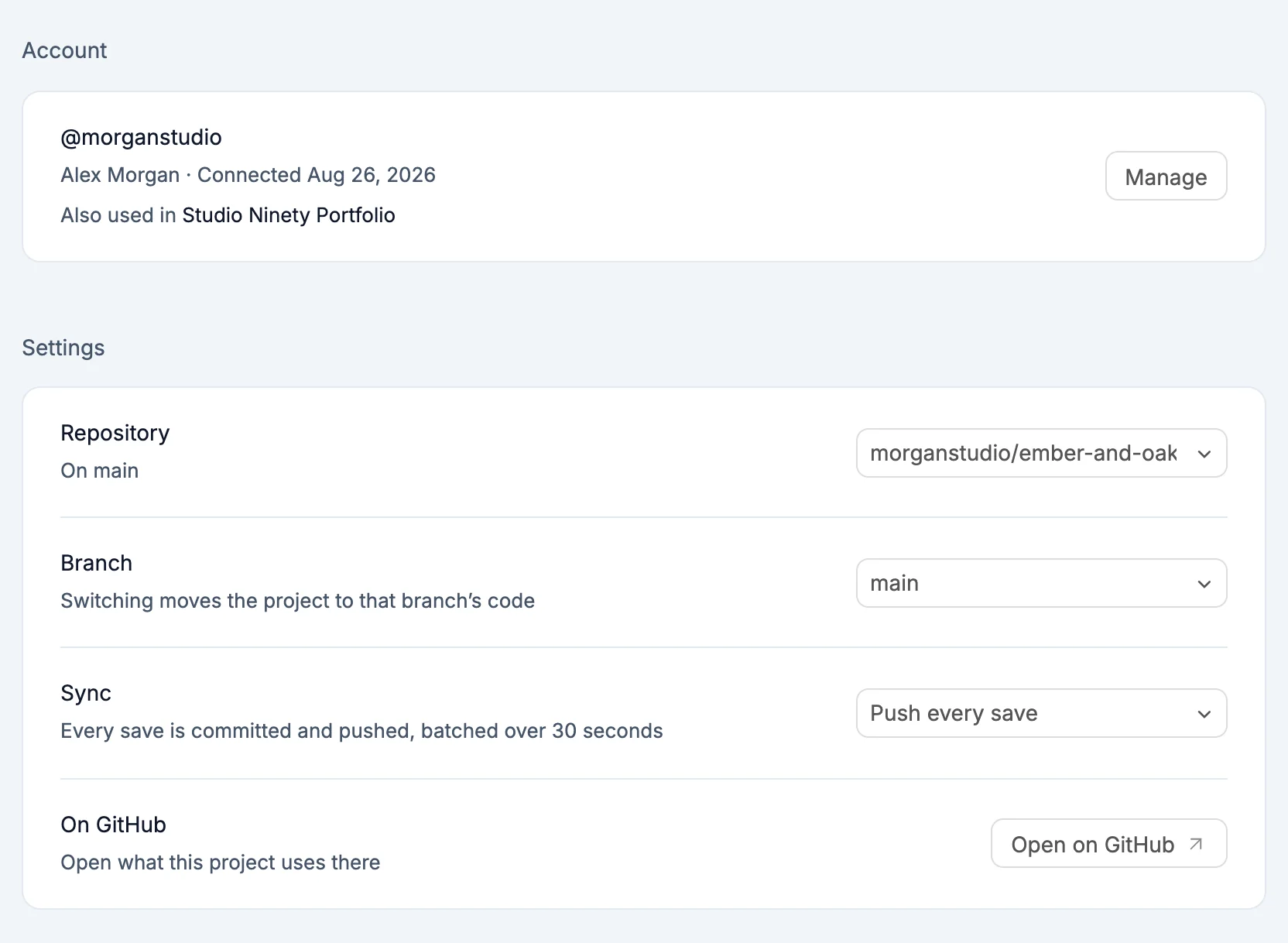
- Dépôt : le dépôt où le code de ce projet est envoyé. Si les dépôts d’une organisation n’apparaissent pas, Autoriser sur GitHub ouvre la page où vous pouvez y donner accès à WebTwizz.
- Nouveau dépôt : Créer vous demande un Nom du dépôt et s’il doit être Privé, une option activée par défaut. Les noms peuvent contenir des lettres, des chiffres, des tirets, des traits de soulignement et des points.
- Branche : changer de branche remplace le code du projet par celui de cette branche.
- Nouvelle branche : Créer vous demande un Nom de la branche et la crée à partir de la branche actuelle, avec l’état actuel du projet. Elle sera envoyée sur GitHub au prochain envoi.
- Synchroniser : Quand je fais un push envoie les modifications uniquement lorsque vous ou l’IA lancez un envoi. Envoyer à chaque enregistrement crée un commit et envoie chaque enregistrement, en les regroupant sur 30 secondes. Envoyer et récupérer intègre aussi les nouveaux commits de votre branche au projet lorsque personne ne le modifie.
- Messages de commit : Décrivez le changement utilise le résumé des modifications fourni par l’IA, lorsqu’il y en a un. Mettre à jour depuis WebTwizz utilise ce même message à chaque fois.
- Ouvrir sur GitHub, en haut de l’écran, ouvre le dépôt.
Si le dépôt contient déjà du code sur cette branche, le premier Envoyer maintenant demande confirmation avant l’envoi : les fichiers de ce projet sont appliqués par-dessus dans un seul commit, et les fichiers qui n’existent que dans le dépôt restent en place. Confirmez avec Envoyer vers suivi de votre branche. Activer Envoyer à chaque enregistrement ou Envoyer et récupérer avant le premier envoi demande la même confirmation, et Envoyer et activer effectue ce premier envoi.
Ce que l’IA peut faire
Dites à l’IA ce que vous voulez dans le chat. Elle exécute git sur le code de votre projet, et chaque étape s’affiche dans le chat.
| Vous dites | Ce qui se passe |
|---|---|
| « Envoie mon code sur GitHub » | Crée un commit avec vos modifications et l’envoie sur la branche actuelle |
| « Envoie ceci sur une nouvelle branche nommée redesign » | Crée la branche, y passe et envoie les modifications |
| « Récupère les dernières modifications de GitHub » | Fusionne la version de la branche sur GitHub dans votre site |
| « Ouvre une pull request pour cette branche » | Envoie la branche et ouvre une pull request |
| « Les vérifications de la pull request passent-elles ? » | Consulte les vérifications de la pull request |
| « Fusionne la pull request 12 » | La fusionne sur GitHub |
| « Affiche les 10 derniers commits » | Affiche l’historique |
L’IA n’envoie ou ne récupère des modifications, ne change de branche et n’ouvre ou ne fusionne des pull requests que lorsque vous le demandez. Elle ne force jamais un envoi, sauf si vous lui demandez d’écraser le contenu sur GitHub.
Si vous avez modifié le même fichier des deux côtés, la récupération s’arrête et l’IA vous demande quelle version conserver : celle de votre site ou celle de GitHub.
Travailler sur votre code ailleurs
- Envoyez votre site sur GitHub.
- Clonez le dépôt et modifiez-le dans votre propre éditeur ou outil de développement.
- Envoyez vos modifications sur GitHub.
- De retour dans WebTwizz, demandez à l’IA de récupérer les dernières modifications de GitHub.
Ce qui est envoyé
Le code source de votre site. Les dossiers de dépendances, les fichiers de verrouillage, les fichiers .env et les fichiers de l’éditeur WebTwizz sont exclus. Vous obtenez sur GitHub un projet complet que vous pouvez exécuter n’importe où.
Secrets
GitHub n’en ajoute aucun.
Bon à savoir
- Envoyer et récupérer nécessite un accès administrateur au dépôt pour que GitHub puisse signaler les nouveaux commits à WebTwizz. Sans cet accès, contactez le propriétaire du dépôt ou utilisez Envoyer à chaque enregistrement.
- Récupérer maintenant ne s’exécute pas pendant que l’IA travaille sur le projet. Lancez la récupération une fois qu’elle a terminé.
- Déconnecter GitHub d’un projet laisse le dépôt et tout son contenu en l’état.