Intercom
Ajoutez Messenger d'Intercom à toutes les pages de votre site. Vos visiteurs peuvent ainsi vous contacter par chat, et votre équipe leur répond depuis Intercom.
Connecter
Intercom se connecte avec votre ID d'application.
- Ouvrez Paramètres > Connecteurs, cliquez sur Intercom, puis sur Connecter.
- La page d'installation de Messenger d'Intercom s'ouvre. Copiez la valeur
app_iddans le code d'installation. - Revenez dans WebTwizz. L'ID d'application est détecté et la connexion est établie. Vous pouvez aussi le coller vous-même dans ID de l'application.
WebTwizz ne vérifie pas l'ID d'application auprès d'Intercom. Assurez-vous de l'avoir copié en entier.
Messenger est immédiatement ajouté au code du connecteur de votre projet. Il apparaît aussi dans l'aperçu pour que vous puissiez l'essayer, puis sur votre site une fois publié.
Ce qui s'affiche
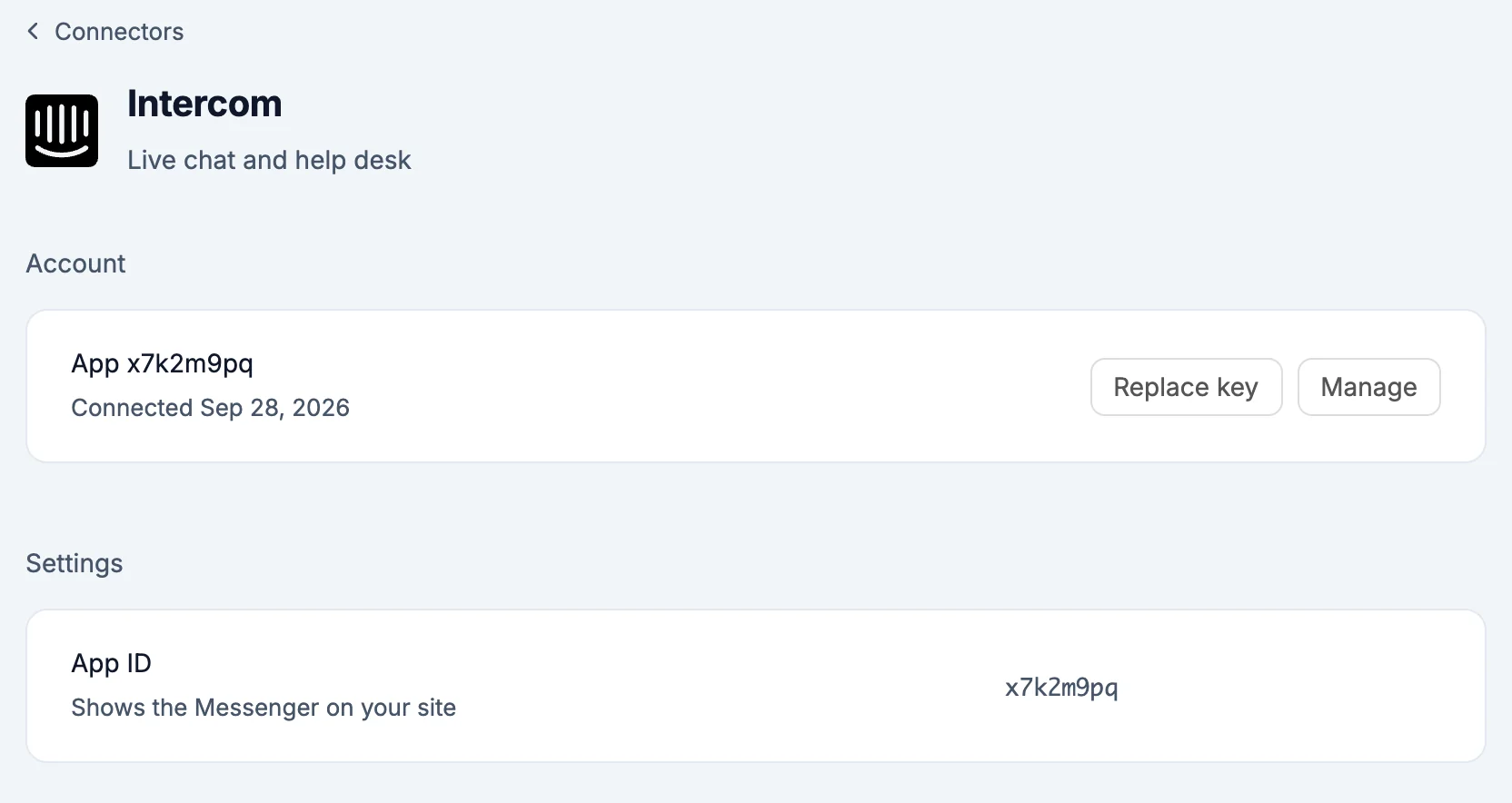
- Vue d'ensemble : La boîte de réception nécessite une connexion à Intercom. Messenger fonctionne avec le seul ID d'application, mais vous devez vous connecter à Intercom pour afficher ici vos conversations en cours.
- Compte : l'ID d'application. Pour en utiliser un autre, connectez-le en tant que nouveau compte, puis sélectionnez-le.
- Paramètres :
- Afficher uniquement aux utilisateurs connectés : Messenger s'ouvre uniquement pour les utilisateurs connectés à votre site, une fois que votre site le lance pour eux. Demandez à l'IA de configurer ce comportement.
- Secret de vérification d'identité : permet d'associer chaque conversation à l'utilisateur connecté concerné. Cliquez sur Ajouter, collez le secret des paramètres de vérification d'identité d'Intercom dans Secret, puis cliquez sur Enregistrer le secret. Il reste sur le serveur et n'est plus jamais affiché. Remplacer permet d'en définir un nouveau et Supprimer le retire.
- Site en ligne : Exécution en cours, Publiez pour mettre à jour ou Après la publication.
Ce que l'IA peut faire
- Lancer Messenger pour les utilisateurs connectés, avec leur nom et leur adresse e-mail, et le fermer lorsqu'ils se déconnectent
- Signer l'identité de chaque utilisateur côté serveur avec votre secret de vérification d'identité, si vous en avez ajouté un
Elle ne peut pas lire vos conversations : un ID d'application ne donne pas accès à votre boîte de réception Intercom.
Secrets
NEXT_PUBLIC_INTERCOM_APP_ID: votre ID d'application Intercom, utilisé par Messenger dans le navigateurINTERCOM_IDENTITY_SECRET: votre secret de vérification d'identité, uniquement côté serveur, si vous en ajoutez un
Bon à savoir
- La connexion à Intercom, qui permettrait d'afficher votre boîte de réception dans l'éditeur et le chat, n'est pas encore disponible.
- Supprimer Intercom d'un projet retire Messenger du site ainsi que ses secrets. Votre espace de travail Intercom et vos conversations restent intacts.