Intercom
Füge den Messenger von Intercom zu jeder Seite deiner Website hinzu. So können Besucher mit dir chatten und dein Team kann direkt in Intercom antworten.
Verbinden
Intercom wird über deine App-ID verbunden.
- Öffne Einstellungen > Connectors, klicke auf Intercom und dann auf Verbinden.
- Die Installationsseite für den Messenger von Intercom öffnet sich. Kopiere die
app_idaus dem Installationscode. - Kehre zu WebTwizz zurück. Die App-ID wird automatisch übernommen und verbunden. Du kannst sie auch selbst unter App-ID einfügen.
WebTwizz prüft die App-ID nicht bei Intercom. Achte deshalb darauf, dass du sie vollständig kopiert hast.
Der Messenger wird sofort in den Connector-Code deines Projekts eingefügt. Er erscheint auch in deiner Vorschau, damit du ihn ausprobieren kannst, und nach dem Veröffentlichen auf deiner veröffentlichten Website.
Was du siehst
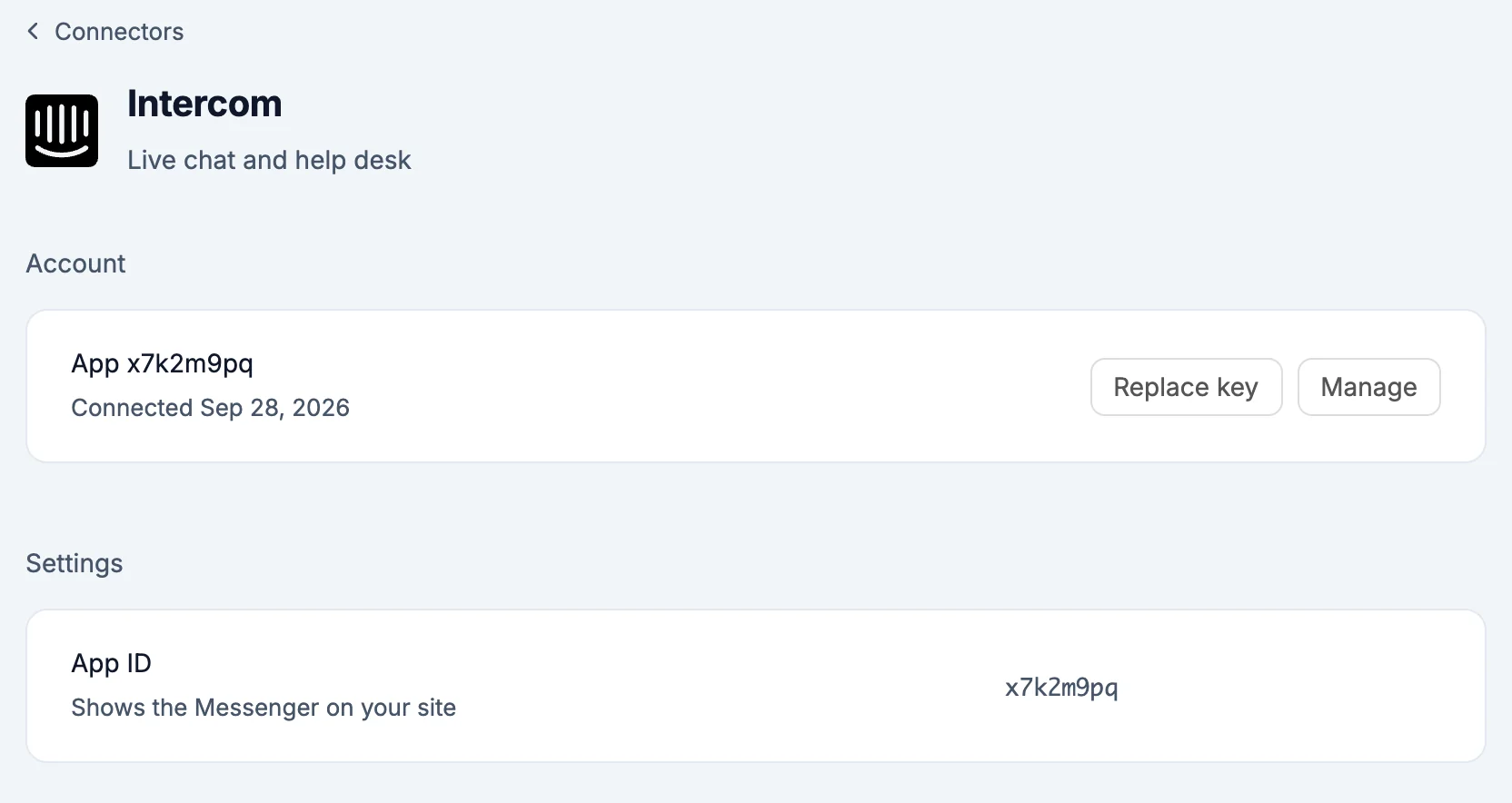
- Übersicht: Für das Postfach ist eine Anmeldung bei Intercom nötig. Der Messenger funktioniert allein mit der App-ID. Um deine offenen Unterhaltungen hier anzuzeigen, musst du dich aber bei Intercom anmelden.
- Konto: die App-ID. Um eine andere zu verwenden, verbinde sie als weiteres Konto und wechsle zu diesem.
- Einstellungen:
- Nur angemeldeten Nutzern anzeigen: Der Messenger öffnet sich nur für Nutzer, die auf deiner Website angemeldet sind, sobald deine Website ihn für sie startet. Bitte die KI, das einzurichten.
- Secret für die Identitätsprüfung: Damit jede Unterhaltung dem richtigen angemeldeten Nutzer zugeordnet bleibt. Klicke auf Hinzufügen, füge das Secret aus den Einstellungen zur Identitätsprüfung in Intercom unter Secret ein und klicke auf Secret speichern. Es bleibt auf dem Server und wird danach nicht mehr angezeigt. Mit Ersetzen hinterlegst du ein neues, mit Entfernen löschst du es.
- Live-Website: Wird ausgeführt, Zum Aktualisieren veröffentlichen oder Nach dem Veröffentlichen.
Was die KI tun kann
- Den Messenger für angemeldete Nutzer mit ihrem Namen und ihrer E-Mail-Adresse starten und ihn beenden, wenn sie sich abmelden
- Jeden Nutzer auf dem Server mit deinem Secret für die Identitätsprüfung signieren, sofern du eines hinzugefügt hast
Sie kann deine Unterhaltungen nicht lesen: Eine App-ID gewährt keinen Zugriff auf dein Intercom-Postfach.
Secrets
NEXT_PUBLIC_INTERCOM_APP_ID: deine Intercom-App-ID, die der Messenger im Browser verwendetINTERCOM_IDENTITY_SECRET: dein Secret für die Identitätsprüfung, nur auf dem Server verfügbar, wenn du eines hinzufügst
Gut zu wissen
- Die Anmeldung bei Intercom, mit der dein Postfach im Editor und im Chat angezeigt würde, ist noch nicht verfügbar.
- Wenn du Intercom aus einem Projekt entfernst, werden der Messenger von der Website und die zugehörigen Secrets entfernt. Dein Intercom-Workspace und deine Unterhaltungen bleiben unverändert.