Supabase
Supabase bietet deiner Website eine Postgres-Datenbank, Nutzeranmeldung und Dateispeicher – alles in deinem eigenen Supabase-Konto. Wähle Supabase, wenn die Daten in deinem eigenen Konto liegen sollen. Ansonsten ist WebTwizz Cloud enthalten und erfordert keine Einrichtung.
Verbinden
Supabase ist eine Datenquelle und wird deshalb über den Bereich Daten verbunden. Ein Projekt kann jeweils nur eine Datenquelle haben.
- Öffne Einstellungen > Connectors, klicke auf Supabase und dann auf Verbinden. Der Bereich Daten öffnet sich mit Supabase. Du kannst auch direkt dort anfangen.
- Klicke auf Mit Supabase verbinden, melde dich an und erlaube den Zugriff.
- Wähle ein Projekt oder + Neues Projekt erstellen und klicke auf Verbinden.
Sobald dein Supabase-Konto verbunden ist, erscheint es in deinen anderen Projekten unter Deine Konten mit In diesem Projekt verwenden. Weitere Optionen, etwa das Einfügen eines Zugriffstokens, findest du unter Daten & CMS.
Was du siehst
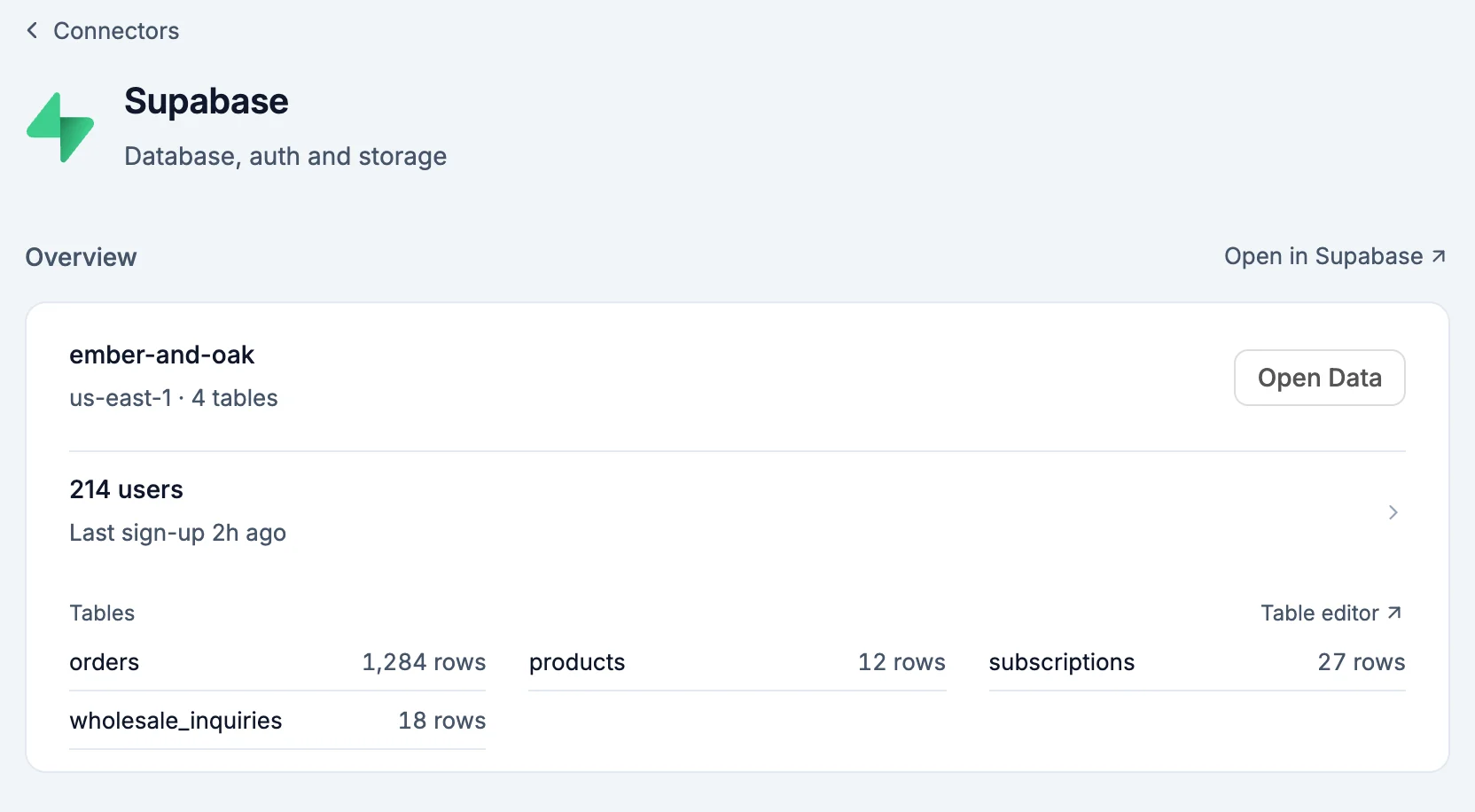
In Supabase öffnen neben dem Namen des Connectors öffnet das Projekt, das diese Website verwendet.
- Übersicht: dein Supabase-Projekt mit Region, Tabellenanzahl und Daten öffnen. In Supabase öffnen öffnet das Projekt.
- Wenn das Projekt nicht läuft, erscheint Pausiert, Wird pausiert, Wird gestartet oder Gestoppt, zusammen mit den Auswirkungen auf die Website. Bei einem pausierten Projekt erscheint Projekt wiederherstellen: Klicke zur Bestätigung auf Wiederherstellen. Supabase startet es innerhalb weniger Minuten wieder.
- Registrierungs-E-Mails, mit Begrenzt gekennzeichnet: Wird angezeigt, wenn das Projekt E-Mails über den integrierten E-Mail-Dienst von Supabase versendet. Dieser versendet nur wenige E-Mails pro Stunde, sodass manche Nutzer ihre E-Mails nicht erhalten. Resend einrichten öffnet den Resend-Connector, falls er noch nicht verbunden ist. SMTP-Einstellungen öffnet die Seite in Supabase, auf der du ihn hinzufügst.
- Letztes Backup: wann Supabase die Datenbank zuletzt gesichert hat, mit Zeitpunkt gekennzeichnet, wenn diese Funktion aktiviert ist. Ein Klick öffnet deine Backups in Supabase.
- Tabellen mit ihrer Zeilenanzahl. Sie öffnen sich im Bereich Daten. Tabelleneditor öffnet Supabase.
- Speicher-Buckets, jeweils Öffentlich oder Privat. Sie öffnen sich in Supabase. Speicher öffnet alle Buckets.
- Nutzer: wie viele Nutzer deine Website hat und wann sich der neueste registriert hat. Ein Klick öffnet sie im Bereich Daten. Darunter stehen deine neuesten Nutzer mit ihrem Registrierungsdatum und gegebenenfalls der Kennzeichnung Gesperrt. Mehr anzeigen lädt 10 weitere, und In Supabase öffnen öffnet sie dort. Klicke auf einen Nutzer, um E-Mail, Telefon, Anmeldung mit, Registriert am, Zuletzt angemeldet und E-Mail bestätigt zu sehen, sowie:
- Code zum Zurücksetzen des Passworts senden: Supabase sendet dem Nutzer per E-Mail einen Link, über den er ein neues Passwort festlegen kann. Klicke zur Bestätigung auf Senden.
- Sperren: Der Nutzer kann sich nicht anmelden, bis du auf Entsperren klickst. Klicke zur Bestätigung erneut auf Sperren oder Entsperren. Es wird keine E-Mail versendet.
- Löschen: Entfernt den Nutzer samt Anmeldung dauerhaft aus Supabase. Klicke zur Bestätigung auf Nutzer löschen.
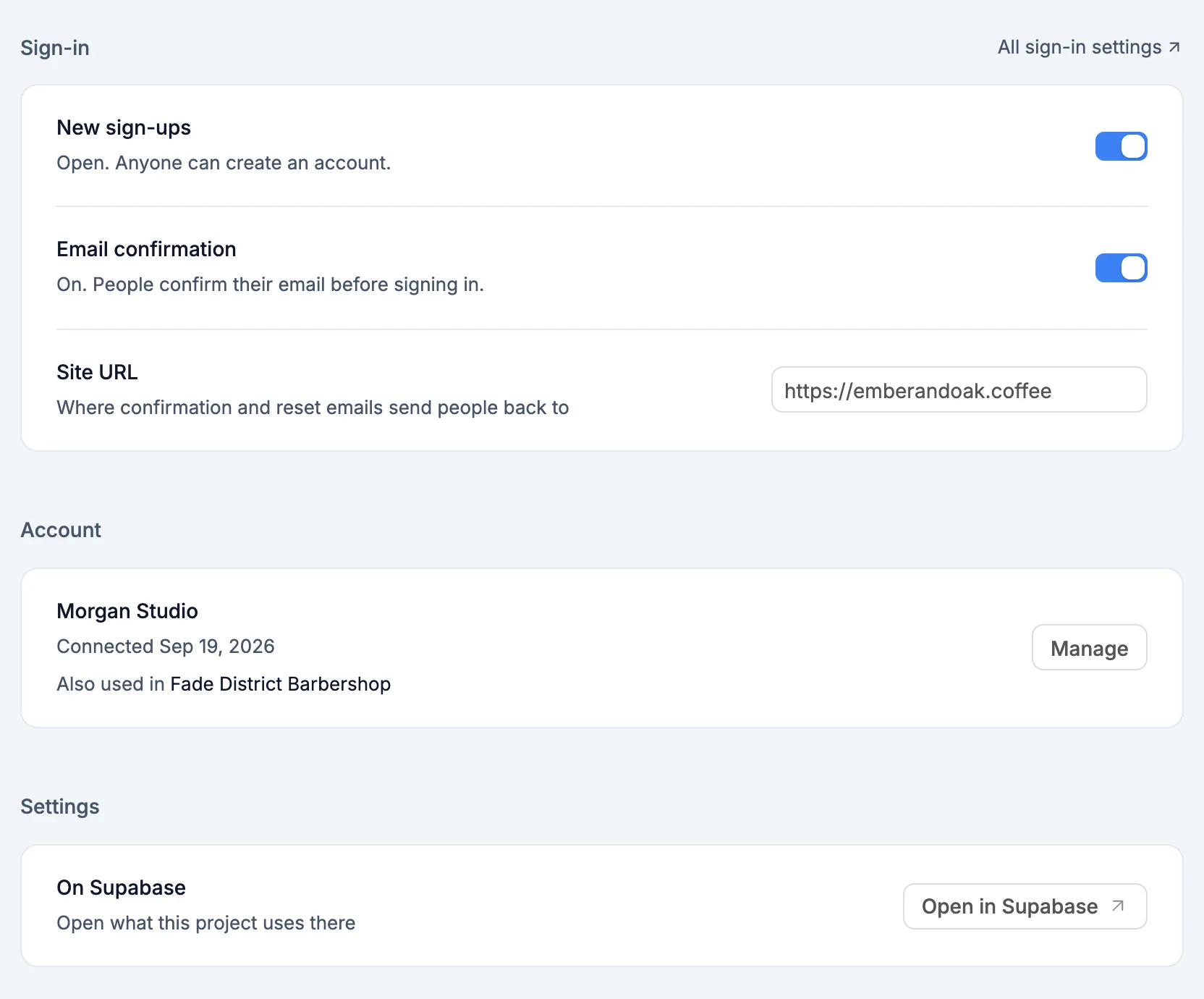
- Einstellungen: Änderungen werden direkt in Supabase übernommen.
- Supabase-Projekt: Hier liegen die Daten und Nutzer dieses Projekts. Wähle ein anderes Projekt oder Neues Projekt erstellen. Der Wechsel muss zuerst bestätigt werden: Klicke auf Projekt wechseln. Im bisherigen Projekt bleibt alles erhalten.
- Neue Nutzer können sich registrieren: Aktiviert kann jeder ein Konto erstellen. Deaktiviert können sich nur bestehende Nutzer anmelden.
- E-Mail-Bestätigung: Aktiviert müssen neue Nutzer vor der Anmeldung ihre E-Mail-Adresse bestätigen. Du kannst die Option auch deaktivieren.
- Website-URL: die Adresse, zu der Bestätigungs-E-Mails und E-Mails zum Zurücksetzen des Passworts die Nutzer zurückführen. Wenn sie noch auf
localhostoder die Adresse einer anderen Website verweist, zeigt die Zeile das an und bietet Verwenden mit der Adresse dieser Website an. - Weiterleitungs-URLs: die Adressen, zu denen Nutzer nach der Anmeldung weitergeleitet werden dürfen. Bearbeiten öffnet die Liste. Dort entfernt Entfernen einen Eintrag, und Hinzufügen fügt eine eingegebene Adresse hinzu. Wenn die Adressen dieser Website fehlen, heißt der Button Diese Website hinzufügen. Diese Website hinzufügen in der Liste fügt sie hinzu.
- Mit Google anmelden: Ermöglicht Nutzern die Anmeldung mit ihrem Google-Konto über deine eigene Google-App. Beim Aktivieren öffnet sich ein Formular für die Client-ID und das Client-Secret deines Google-Webclients. So richtest du es ein führt dich durch Google Cloud und stellt alle benötigten Adressen zum Kopieren bereit. Wenn du die Option aktivierst, fügt die KI in einem neuen Chat einen Button Weiter mit Google zu deinen Anmelde- und Registrierungsseiten hinzu. Sobald die Option aktiviert ist, kannst du mit App ändern die Google-App wechseln.
- Anderes Supabase-Konto: Über Verbinden wählst du ein Projekt aus einem anderen Konto. Nur dieses Projekt verbindet eines, das nur dieses Projekt verwendet.
Was die KI tun kann
- Auf deiner Datenbank aufbauen: Tabellen erstellen, Registrierung und Anmeldung einrichten und Zeilen über die Werkzeuge im Bereich Daten lesen und schreiben.
- Deine Anmeldeeinstellungen lesen: ob sich neue Nutzer registrieren können, ob die E-Mail-Bestätigung aktiviert ist, wohin E-Mails verlinken und ob „Mit Google anmelden“ aktiviert ist. Sie erkennt, wenn E-Mails auf eine andere Website verlinken.
- Diese Einstellungen ändern, zum Beispiel Bestätigungs-E-Mails auf deine veröffentlichte Domain verweisen lassen. Sie fragt zuerst nach und ändert sie erst, wenn du auf Übernehmen klickst. Um „Mit Google anmelden“ zu aktivieren, musst du zuerst deine Google-App unter Einstellungen hinzufügen.
Secrets
NEXT_PUBLIC_SUPABASE_URL: die URL deines ProjektsNEXT_PUBLIC_SUPABASE_PUBLISHABLE_KEY: der veröffentlichbare Schlüssel, der sicher im Browser verwendet werden kannSUPABASE_SERVICE_ROLE_KEY: voller Zugriff auf deine Datenbank, nur serverseitigSUPABASE_ACCESS_TOKEN: ermöglicht WebTwizz, das Projekt für dich zu verwalten, nur serverseitig
Gut zu wissen
- Ein neues Supabase-Projekt verweist in Bestätigungs-E-Mails und E-Mails zum Zurücksetzen des Passworts auf
http://localhost:3000, bis du seine Website-URL änderst. Klicke unter Einstellungen bei der Adresse deiner Website auf Verwenden oder bitte die KI darum. - Ein Supabase-Projekt kann mehrere deiner Websites versorgen, hat aber nur eine Website-URL. Wenn sie auf eine andere deiner Websites verweist, führen die Links in E-Mails dieser Website dorthin. Die Zeile weist darauf hin.
- Ein pausiertes Supabase-Projekt kann nicht verbunden werden. Stelle es zuerst in deinem Supabase-Dashboard wieder her.
- Wenn du eine andere Datenquelle verbindest, ersetzt sie Supabase in diesem Projekt. Deine Daten bleiben in Supabase.
- Wenn du Supabase aus einem Projekt entfernst, kann die Website darüber keine Daten mehr lesen oder schreiben. In Supabase wird nichts gelöscht.