Supabase
Supabase fournit à votre site une base de données Postgres, la connexion des utilisateurs et le stockage de fichiers, le tout dans votre propre compte Supabase. Choisissez-le si vous souhaitez conserver les données dans un compte qui vous appartient. Sinon, WebTwizz Cloud est inclus et ne nécessite aucune configuration.
Connexion
Supabase est une source de données et se connecte donc depuis le panneau Données. Un projet ne peut utiliser qu'une seule source de données à la fois.
- Ouvrez Paramètres > Connecteurs, cliquez sur Supabase, puis sur Connecter. Le panneau Données s'ouvre sur Supabase. Vous pouvez aussi commencer directement dans ce panneau.
- Cliquez sur Se connecter avec Supabase, connectez-vous et autorisez l'accès.
- Sélectionnez un projet ou choisissez + Créer un projet, puis cliquez sur Connecter.
Une fois votre compte Supabase connecté, il apparaît dans vos autres projets sous Vos comptes, avec l'option Utiliser dans ce projet. D'autres options, comme coller un jeton d'accès à la place, sont décrites dans Données et CMS.
Ce que vous voyez
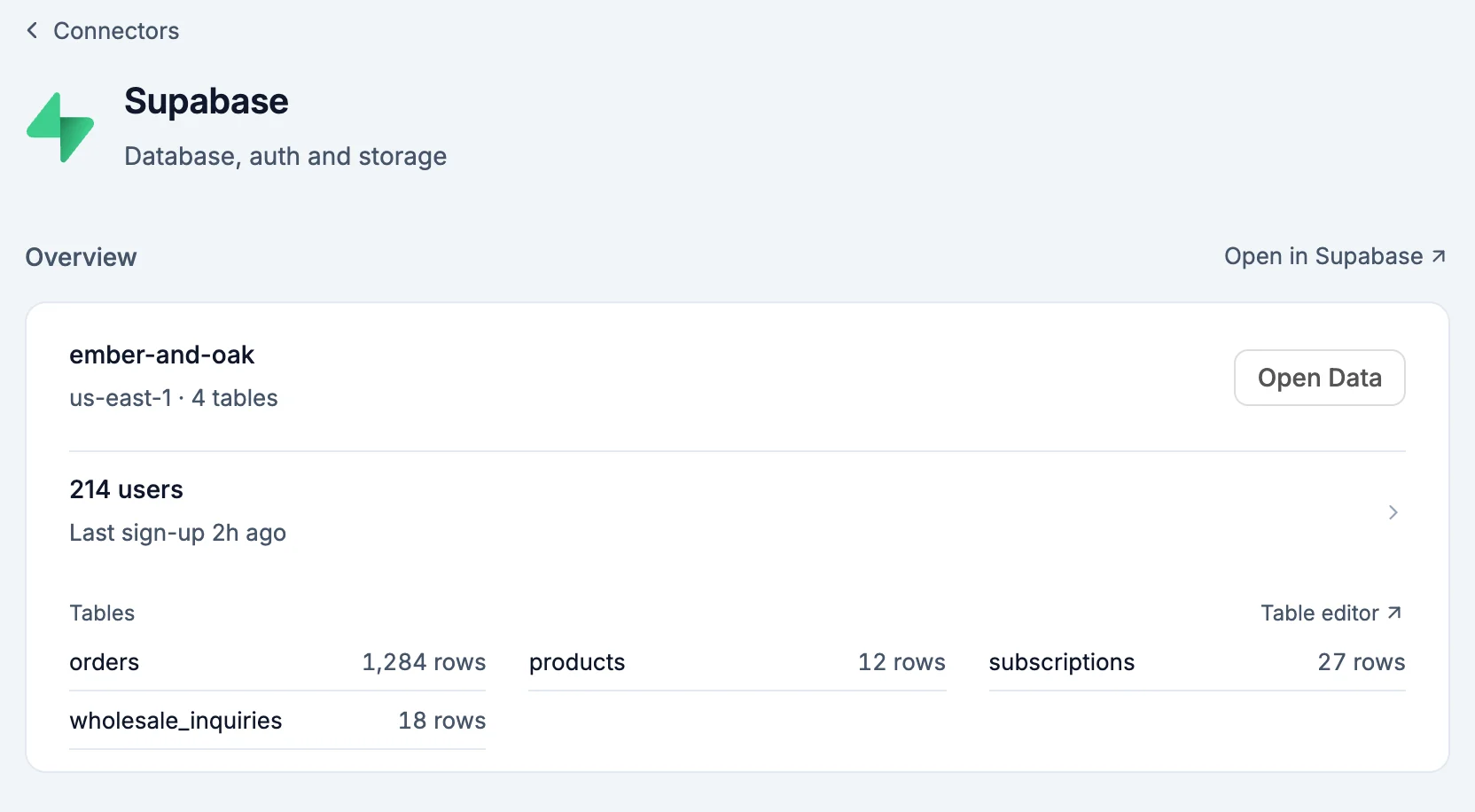
Ouvrir dans Supabase, à côté du nom du connecteur, ouvre le projet utilisé par ce site.
- Vue d'ensemble : votre projet Supabase avec sa région, son nombre de tables et l'option Ouvrir les données. Ouvrir dans Supabase ouvre le projet.
- Lorsque le projet n'est pas en cours d'exécution, son état indique En pause, Mise en pause, Démarrage ou Arrêté, avec les conséquences pour le site. Un projet en pause propose Restaurer le projet : cliquez sur Restaurer pour confirmer. Supabase le redémarre en quelques minutes.
- E-mails d’inscription, avec la mention Limité : s'affiche lorsque le projet utilise le service d'envoi d'e-mails intégré à Supabase. Ce service n'envoie que quelques e-mails par heure, si bien que certains utilisateurs ne reçoivent pas les leurs. Configurer Resend ouvre le connecteur Resend s'il n'est pas encore connecté. Paramètres SMTP ouvre la page de Supabase où l'ajouter.
- Dernière sauvegarde : la date de la dernière sauvegarde de la base de données par Supabase, avec la mention À un instant précis si cette option est activée. Un clic ouvre vos sauvegardes dans Supabase.
- Tables, avec leur nombre de lignes. Un clic les ouvre dans le panneau Données. Éditeur de table ouvre Supabase.
- Buckets de stockage, chacun indiqué comme Public ou Privé, qui s'ouvrent dans Supabase. Stockage les ouvre tous.
- Utilisateurs : le nombre d'utilisateurs de votre site et la date d'inscription du plus récent. Un clic les ouvre dans le panneau Données. En dessous figurent les utilisateurs les plus récents avec leur date d'inscription et la mention Bloqué si c'est le cas. Afficher plus en charge 10 de plus, et Ouvrir dans Supabase les ouvre dans Supabase. Cliquez sur un utilisateur pour voir ses informations : E-mail, Téléphone, Se connecte avec, Date d'inscription, Dernière connexion et E-mail confirmé, ainsi que les actions suivantes :
- Envoyer un code de réinitialisation du mot de passe : Supabase lui envoie par e-mail un lien pour choisir un nouveau mot de passe. Cliquez sur Envoyer pour confirmer.
- Bloc : l'utilisateur ne peut plus se connecter tant que vous ne cliquez pas sur Débloquer. Cliquez à nouveau sur Bloc ou Débloquer pour confirmer. Aucun e-mail ne lui est envoyé.
- Supprimer : supprime définitivement l'utilisateur de Supabase, ainsi que son accès. Cliquez sur Supprimer l'utilisateur pour confirmer.
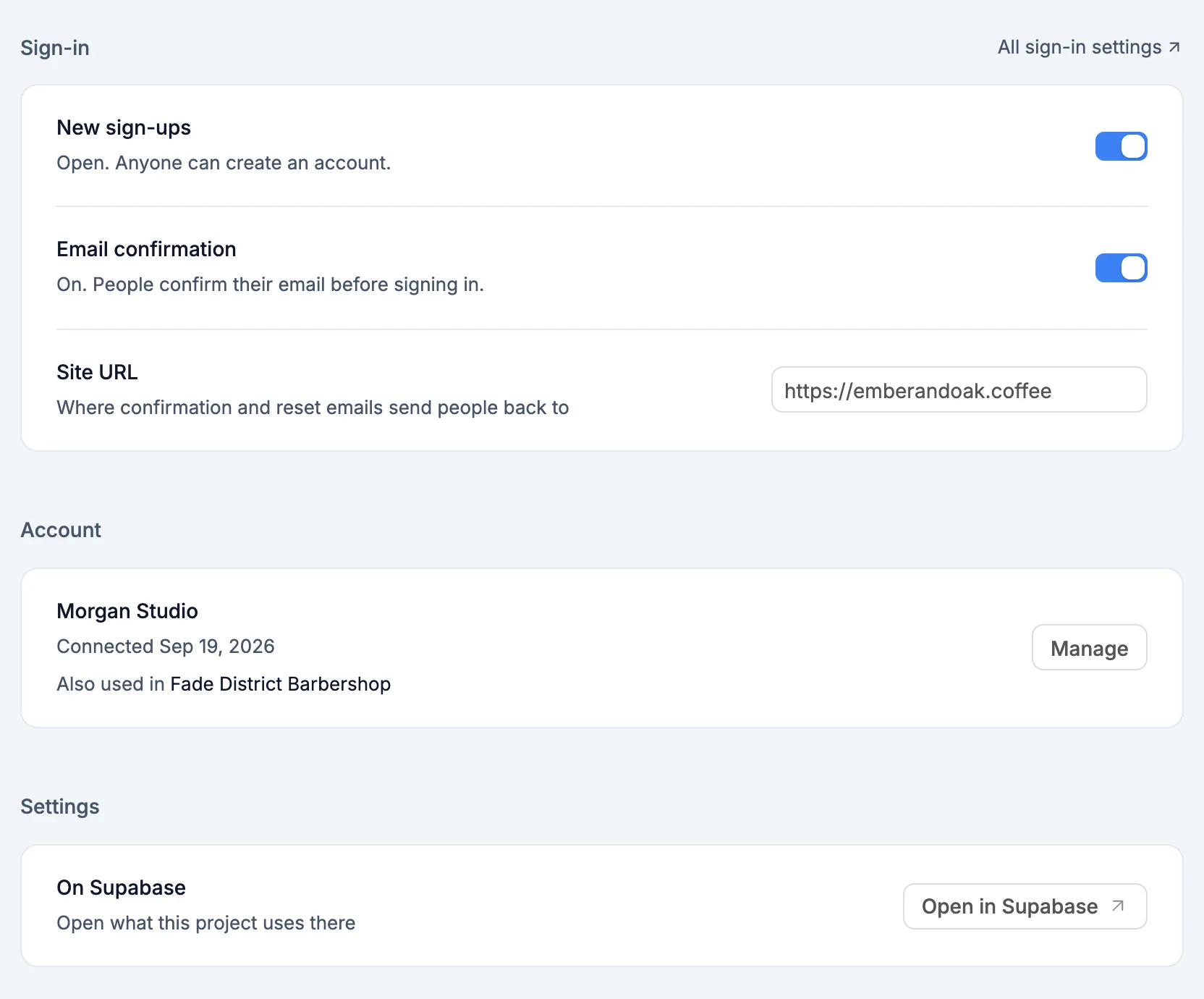
- Paramètres : les modifications sont appliquées dans Supabase au fur et à mesure.
- Projet Supabase : l'emplacement des données et des utilisateurs de ce projet. Sélectionnez un autre projet ou Créer un projet. Le changement demande une confirmation : cliquez sur Changer de projet. L'ancien projet conserve tout son contenu.
- Les nouveaux utilisateurs peuvent s'inscrire : activez cette option pour permettre à chacun de créer un compte. Désactivez-la pour que seuls les utilisateurs existants puissent se connecter.
- Confirmation de l'e-mail : activez cette option pour que les nouveaux utilisateurs confirment leur adresse e-mail avant de se connecter, ou désactivez-la.
- URL du site : l'adresse vers laquelle les e-mails de confirmation et de réinitialisation du mot de passe renvoient les utilisateurs. Si elle pointe encore vers
localhostou vers l'adresse d'un autre site, la ligne le signale et propose Utiliser avec l'adresse de ce site. - URL de redirection : les adresses vers lesquelles les utilisateurs peuvent être redirigés après la connexion. Modifier ouvre la liste, où Supprimer retire une adresse et Ajouter ajoute celle que vous saisissez. Si les adresses de ce site sont absentes, le bouton indique Ajouter ce site. Dans la liste, Ajouter ce site les ajoute.
- Se connecter avec Google : permet aux utilisateurs de se connecter avec leur compte Google, via votre propre application Google. L'activation ouvre un formulaire pour l'ID client et le Code secret du client de votre client Web Google. Comment le configurer vous guide dans Google Cloud, avec toutes les adresses à coller prêtes à être copiées. Lorsque vous activez cette option, l'IA ajoute un bouton Continuer avec Google à vos pages de connexion et d'inscription dans une nouvelle conversation. Une fois l'option activée, Changer d’application permet de remplacer l'application Google.
- Un autre compte Supabase : Connecter permet de choisir un projet d'un autre compte, et Ce projet uniquement permet d'en connecter un qui sera utilisé uniquement par ce projet.
Ce que l'IA peut faire
- Construire à partir de votre base de données : créer des tables, mettre en place l'inscription et la connexion, et lire et écrire des lignes avec les outils du panneau Données.
- Lire vos paramètres de connexion : si les nouveaux utilisateurs peuvent s'inscrire, si la confirmation de l'e-mail est activée, vers quelles adresses les e-mails renvoient et si la connexion avec Google est activée. Elle repère les e-mails qui renvoient vers un autre site.
- Modifier ces paramètres, par exemple pour que les e-mails de confirmation renvoient vers votre domaine en ligne. Elle vous demande d'abord votre accord et ne les modifie qu'après un clic sur Accepter. Pour activer la connexion avec Google, vous devez d'abord ajouter votre application Google dans Paramètres.
Secrets
NEXT_PUBLIC_SUPABASE_URL: l'URL de votre projetNEXT_PUBLIC_SUPABASE_PUBLISHABLE_KEY: la clé publiable, qui peut être utilisée dans le navigateur sans risqueSUPABASE_SERVICE_ROLE_KEY: accès complet à votre base de données, côté serveur uniquementSUPABASE_ACCESS_TOKEN: permet à WebTwizz de gérer le projet pour vous, côté serveur uniquement
Bon à savoir
- Un nouveau projet Supabase envoie les e-mails de confirmation et de réinitialisation vers
http://localhost:3000tant que vous ne modifiez pas son URL du site. Cliquez sur Utiliser avec l'adresse de votre site dans Paramètres, ou demandez à l'IA de le faire. - Un projet Supabase peut servir à plusieurs de vos sites, mais il n'a qu'une seule URL du site. Si elle pointe vers un autre de vos sites, les e-mails envoyés depuis ce site renvoient vers cet autre site, et la ligne le signale.
- Un projet Supabase en pause ne peut pas être connecté. Restaurez-le d'abord dans votre tableau de bord Supabase.
- La connexion d'une autre source de données remplace Supabase dans ce projet. Vos données restent dans Supabase.
- Si vous retirez Supabase d'un projet, le site ne peut plus l'utiliser pour lire et écrire des données. Rien n'est supprimé dans Supabase.