Sentry
Repérez les erreurs que rencontrent vos visiteurs. Sentry enregistre chaque erreur et l’endroit où elle s’est produite. WebTwizz les affiche dans l’éditeur pour que l’IA puisse les corriger.
Connexion
- Ouvrez Paramètres > Connecteurs, cliquez sur Sentry, puis sur Connecter.
- Sentry s’ouvre. Autorisez l’accès en lecture à votre organisation et à vos projets.
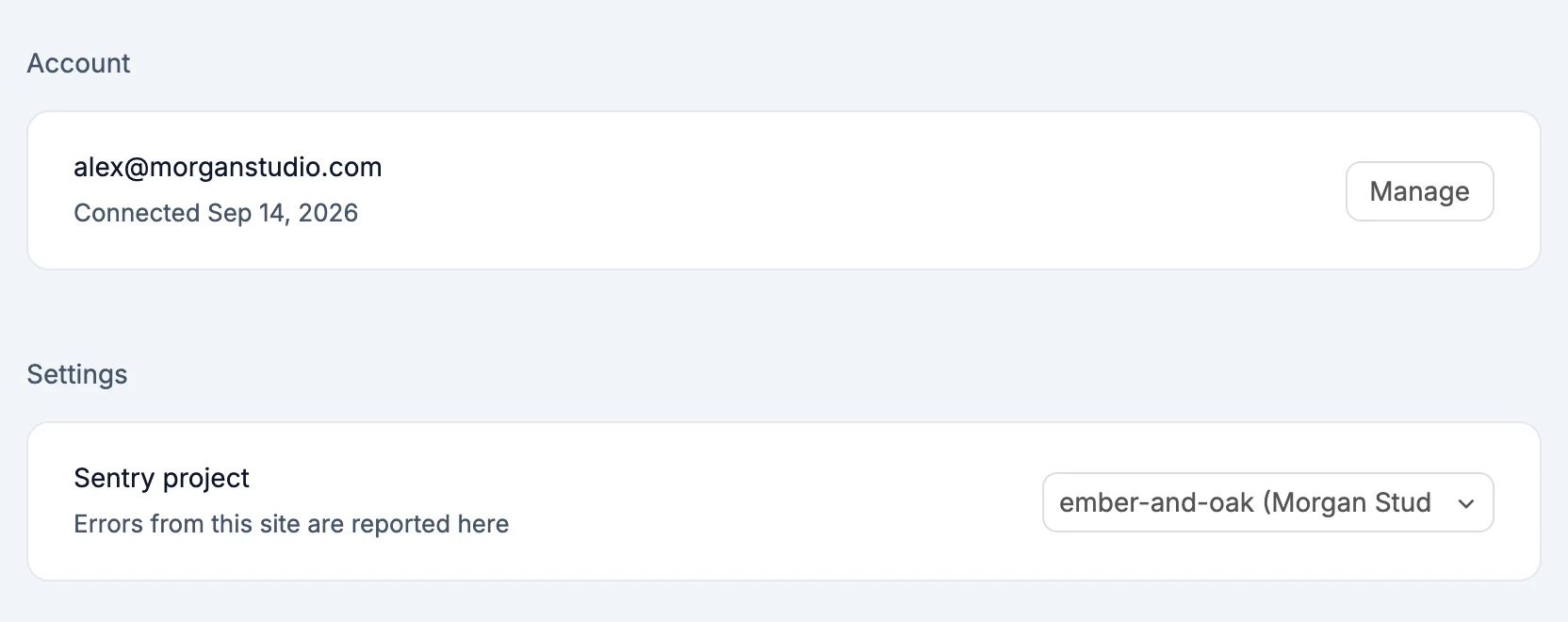
- Sous Terminer la connexion, choisissez le Projet Sentry.
WebTwizz utilise la clé client active du projet (DSN). Si le projet n’en a pas, le message Aucun DSN actif trouvé pour ce projet s’affiche. Activez-en un dans Sentry, puis sélectionnez à nouveau le projet. Vous n’avez pas encore de projet ? Créez-en un dans Sentry.
Sentry est ajouté au code du connecteur de votre projet et ne s’exécute que sur votre site publié. Les erreurs rencontrées dans l’aperçu ne sont donc pas signalées.
Ce qui s’affiche
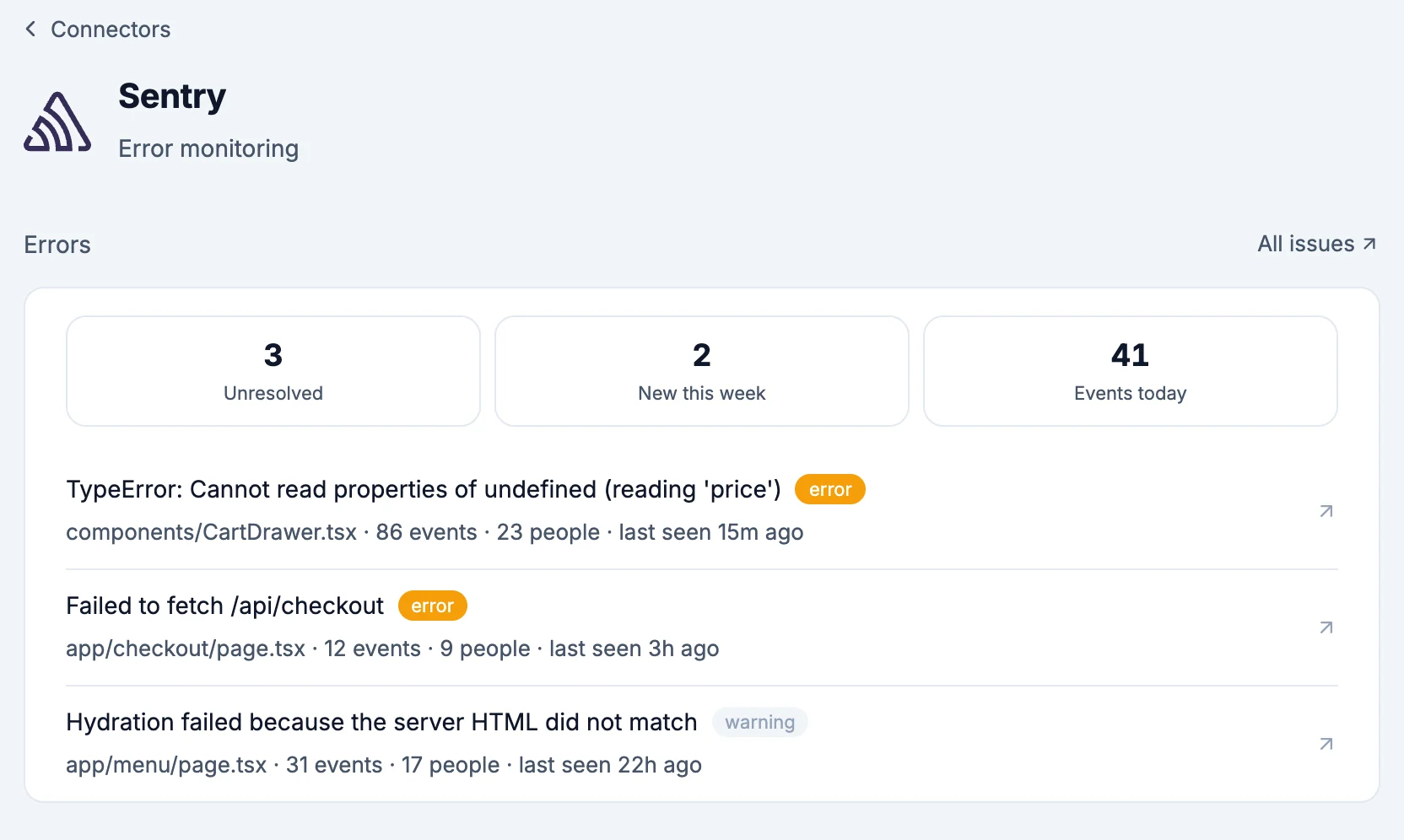
- Erreurs, 14 derniers jours : les erreurs par jour, puis Non résolu, Nouveau cette semaine et Événements, dernières 24 heures. Une fois le site publié, Nouveau cette semaine devient Nouveau depuis la dernière publication. Chaque nombre ouvre Sentry, tout comme Ouvrir Sentry.
- Erreurs : passez de Non résolu à Résolu récemment. Toutes les erreurs ouvre la liste complète dans Sentry, et Afficher plus charge 10 erreurs supplémentaires.
- Chaque erreur indique combien de fois elle s’est produite, combien de personnes l’ont rencontrée et quand elle a été observée pour la dernière fois. Nouveau signale les erreurs apparues après votre dernière publication. Les événements autres que les erreurs ordinaires portent la mention Fatal, Avertissement, Info ou Débogage.
- Sur une erreur non résolue, Corriger avec l’IA ouvre une nouvelle discussion dans laquelle l’IA analyse l’erreur et la corrige. Résoudre la marque comme résolue dans Sentry.
- Cliquez sur une erreur pour l’ouvrir : l’exception, la Page et le Navigateur où elle s’est produite, les Personnes concernées, les Horaires, la Première occurrence, la Dernière occurrence et les Étapes qui l’ont précédée. Ignorer l’archive jusqu’à ce qu’elle se produise beaucoup plus souvent, et Ouvrir dans Sentry l’ouvre dans Sentry.
- Sous Résolu récemment, les erreurs résolues au cours des 14 derniers jours proposent Rouvrir, qui les remet dans la liste des erreurs non résolues.
- Résoudre, Ignorer et Rouvrir ne demandent pas de confirmation. Le message qui suit propose Annuler.
- Paramètres :
- Projet Sentry : le projet où les erreurs de ce site sont signalées. Sélectionnez un autre projet pour en changer.
- Site en ligne : Exécution en cours, Publiez pour mettre à jour ou Après la publication.
Ce que l’IA peut faire
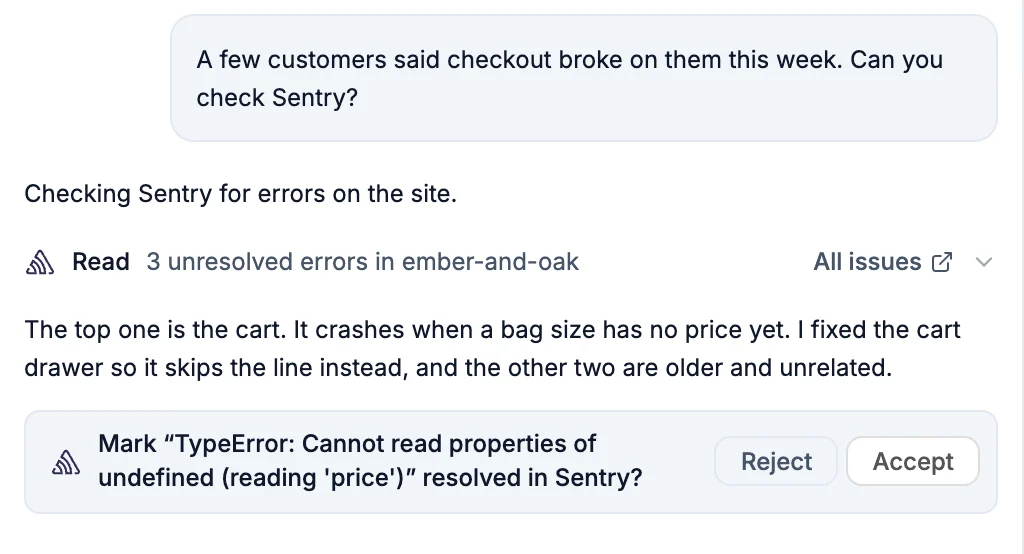
- Consulter vos erreurs non résolues
- Consulter une erreur en détail : l’exception, les lignes de votre code qu’elle a traversées et les étapes qui l’ont précédée, comme la page d’origine du visiteur et la requête qui a échoué. L’IA consulte ces informations avant toute correction.
- Marquer une erreur comme résolue ou l’ignorer jusqu’à ce qu’elle se produise beaucoup plus souvent. L’IA demande d’abord votre accord et n’agit qu’après votre clic sur Accepter.
Dans une discussion, la carte interactive Sentry propose Corriger à côté de chaque erreur. Cliquez dessus pour que l’IA analyse cette erreur et la corrige.
Secrets
NEXT_PUBLIC_SENTRY_DSN: le DSN du projet sélectionné, utilisé par Sentry dans le navigateur et sur le serveur
Bon à savoir
- Les comptes Sentry connectés avant l’arrivée de la vue d’ensemble n’ont pas l’autorisation de consulter les erreurs. Le connecteur affiche Sentry a besoin d’une autorisation supplémentaire. Cliquez sur Reconnecter et donnez votre accord. Les erreurs continuent d’être signalées pendant toute l’opération.
- Retirer Sentry d’un projet supprime
NEXT_PUBLIC_SENTRY_DSN. Votre organisation, vos projets et vos événements Sentry restent inchangés.