Sentry
Registre os erros que seus visitantes encontram. O Sentry registra cada erro e onde ele aconteceu, e o WebTwizz mostra tudo no editor para que a IA possa corrigir.
Conectar
- Abra Configurações > Conectores, clique em Sentry e depois em Conectar.
- O Sentry será aberto. Autorize o acesso de leitura à sua organização e aos seus projetos.
- Em Concluir conexão, escolha o Projeto do Sentry.
O WebTwizz usa a chave de cliente ativa do projeto (DSN). Se não houver uma, você verá Nenhum DSN ativo encontrado para este projeto. Ative um no Sentry e escolha o projeto novamente. Ainda não tem projetos? Crie um no Sentry primeiro.
O Sentry é adicionado ao código do conector do seu projeto e só é executado no site publicado. Por isso, os erros que você encontra na pré-visualização não são registrados.
O que você vê
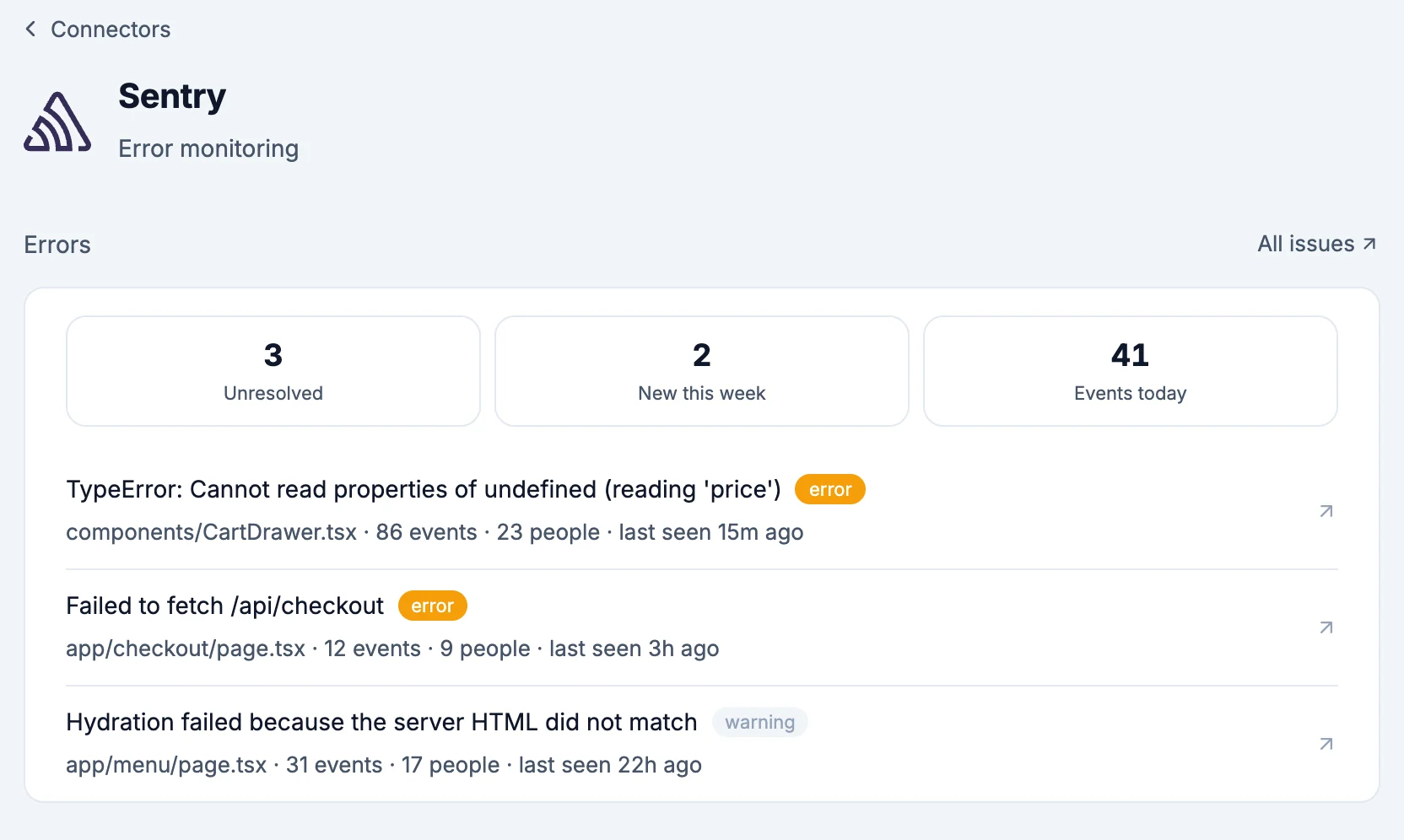
- Erros, últimos 14 dias: erros por dia, seguidos de Não resolvidos, Novos nesta semana e Eventos, últimas 24 horas. Depois que o site é publicado, Novos nesta semana passa a ser Novo desde a última publicação. Cada número abre o Sentry, assim como Abrir Sentry.
- Erros: alterne entre Não resolvidos e Resolvidos recentemente. Todos os erros abre a lista completa no Sentry, e Mostrar mais carrega mais 10.
- Cada erro mostra quantas vezes aconteceu, quantas pessoas foram afetadas e quando foi visto pela última vez. Novo indica erros que começaram após a última publicação. Os que não são erros comuns aparecem como Fatal, Aviso, Informativo ou Depurar.
- Em um erro não resolvido, Corrigir com IA abre uma nova conversa em que a IA lê o erro e o corrige. Resolver marca o erro como resolvido no Sentry.
- Clique em um erro para abri-lo: a exceção, a Página e o Navegador em que aconteceu, Pessoas afetadas, Vezes, Primeira ocorrência, Última ocorrência e as Etapas imediatamente anteriores. Ignorar arquiva o erro até que ele passe a acontecer com muito mais frequência, e Abrir no Sentry abre o erro lá.
- Em Resolvidos recentemente, os erros resolvidos nos últimos 14 dias têm a opção Reabrir, que os coloca de volta na lista de não resolvidos.
- Resolver, Ignorar e Reabrir não pedem confirmação. A mensagem exibida em seguida tem a opção Desfazer.
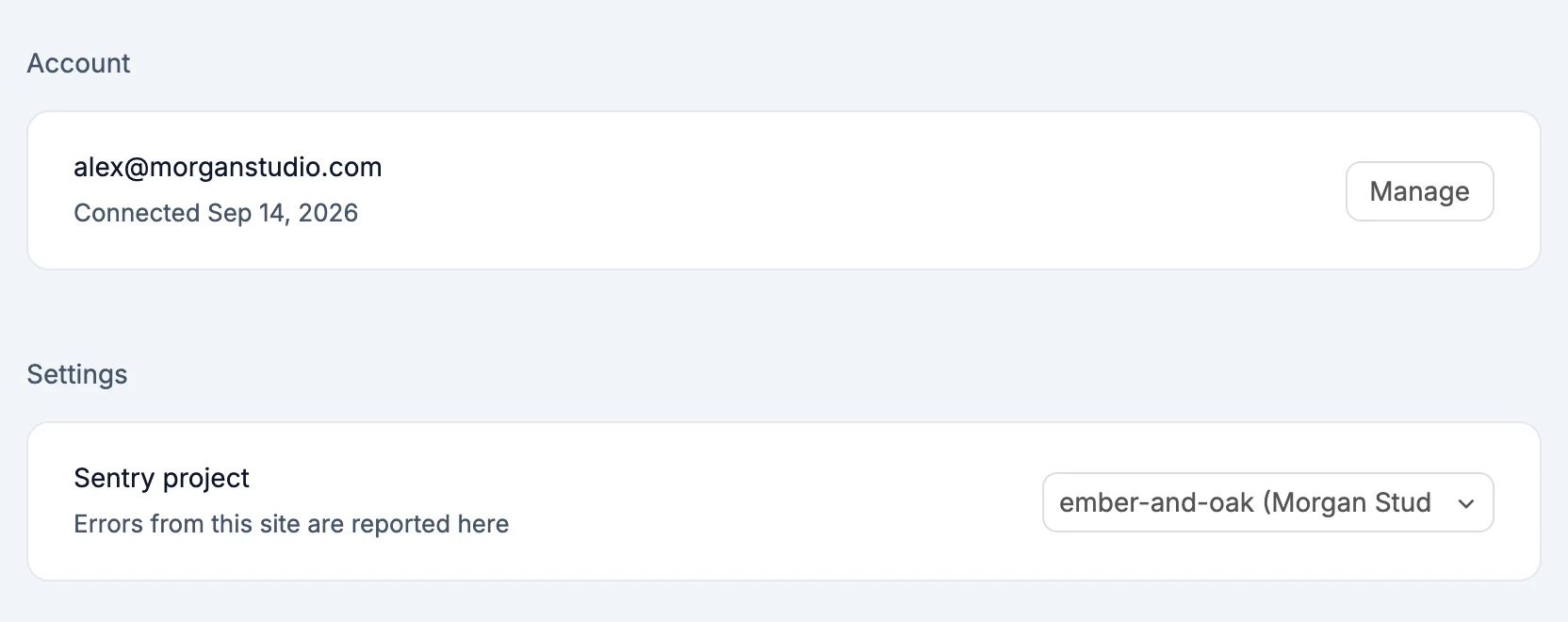
- Configurações:
- Projeto do Sentry: onde os erros deste site são registrados. Escolha outro projeto para mudar.
- Site no ar: Executando, Publique para atualizar ou Depois que você publicar.
O que a IA pode fazer
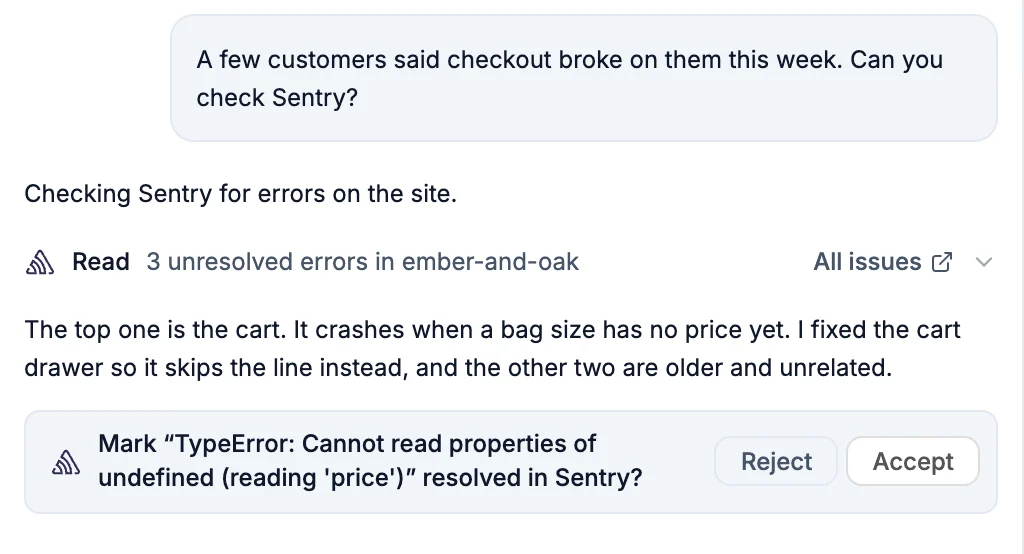
- Ler seus erros não resolvidos
- Ler um erro completo: a exceção, as linhas do seu código pelas quais a execução passou e as etapas anteriores, como a página de onde a pessoa veio e a requisição que falhou. A IA lê tudo isso antes de corrigir qualquer coisa.
- Marcar um erro como resolvido ou ignorá-lo até que passe a acontecer com muito mais frequência. A IA pede confirmação e só faz isso depois que você clica em Aceitar.
Em uma conversa, o cartão do Sentry com dados em tempo real tem a opção Corrigir ao lado de cada erro. Clique nela para que a IA leia o erro e o corrija.
Segredos
NEXT_PUBLIC_SENTRY_DSN: o DSN do projeto que você escolheu, usado pelo Sentry no navegador e no servidor
Bom saber
- As contas do Sentry conectadas antes da chegada da visão geral não têm permissão para ler erros. O conector mostra O Sentry precisa de mais uma permissão. Clique em Conectar de novo e autorize. Os erros continuam sendo registrados durante todo o processo.
- Remover o Sentry de um projeto remove
NEXT_PUBLIC_SENTRY_DSN. Sua organização, seus projetos e seus eventos no Sentry não são alterados.