Explore o painel
No painel, você inicia projetos, encontra os que já tem e acessa sua conta. A barra lateral à esquerda leva você a todas as áreas, e a barra no topo mostra onde você está.
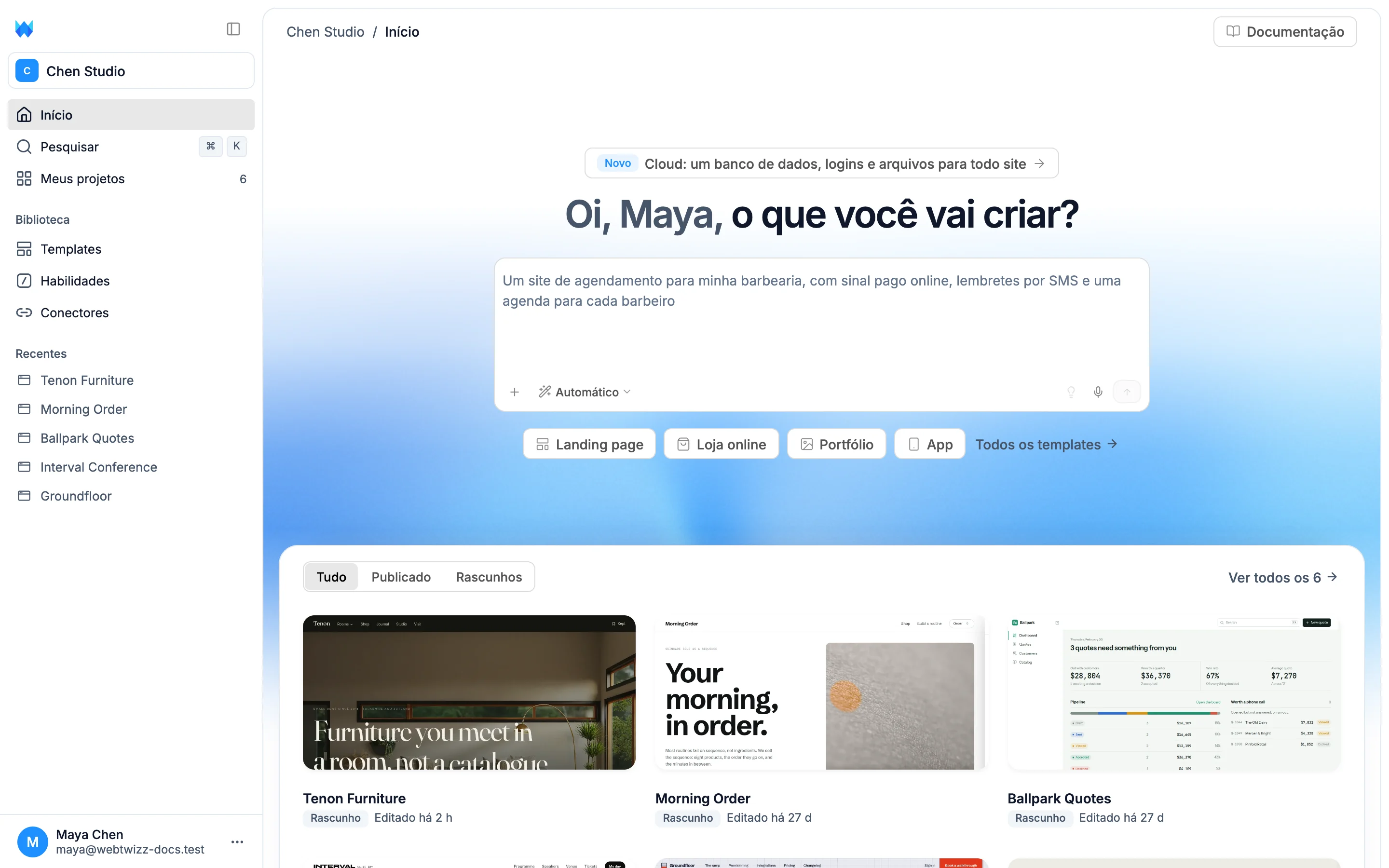
A barra lateral
- O seletor de espaço de trabalho no topo mostra o espaço de trabalho em que você está. Veja Espaços de trabalho.
- Início tem o campo de instruções e seus projetos recentes.
- Pesquisar abre a paleta de comandos. Pressione
⌘Kno Mac ouCtrl Kno Windows em qualquer lugar do painel. - Meus projetos lista todos os projetos do espaço de trabalho, com o total ao lado.
- Em Biblioteca, Modelos abre a galeria de modelos, Habilidades abre a biblioteca de habilidades e Conectores abre os serviços que você conectou, como Stripe ou GitHub.
- Recentes mostra os cinco projetos que você editou por último. Clique com o botão direito em um deles, ou passe o cursor sobre ele e clique em ⋯, para Abrir, Renomear ou Duplicar o projeto, ou abrir suas Configurações.
No plano Free, um cartão Fazer upgrade fica perto da parte inferior e abre as opções de plano. A área da sua conta fica logo abaixo.
Para ganhar espaço, clique no ícone de painel no topo da barra lateral. Ela se reduz a uma coluna de ícones, e passar o cursor sobre um ícone mostra seu nome. Clique no logotipo para expandi-la novamente. O painel lembra da sua escolha.
A barra superior
A barra no topo mostra seu espaço de trabalho e a página em que você está, como "Chen Studio / Modelos". O botão Documentação à direita abre esta documentação.
Início
A página Início recebe você pelo nome acima do campo de instruções. Descreva o que você quer e o WebTwizz cria para você, ou use um botão de início rápido para começar com um modelo. Veja Seu primeiro projeto.
Abaixo do campo de instruções estão seus projetos mais recentes. Alterne entre Tudo, Publicado e Rascunhos, ou clique em Ver tudo para abrir a lista completa.
Cartões de projeto
Cada cartão mostra uma imagem do topo do seu site, o nome dele, se está No ar ou é um Rascunho, e quando foi editado pela última vez.
- A imagem de um site publicado é capturada sempre que você o publica.
- A imagem de um rascunho é capturada da pré-visualização. Quando você volta ao painel depois de editar, a imagem é atualizada enquanto a pré-visualização do projeto ainda está em execução.
- Até que um projeto tenha uma imagem, seu cartão mostra a imagem de compartilhamento do site ou o favicon, se houver, ou um esboço simples de uma página.
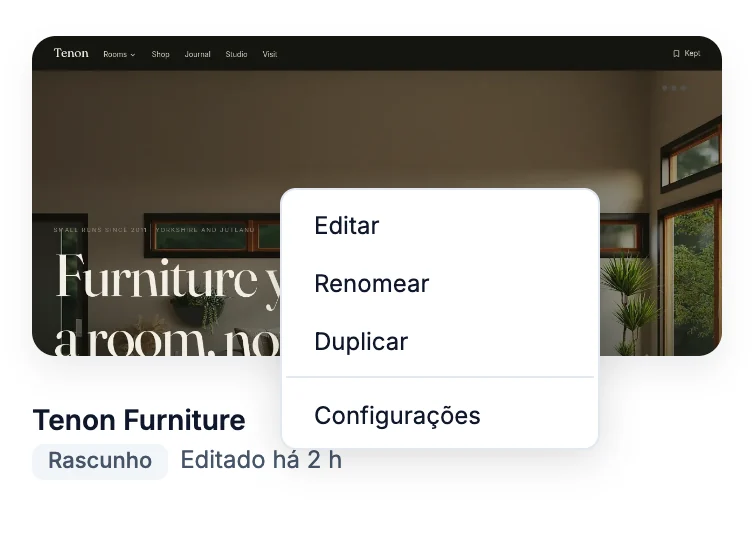
Clique em um cartão para abrir o projeto no editor. Clique com o botão direito no cartão, ou passe o cursor sobre ele e clique em ⋯, para ver mais opções:
- Editar abre o projeto no editor.
- Renomear permite digitar um novo nome no cartão. Pressione Enter para salvar ou Escape para cancelar.
- Duplicar cria uma cópia do projeto.
- Configurações abre as configurações do projeto no editor. A opção de excluir um projeto fica lá, em Geral > Zona de perigo.
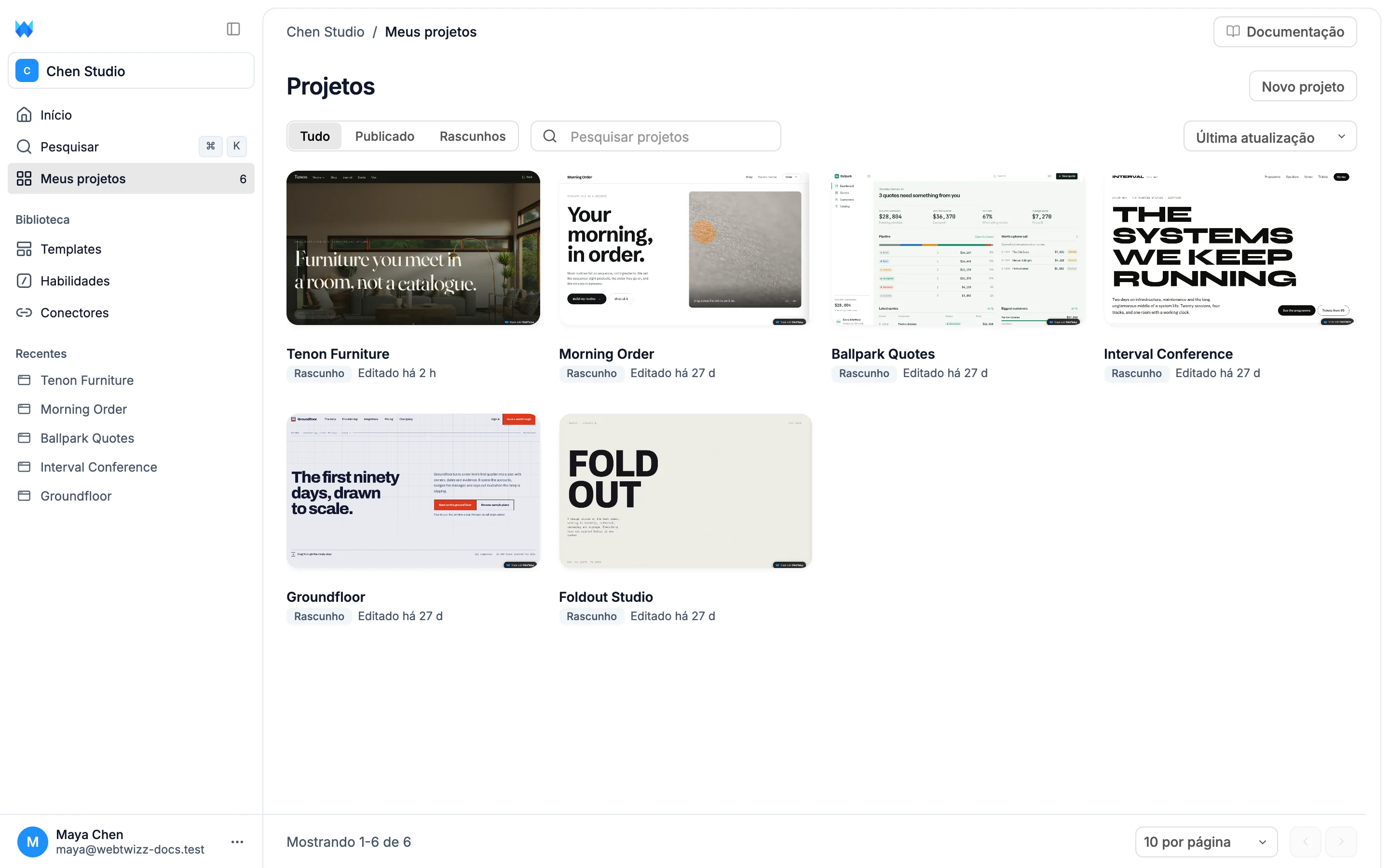
Meus projetos
Meus projetos é a lista completa, com mais formas de encontrar o que você procura:
- Filtros Tudo, Publicado e Rascunhos
- Um campo de pesquisa para encontrar projetos pelo nome
- Um menu de ordenação: Última atualização, Atualizado pela primeira vez, Nome A-Z, Nome Z-A, Mais recentes primeiro e Mais antigos primeiro
- Navegação entre páginas na parte inferior, com a opção de escolher quantos projetos mostrar por página
Clique em Novo projeto no canto superior direito para iniciar um projeto em branco.
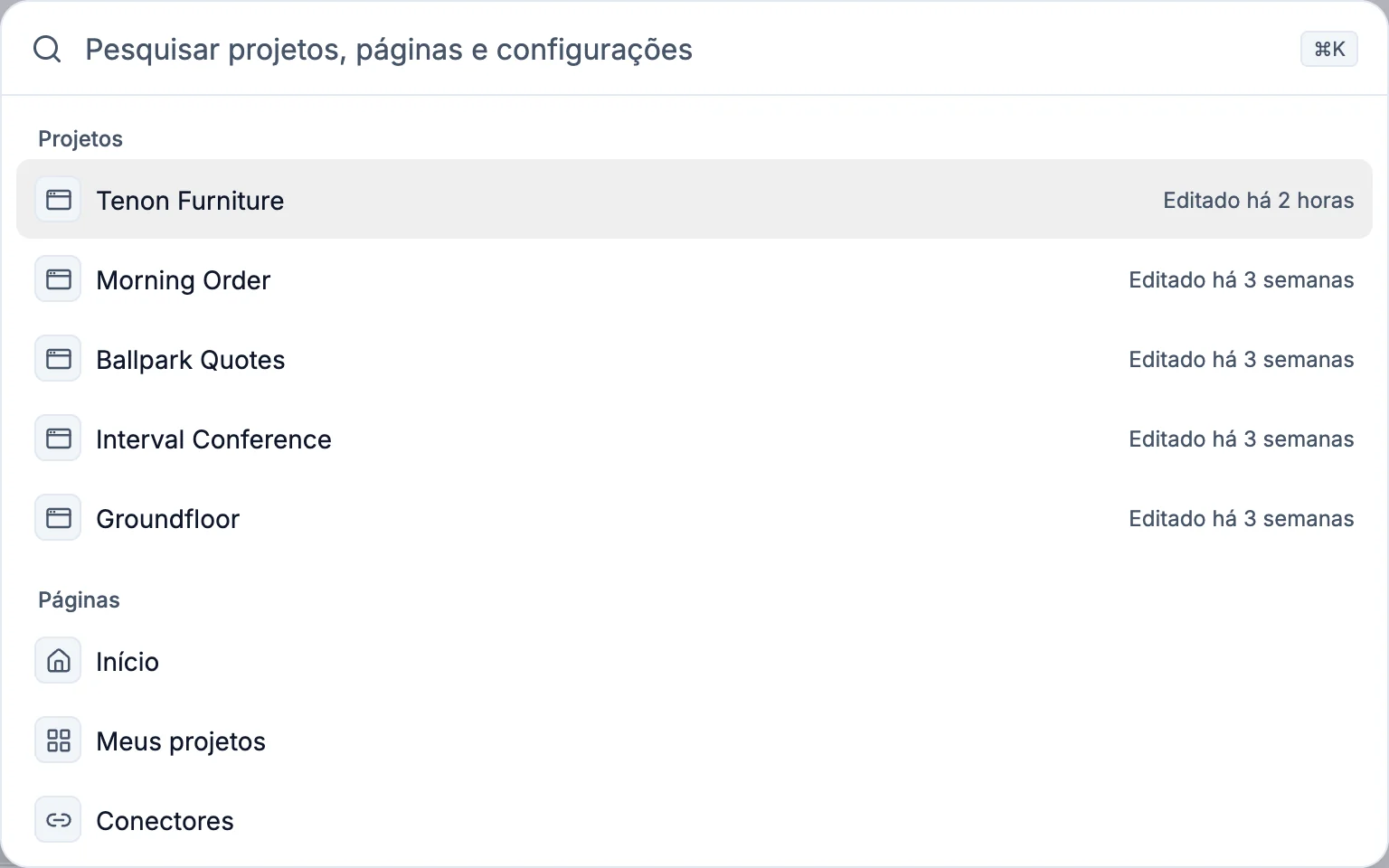
Pesquisa
Pressione ⌘K ou Ctrl K, ou clique em Pesquisar na barra lateral, para abrir a paleta de comandos.
Antes de você digitar, ela lista seus cinco projetos mais recentes, as páginas do painel, as configurações da sua conta (Perfil, Plano, Uso e Sessões), Configurações do espaço de trabalho e links de ajuda. Comece a digitar para pesquisar em todos os projetos do espaço de trabalho, além das suas habilidades, da galeria de modelos e dos conectores. Use as teclas de seta para navegar, Enter para abrir e Escape para fechar.
Espaços de trabalho
Os espaços de trabalho mantêm conjuntos de projetos separados, o que ajuda se você cria sites para mais de um cliente ou marca.
Clique no seletor de espaço de trabalho no topo da barra lateral para ver todos os espaços de trabalho dos quais você faz parte, com a quantidade de projetos ao lado de cada um. O espaço em que você está aparece em destaque. Clique em um espaço de trabalho para mudar para ele.
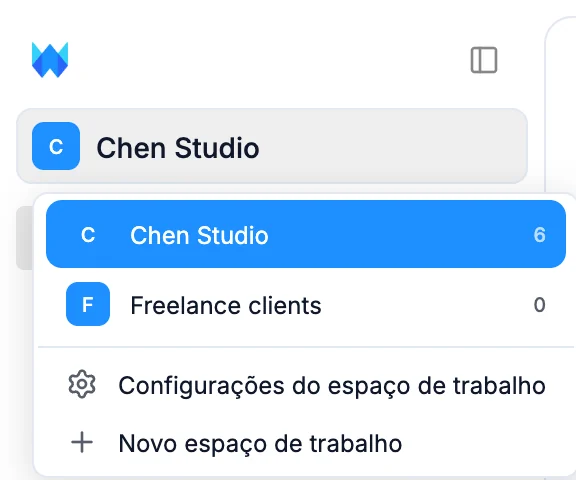
O mesmo menu tem mais duas opções:
- Configurações do espaço de trabalho permite renomear o espaço de trabalho, escolher a cor do ícone ou excluí-lo. Excluir um espaço de trabalho apaga permanentemente todos os seus sites, incluindo os publicados, e exige que você digite "delete" para confirmar. Você não pode excluir seu único espaço de trabalho.
- Novo espaço de trabalho cria um espaço de trabalho e muda para ele.
Sua conta
Clique na área da sua conta na parte inferior da barra lateral para acessar:
- Configurações abre as configurações da sua conta: perfil, plano, uso, sessões e exclusão da conta.
- Aparência alterna entre Claro, Escuro e Sistema.
- Suporte inicia um e-mail para a equipe do WebTwizz.
- Documentação abre esta documentação.
- Sair
No celular
No celular, uma barra na parte inferior substitui a barra lateral. Toque em Início, Projetos ou Modelos para navegar entre essas páginas, e no botão de pesquisa ao lado da barra para abrir a pesquisa. Sua foto na barra abre um menu com sua conta e seu plano, Conectores, Habilidades e as demais opções do menu da conta.
A página Início mostra o seletor de espaço de trabalho acima dos seus projetos, e mais projetos são carregados conforme você rola a página.