Pré-visualizar e publicar
A área de edição sempre mostra seu trabalho mais recente. Ao publicar, você coloca o site na web, no endereço dele, para que os visitantes possam acessá-lo.
Pré-visualize seu trabalho
Há duas formas de testar seu site antes de publicar:
- Modo Navegar. Clique em Navegar na barra de ferramentas para usar o site dentro do editor, como um visitante faria. Links, botões e formulários funcionam normalmente. Veja Navegar e editar.
- Botão de pré-visualização. Clique no ícone de olho na barra de ferramentas para abrir seu site em uma nova aba do navegador, na página em que você está. Ele mostra seu trabalho atual, não o site publicado.
Se a área de edição parecer travada, clique no botão de atualizar na barra de caminho. Para reiniciar o servidor de pré-visualização, segure ⌘ (Mac) ou Ctrl (Windows) enquanto clica em atualizar. A reinicialização leva cerca de 30 segundos.
Publique seu site
- Clique em Publicar na barra de ferramentas ou pressione
⌘⇧P/Ctrl+Shift+P. - Confira o endereço e escolha quem pode ver o site em Visibilidade.
- Clique em Publicar.
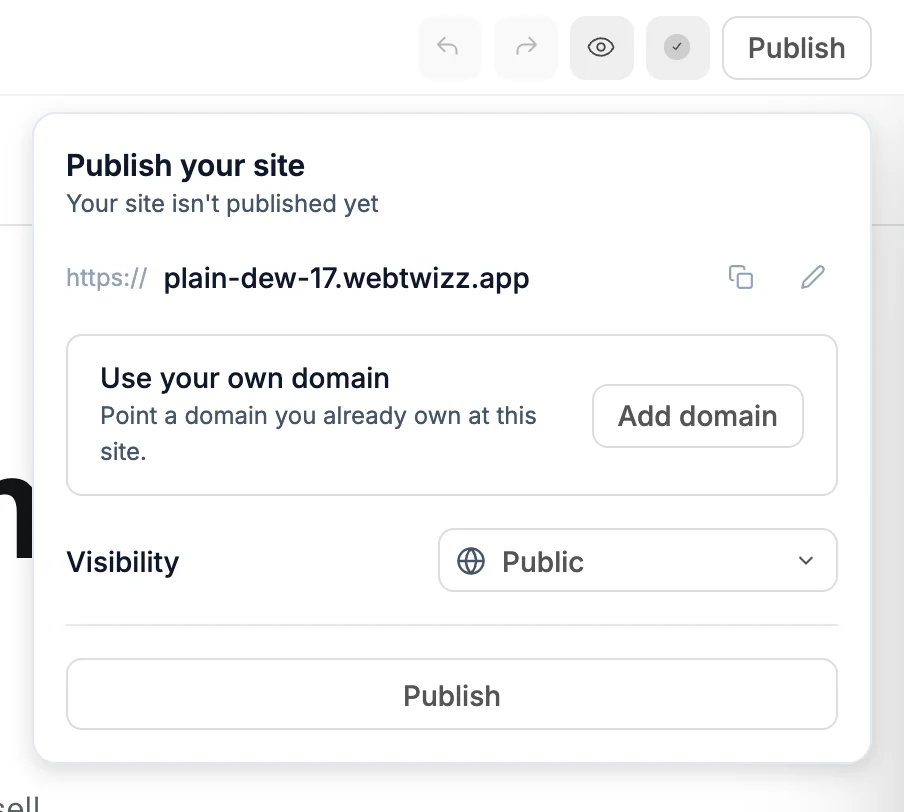
Se seu site tiver problemas críticos de segurança não resolvidos, a linha Segurança no painel mostra quantos são. Clique nela para abrir a aba Segurança, onde Corrigir com IA pode resolvê-los para você. Veja Segurança.
A publicação primeiro salva as alterações não salvas e depois gera o build do site. Durante o build, o painel mostra Publicando, e você pode fechá-lo e continuar trabalhando. Clique em Log de build para acompanhar o build.
Quando terminar, o painel mostra No ar e quando o site foi atualizado pela última vez. Clique no endereço para abrir seu site ou no botão de copiar para copiar o link.
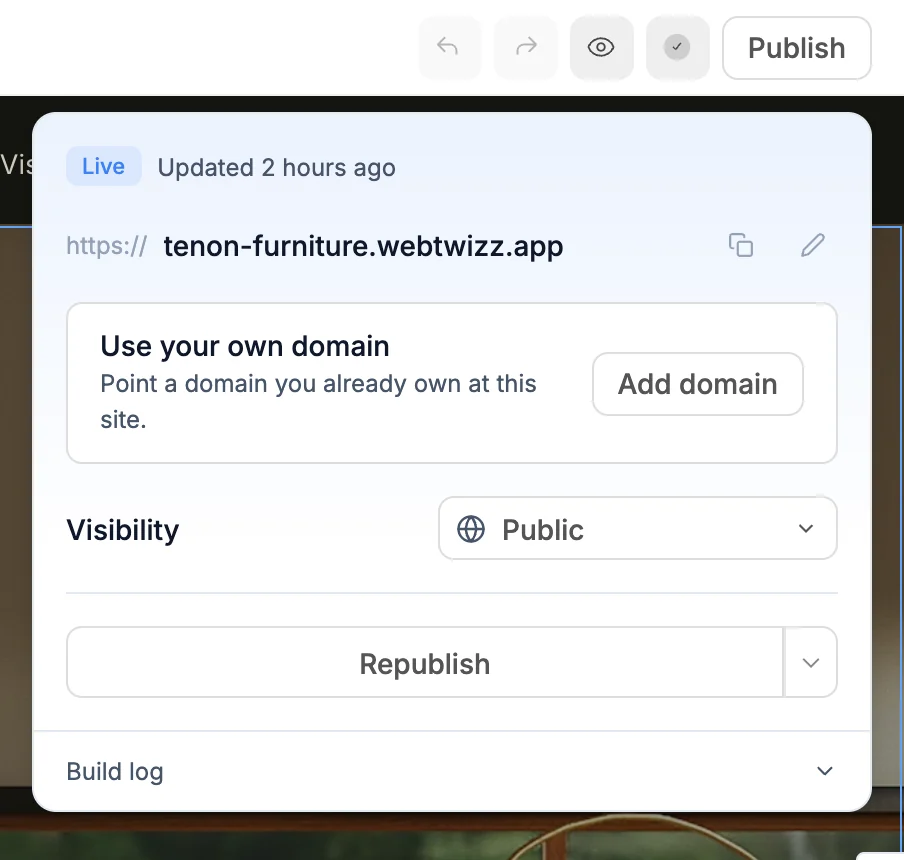
Todo site recebe um endereço .webtwizz.app gratuito. Clique no lápis ao lado dele para mudar o nome. Em um plano pago, você pode usar seu próprio domínio: clique em Adicionar domínio ou veja Configurações de domínio.
Cada plano permite manter um número definido de sites no ar ao mesmo tempo. Se você atingir esse limite, o painel avisa. Tire outro site do ar ou mude para um plano superior para publicar este.
Publique suas alterações
As edições feitas depois da publicação ficam no editor até você publicar de novo. Abra o painel de publicação e clique em Publicar de novo.
Os segredos funcionam da mesma forma. Se você alterar um após publicar, a página Segredos informa que a pré-visualização já usa os novos valores, mas o site no ar ainda usa os antigos. Clique em Publicar nesse aviso para atualizar o site no ar. Veja Segredos.
Para colocar uma versão anterior no ar, restaure-a pelo histórico de versões e publique.
Cada publicação também atualiza o que os mecanismos de busca veem: seu sitemap, suas configurações de busca e seu endereço principal. Se você renomeou uma página desde a última publicação, o endereço antigo redireciona para o novo. Veja Mecanismos de busca.
Escolha quem pode ver seu site
Escolha uma opção em Visibilidade no painel de publicação.
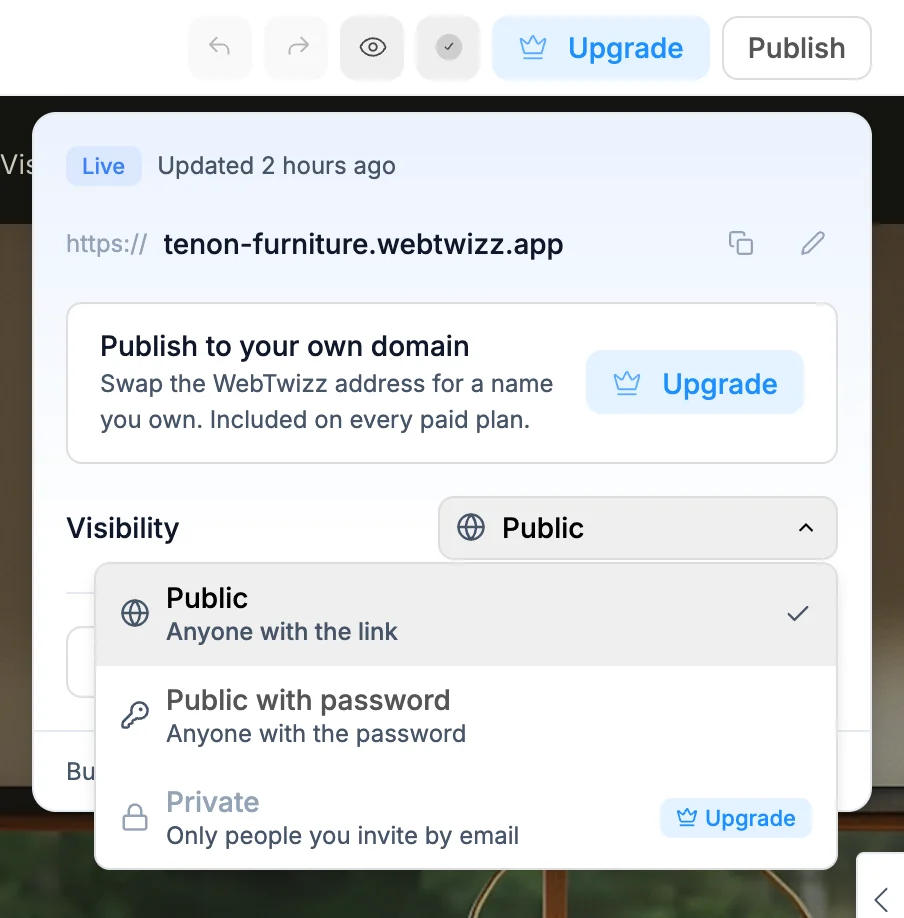
| Opção | Quem pode ver o site |
|---|---|
| Público | Qualquer pessoa com o link |
| Público com senha | Qualquer pessoa com a senha |
| Privado | Apenas pessoas que você convidar por e-mail. Somente em planos pagos. |
- Público com senha: digite uma senha de pelo menos 4 caracteres e clique em Definir. Para alterá-la depois, digite uma nova e clique em Atualizar. Os visitantes precisam inserir a senha antes que o site carregue.
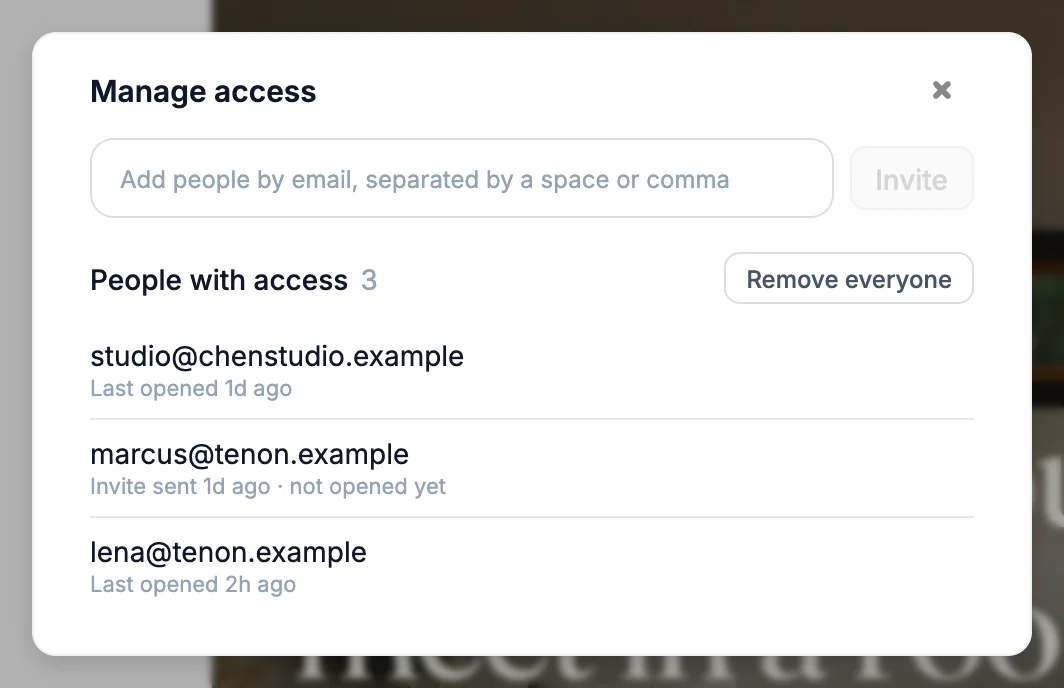
- Privado: clique em Gerenciar acesso, adicione endereços de e-mail e clique em Convidar. Cada pessoa recebe um e-mail com um link para o site. O envio é imediato se o site já estiver no ar como privado; caso contrário, o e-mail é enviado na próxima publicação. A linha de cada pessoa mostra se ela já abriu o site. Remover alguém bloqueia o acesso imediatamente.
As mudanças de visibilidade entram em vigor na próxima publicação. Até lá, o painel mostra Publique para isso entrar em vigor. Você também pode alterar a visibilidade em Configurações > Geral, em Visibilidade. Veja Configurações do site.
Se uma publicação falhar
Se ocorrer um erro no build, o painel mostra Falha ao publicar.
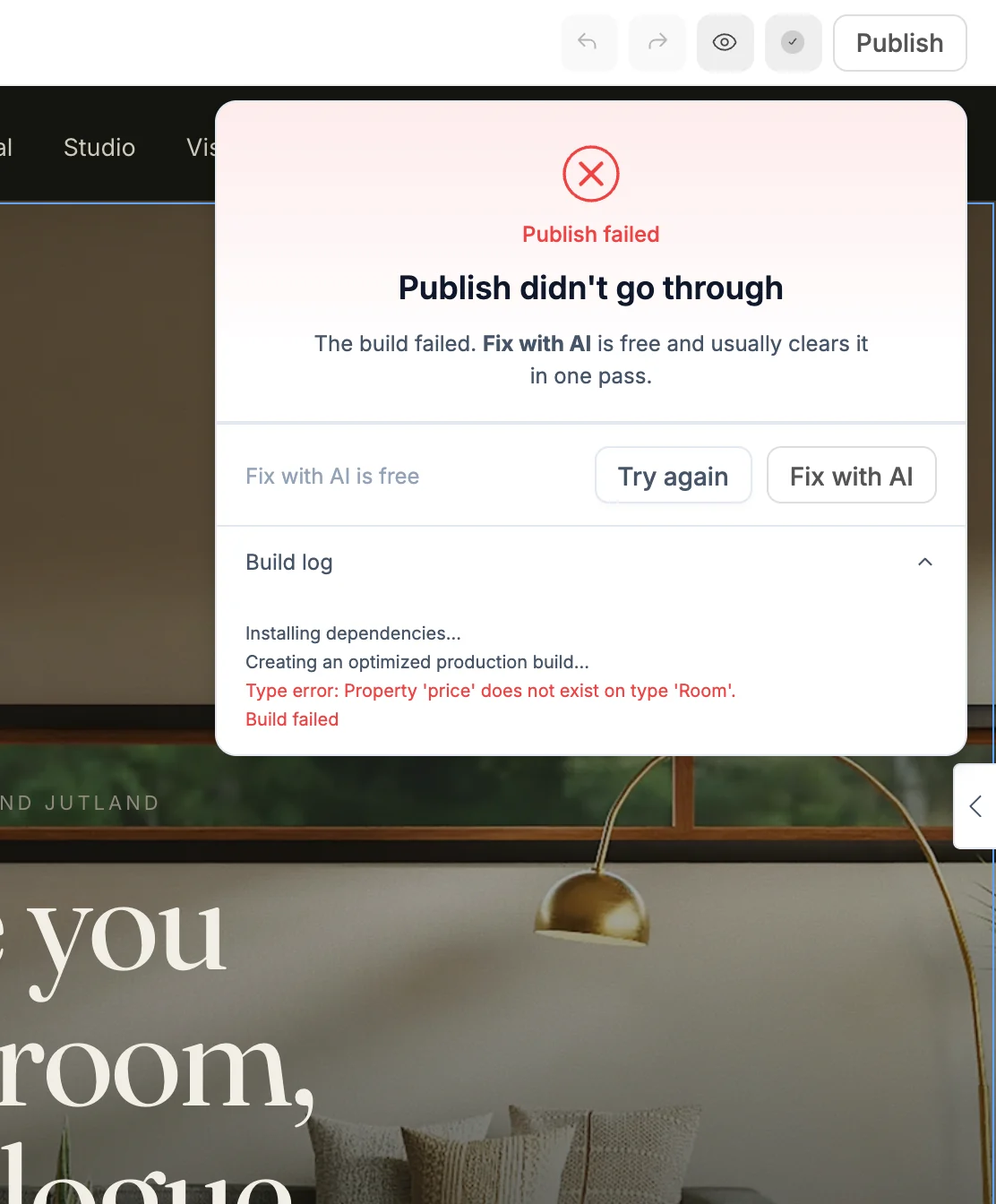
- Corrigir com IA abre uma nova conversa com a IA, com o erro de build anexado. A IA encontra a causa e corrige o problema. A primeira resposta nessa conversa é gratuita.
- Tentar de novo executa o build novamente.
Abra Log de build para ver o erro.
Tire seu site do ar
Abra o painel de publicação, clique na seta ao lado de Publicar de novo e escolha Tirar do ar. Confirme com Tirar do ar. Seu site sai do ar, e você pode publicá-lo novamente a qualquer momento.
Você também pode tirar o site do ar em Configurações > Geral, em Zona de perigo.