Domínios
Configurações > Domínios é onde você define os endereços do seu site. Todo site tem um endereço gratuito webtwizz.app e, em um plano pago, também pode ter até 10 domínios próprios.
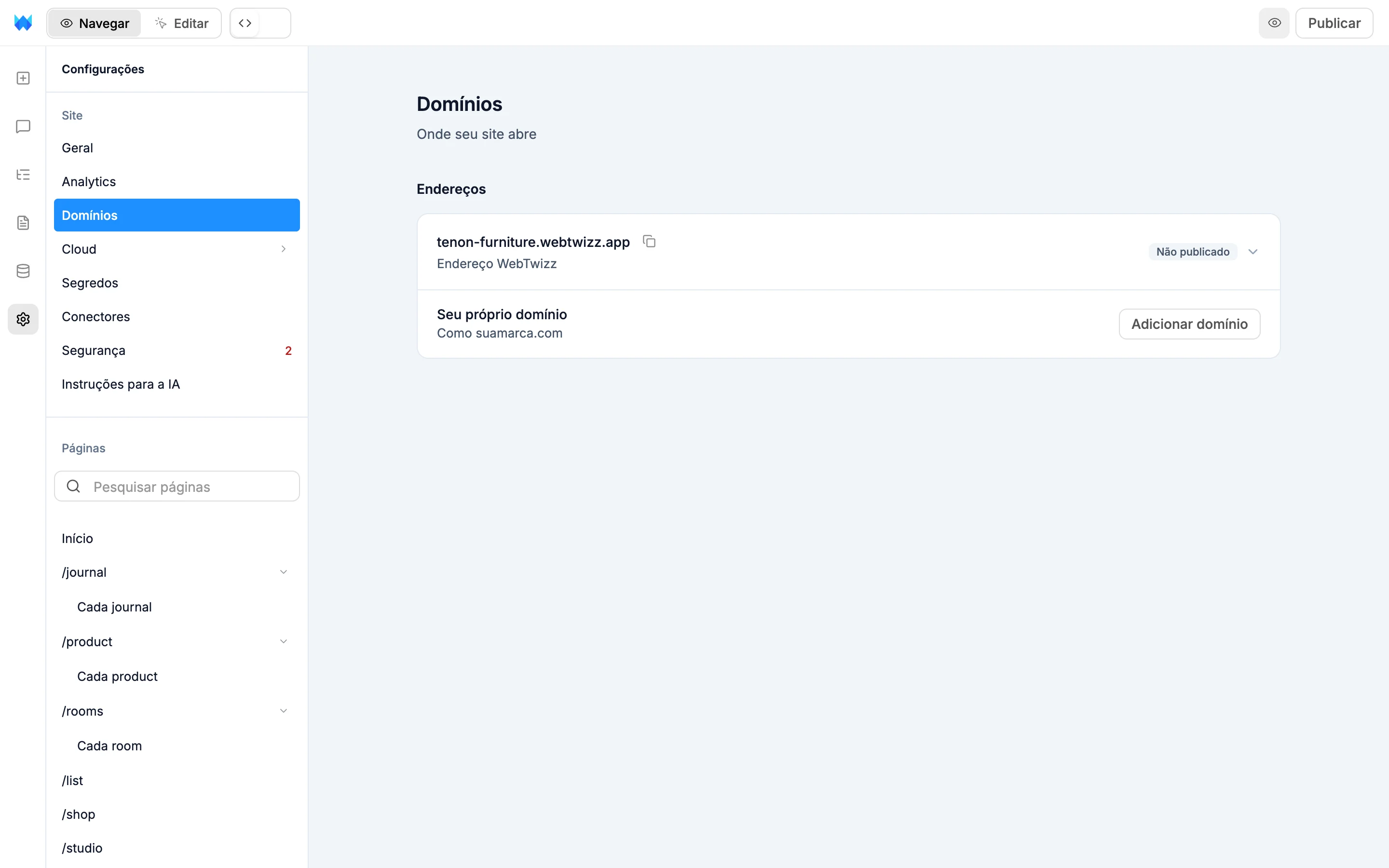
Seu endereço WebTwizz
A primeira linha mostra seu endereço yourname.webtwizz.app, um botão para copiar e o status No ar ou Não publicado. Abra a linha para acessar Abrir site, Publicar e Renomear.
Esse endereço sempre funciona, mesmo depois que seus domínios próprios estiverem no ar.
Como renomear
Clique em Renomear e digite um novo nome. Os nomes usam letras minúsculas, números e hífens. Enquanto você digita, o campo mostra Disponível ou o motivo pelo qual o nome não pode ser usado: outro site já o usa, ele está reservado ou outro site o usou recentemente. Clique em Salvar ou pressione Enter. Pressione Escape para cancelar.
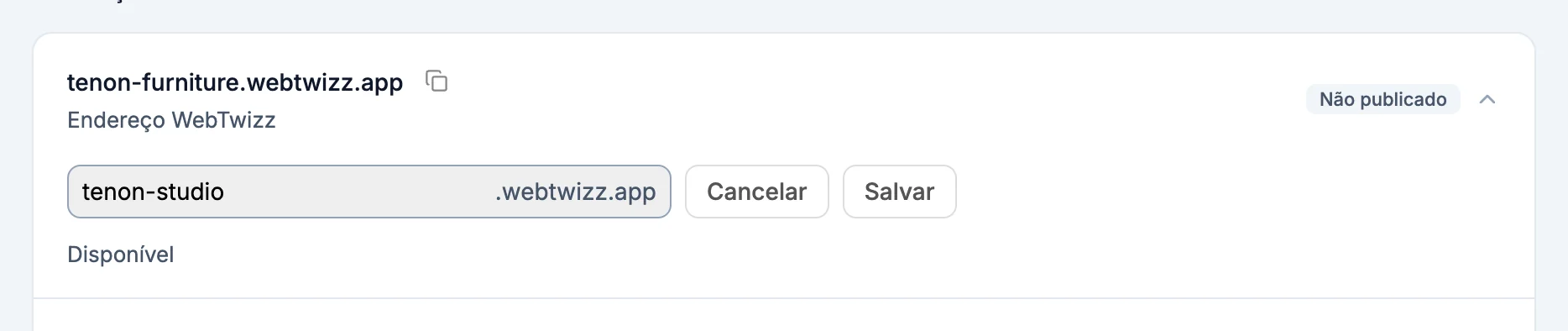
Se o site ainda não foi publicado, o nome é alterado diretamente.
Se o site já foi publicado:
- A linha mostra Mudando para o novo endereço por um momento enquanto o site é transferido.
- O endereço antigo continua funcionando por 30 dias e encaminha os visitantes para o novo. A linha mostra a data, por exemplo, "oldname.webtwizz.app funciona até 27 de outubro."
- Nenhum outro site pode usar seu nome antigo durante esses 30 dias. Depois disso, ele é liberado.
- Se a mudança falhar, você mantém o endereço antigo e a linha informa isso. Tente novamente em um minuto.
Renomear é gratuito em todos os planos.
Como adicionar seu próprio domínio
Plano pagoPrimeiro, compre o domínio em qualquer empresa de registro de domínios. Depois, clique em Adicionar domínio na linha Seu próprio domínio. No plano gratuito, a linha informa que os domínios próprios estão disponíveis nos planos pagos.
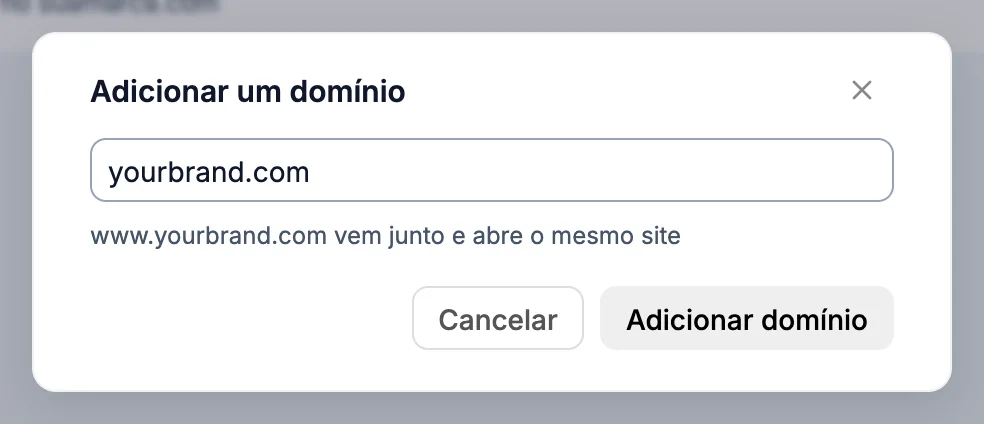
Digite seu domínio e clique em Adicionar domínio. A dica abaixo do campo informa o que será configurado:
- Um domínio raiz como
yourbrand.com:www.yourbrand.comvem junto e abre o mesmo site. - Um domínio www como
www.yourbrand.com:yourbrand.comvem junto e abre o mesmo site. - Qualquer outro subdomínio como
shop.yourbrand.com: apenas esse endereço muda. O restante deyourbrand.comfica como está.
O primeiro domínio que você adiciona se torna o endereço principal do site. Um domínio só pode estar em um site WebTwizz por vez.
Como adicionar os registros DNS
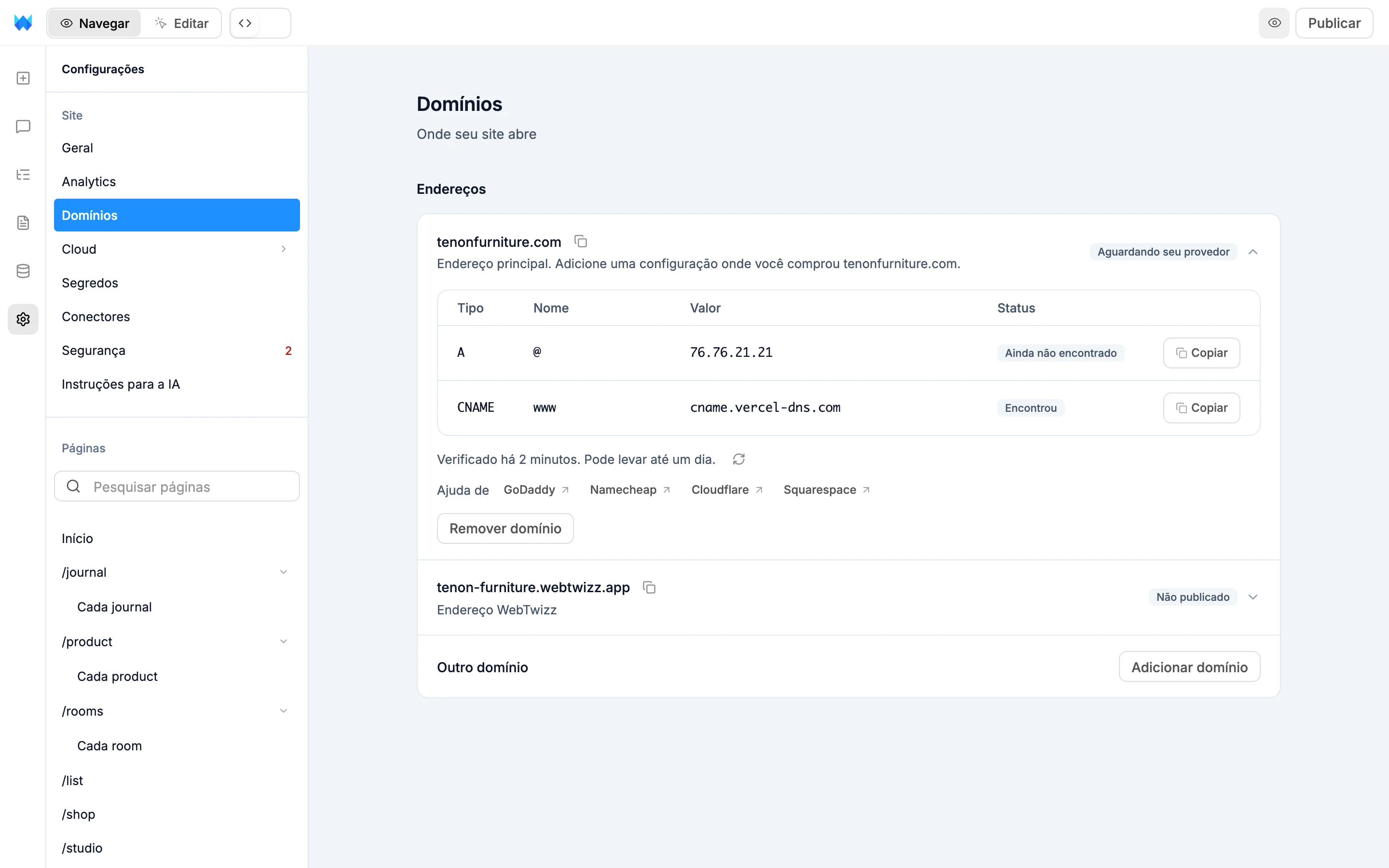
Depois que você adiciona um domínio, a janela Conectar yourbrand.com lista as configurações que devem ser adicionadas onde você comprou o domínio, geralmente na empresa de registro. Ajuda de traz links para as páginas de ajuda sobre DNS de GoDaddy, Namecheap, Cloudflare e Squarespace.
| Endereço | Tipo de registro | Nome |
|---|---|---|
Domínio raiz (yourbrand.com) | A | @ |
www ou outro subdomínio | CNAME | www, ou o nome do subdomínio |
Clique em Copiar ao lado de um nome ou valor para copiá-lo. Sempre copie os valores desta lista, pois eles podem variar entre domínios. Quando você adiciona um domínio raiz ou www, a lista traz registros para ambos.
Cada registro mostra seu status:
- Encontrou: o registro está configurado.
- Ainda não encontrado: ele ainda não existe ou sua alteração ainda não apareceu.
- No momento está seguido de um valor: o registro existe, mas aponta para outro lugar. Substitua esse valor pelo que é mostrado.
Se o domínio já foi usado em outra conta de hospedagem, um registro TXT também aparece na lista. Adicioná-lo comprova que o domínio é seu.
Se o seu provedor de DNS permite usar um proxy para o tráfego, como o Cloudflare, configure esses registros como somente DNS.
Você não precisa ficar esperando na janela. Clique em Concluir depois e os mesmos registros continuarão na página Domínios, abaixo do seu domínio, até a configuração ser concluída. Se você ficar na janela, ela mostrará Seu domínio está configurado quando todos os registros forem encontrados.
Verificação automática
O WebTwizz verifica seu DNS para você, e a lista informa quando foi feita a última verificação.
- Enquanto a janela Conectar estiver aberta, a verificação acontece a cada 10 segundos.
- Enquanto a página Domínios estiver aberta, a verificação acontece a cada 30 segundos e sempre que você voltar à aba.
- Em segundo plano, um domínio que ainda não está no ar é verificado a cada 10 minutos durante a primeira semana, e todos os domínios são verificados uma vez por dia.
- Clique em Verificar agora para verificar imediatamente.
As alterações de DNS costumam aparecer em poucos minutos, mas podem levar até um dia.
Status dos domínios
| Status | O que significa |
|---|---|
| Aguardando seu provedor | Os registros ainda não foram encontrados ou você ainda precisa comprovar que o domínio é seu com o registro TXT. Adicione os registros ou aguarde suas alterações aparecerem. |
| Quase pronto | Todos os registros foram encontrados. O WebTwizz está finalizando a conexão segura. |
| Precisa de correção | Um registro aponta para outro lugar ou seu provedor de DNS está usando um proxy para o domínio. A linha informa exatamente o que mudar, por exemplo, "Configure este domínio como somente DNS onde você o comprou." |
| Não foi possível conectar | Não foi possível conectar o domínio, por exemplo, porque ele ainda está vinculado a outro projeto de hospedagem. A linha explica o que fazer. |
| Entra no ar quando você publicar | Seu DNS está configurado. Publique o site para colocá-lo no ar no domínio. |
| No ar | Seu site abre no domínio, com HTTPS. |
Um domínio só fica no ar enquanto o site está publicado. Se você configurar o DNS antes da primeira publicação, ele fica com o status Entra no ar quando você publicar. Se você despublicar o site, ele volta a esse status e entra no ar novamente quando você publicar de novo.
Mais de um domínio
Um site pode ter até 10 domínios próprios, cada um com sua versão www ou raiz. Um deles é o Endereço principal. Os outros mostram Redireciona para yourbrand.com e encaminham os visitantes para o endereço principal.
Para mudar qual deles é o principal, clique em Tornar endereço principal na linha do domínio. O sitemap e as tags de busca passam a usar o endereço principal a partir da próxima publicação. Por isso, publique novamente depois de alterá-lo ou depois que um novo domínio principal entrar no ar.
O endereço principal tem um botão Abrir site quando está no ar. Todos os domínios têm a opção Remover domínio.
Como remover um domínio
Clique em Remover domínio na linha dele e confirme. Seu site deixa de abrir no domínio e na versão www ou raiz imediatamente. Seus outros endereços continuam funcionando. Se ele era o endereço principal, outro dos seus domínios passa a ser o principal. Se era o único, seu endereço webtwizz.app passa a ser o principal.
Planos
- Endereço gratuito
webtwizz.appe opção de renomeá-lo: todos os planos. - Até 10 domínios próprios, cada um com sua versão
wwwou raiz: planos pagos. Veja Pagamentos e cobrança.