Templates
Um template é um projeto pronto que você pode abrir, alterar e publicar: um site, app ou jogo funcional. Use como está ou diga à IA o que criar a partir dele. De qualquer forma, o resultado é um projeto seu desde o primeiro minuto.
Abra Templates em Biblioteca na barra lateral do painel.
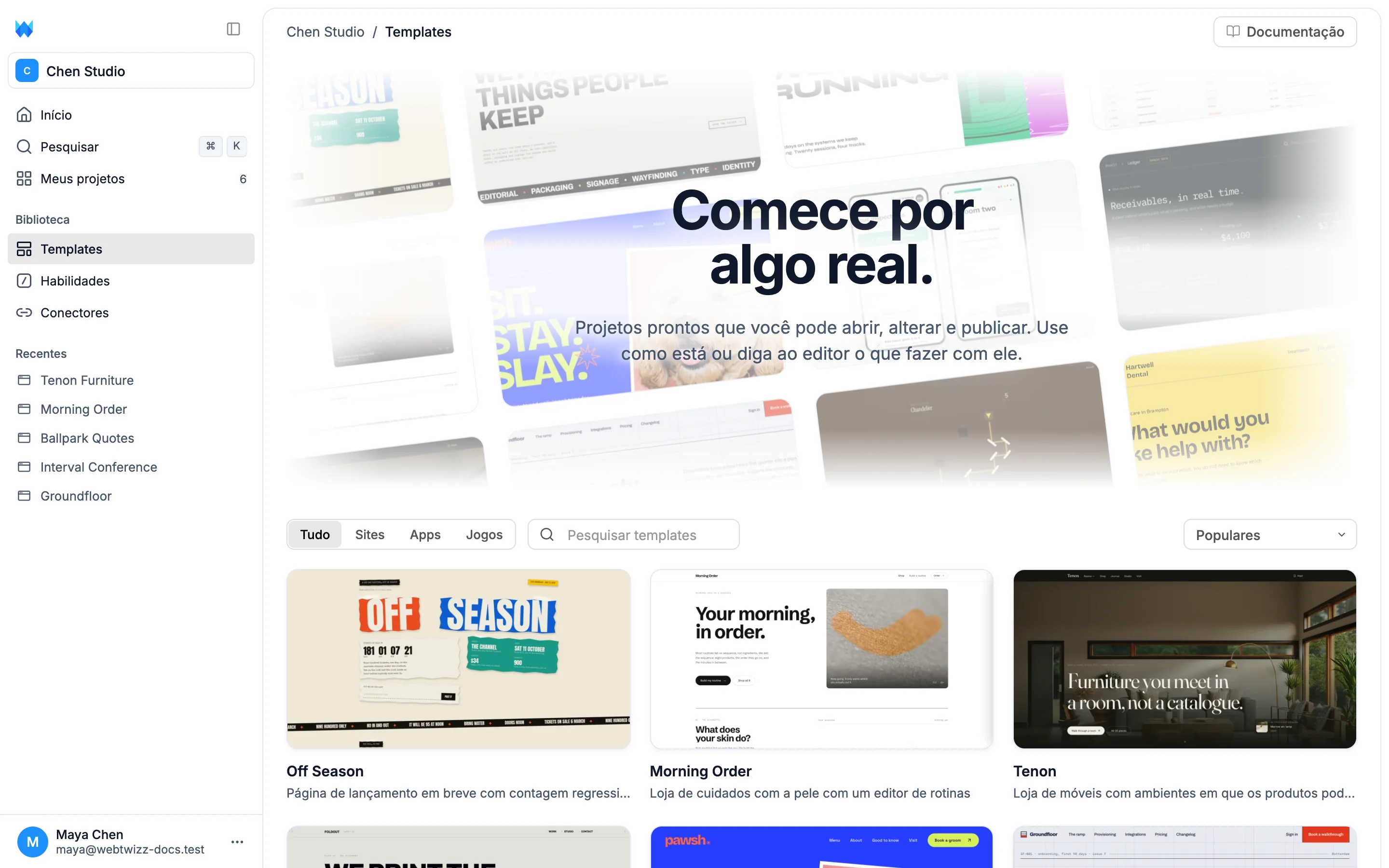
A galeria
Filtre os templates por categoria:
- Tudo mostra todos os templates.
- Sites inclui landing pages, sites empresariais, lojas online e portfólios.
- Apps são ferramentas que usam dados reais, como agendamento, acompanhamento de tarefas, painéis e orçamentos.
- Jogos são jogos pequenos e completos cujo visual você pode mudar ou aos quais pode adicionar recursos.
Use o campo de busca para encontrar um template pelo nome ou pela descrição e o menu de ordenação para organizar por Populares, Adicionados recentemente ou Nome A-Z. Cada cartão mostra a imagem do template, seu nome e uma breve descrição do que ele faz.
Você também pode encontrar templates pela paleta de comandos. Pressione ⌘K ou Ctrl K e comece a digitar.
Pré-visualização de um template
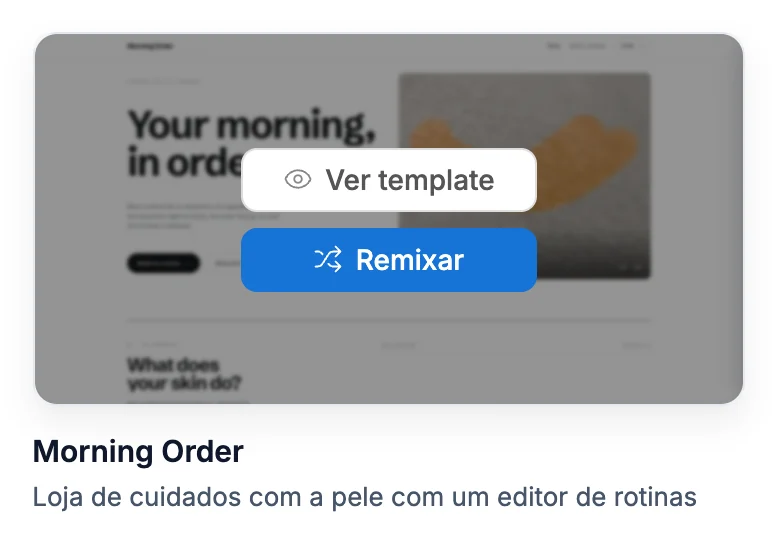
Passe o cursor sobre um cartão para ver dois botões: Ver template e Remixar. Clique no cartão ou em Ver template para abrir a pré-visualização.
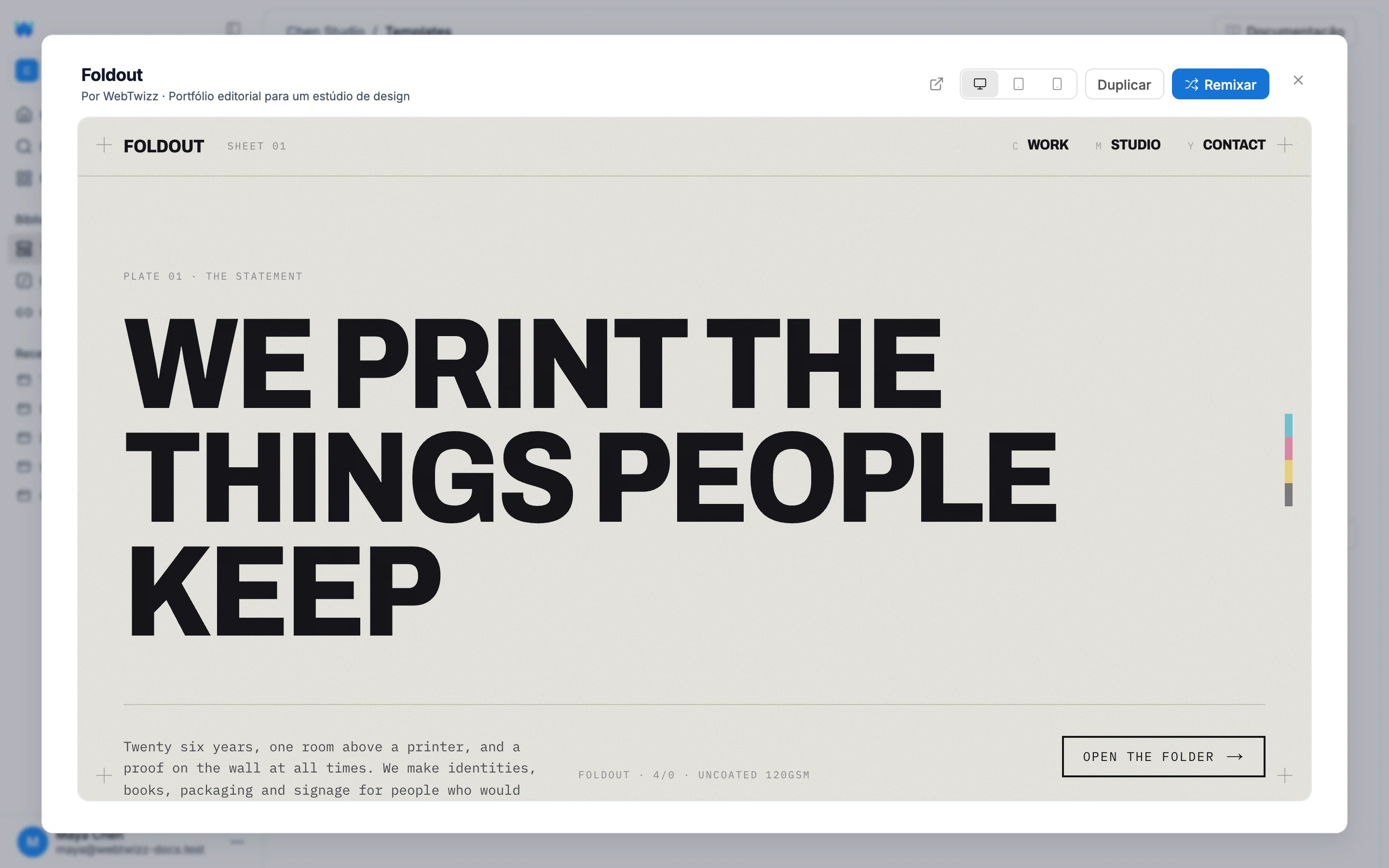
A pré-visualização mostra o site do template em funcionamento, para você navegar e testar de verdade. Use os botões de dispositivo para ver como ele fica nas larguras de computador, tablet e celular ou o botão de abrir em nova aba para explorá-lo em uma janela própria.
Como usar um template
Há duas formas de usar um template, e cada uma leva a uma próxima etapa diferente.
Remixar anexa o template ao campo de prompt na página inicial. Descreva o que você quer mudar e envie. A IA cria a partir do template em vez de começar com uma página vazia. Assim, um pedido como "adapte para uma clínica odontológica em Leeds" já parte de um site funcional. A primeira mensagem no chat mostra um cartão Remixado de, para você sempre saber de onde o projeto começou.
Duplicar usa o template exatamente como está. Dê um nome ao novo projeto, clique em Criar projeto e ele será aberto diretamente no editor, sem nenhuma alteração. Use essa opção quando quiser explorar o código primeiro ou fazer as alterações por conta própria.
De qualquer forma, o resultado é um projeto normal no seu espaço de trabalho. Você pode alterar qualquer arquivo, e a publicação funciona da mesma forma que em um projeto criado do zero.
Os botões de início rápido abaixo do campo de prompt na página inicial, como Loja online e Portfólio, são um atalho para Remixar: cada um anexa um template escolhido para aquele tipo de projeto.
Pelo site
A galeria também está em webtwizz.com/templates. Remixar funciona por lá mesmo sem você estar conectado. Crie sua conta ou entre, e você chegará ao painel com o template anexado ao campo de prompt.