Vorlagen
Eine Vorlage ist ein fertiges Projekt, das du öffnen, anpassen und veröffentlichen kannst: eine funktionierende Website, App oder ein Spiel. Übernimm sie so, wie sie ist, oder sag der KI, was daraus werden soll. In beiden Fällen ist das Ergebnis von der ersten Minute an dein eigenes Projekt.
Öffne Vorlagen unter Bibliothek in der Seitenleiste des Dashboards.
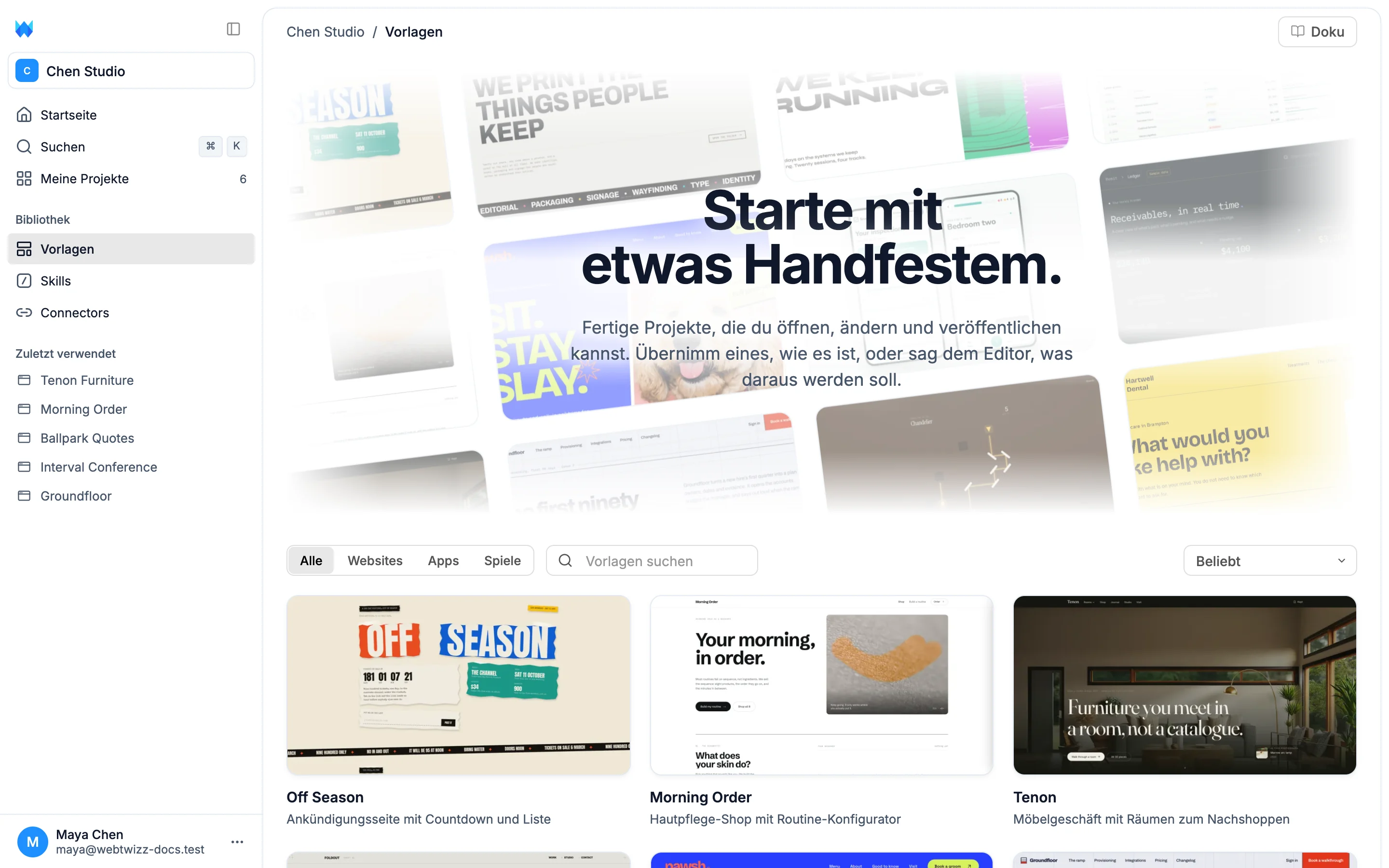
Die Galerie
Filtere Vorlagen nach Kategorie:
- Alle zeigt alles.
- Websites umfasst Landingpages, Unternehmenswebsites, Onlineshops und Portfolios.
- Apps sind Tools mit echten Daten im Hintergrund, etwa für Terminplanung, Aufgabenverwaltung, Dashboards und Angebote.
- Spiele sind kleine, vollständige Spiele, deren Design du ändern oder die du erweitern kannst.
Über das Suchfeld findest du Vorlagen nach Name oder Beschreibung. Im Sortiermenü kannst du sie nach Beliebt, Kürzlich hinzugefügt oder Name A-Z sortieren. Jede Karte zeigt ein Bild der Vorlage, ihren Namen und eine kurze Beschreibung ihrer Funktion.
Du findest Vorlagen auch über die Befehlspalette. Drücke ⌘K oder Ctrl K und beginne zu tippen.
Vorschau einer Vorlage
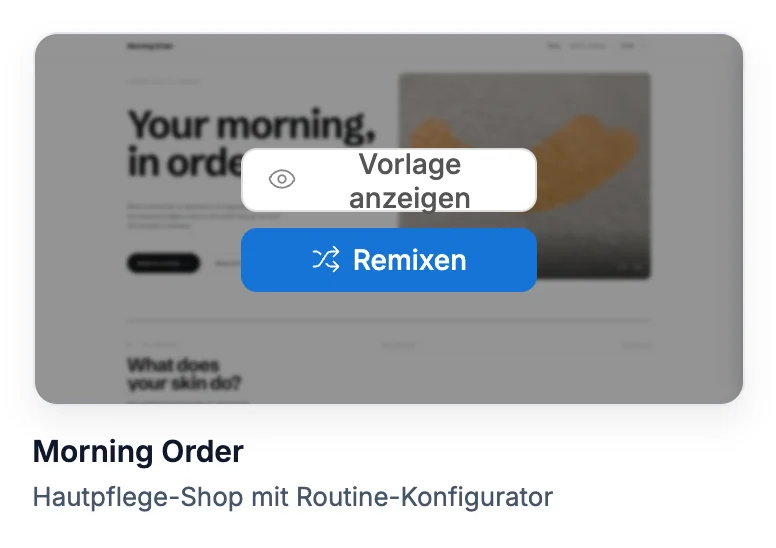
Wenn du den Mauszeiger über eine Karte bewegst, erscheinen zwei Schaltflächen: Vorlage anzeigen und Remixen. Klicke auf die Karte oder auf Vorlage anzeigen, um die Vorschau zu öffnen.
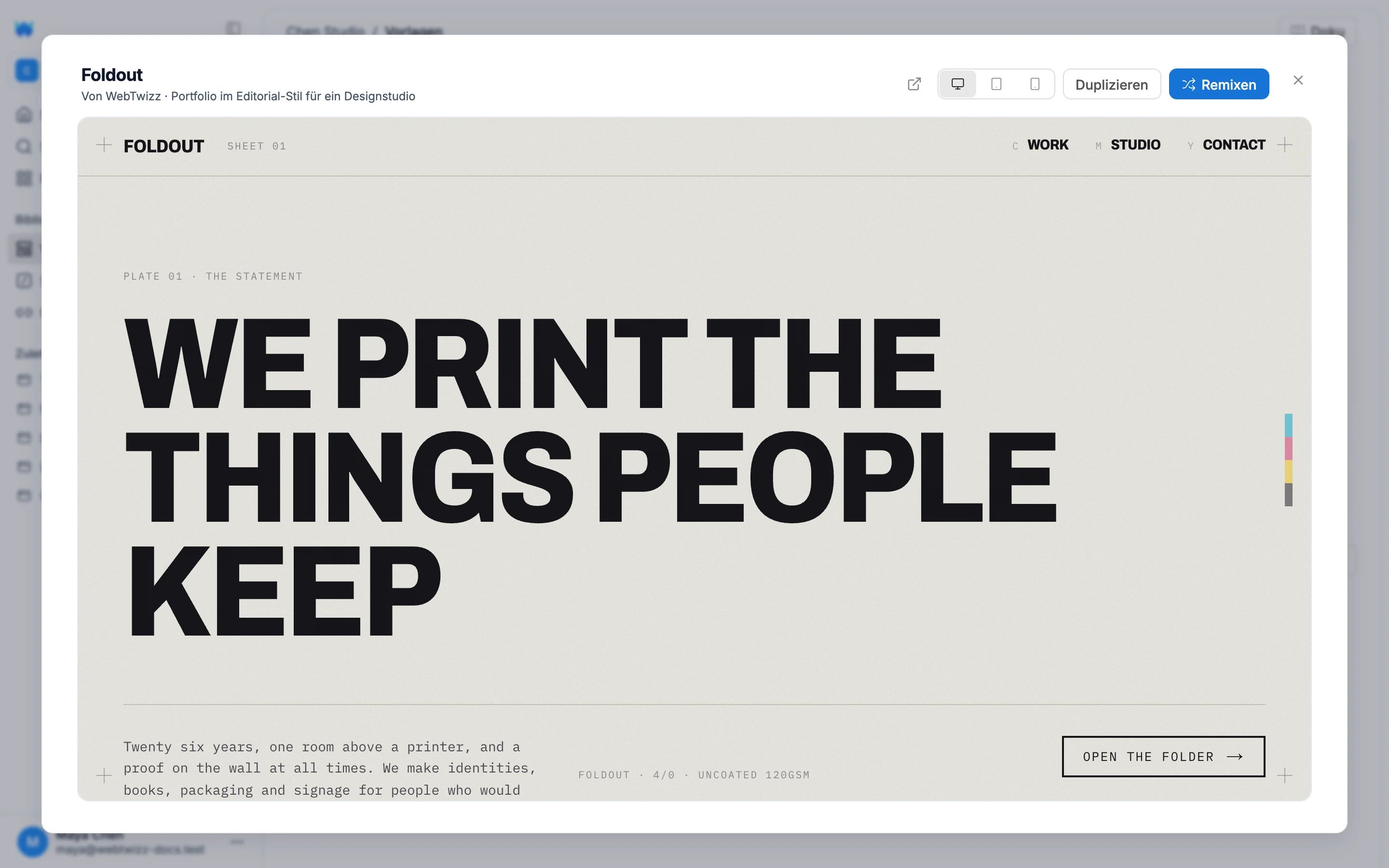
Die Vorschau zeigt die Live-Website der Vorlage. Du kannst dich also direkt durch die funktionierende Website klicken. Mit den Geräteschaltflächen siehst du sie in Desktop-, Tablet- und Smartphone-Breite. Über die Schaltfläche zum Öffnen in einem neuen Tab kannst du sie separat erkunden.
Eine Vorlage verwenden
Du kannst eine Vorlage auf zwei Arten übernehmen. Der Unterschied liegt darin, was als Nächstes passiert.
Remixen fügt die Vorlage dem Eingabefeld auf der Startseite hinzu. Beschreibe, was du ändern möchtest, und sende die Nachricht ab. Die KI baut auf der Vorlage auf, statt mit einer leeren Seite zu beginnen. So wird aus „Mach daraus eine Website für eine Zahnarztpraxis in Leeds“ eine funktionierende Website. Die erste Nachricht im Chat zeigt eine Karte mit Remix von. So siehst du immer, womit das Projekt begonnen hat.
Duplizieren übernimmt die Vorlage unverändert. Gib dem neuen Projekt einen Namen und klicke auf Projekt erstellen. Es öffnet sich direkt im Editor, ohne dass etwas geändert wurde. Nutze diese Option, wenn du dir zuerst den Code ansehen oder die Änderungen selbst vornehmen möchtest.
In beiden Fällen entsteht ein normales Projekt in deinem Workspace. Du kannst jede Datei ändern. Das Veröffentlichen funktioniert genauso wie bei einem Projekt, das du von Grund auf selbst erstellt hast.
Die Schnellstart-Schaltflächen unter dem Eingabefeld auf der Startseite, etwa Onlineshop und Portfolio, sind eine Abkürzung zum Remixen: Jede fügt eine passende Vorlage für diese Art von Projekt hinzu.
Über die Website
Die Galerie findest du auch auf webtwizz.com/templates. Remixen funktioniert dort auch, wenn du nicht angemeldet bist. Erstelle ein Konto oder melde dich an. Danach landest du in deinem Dashboard, wo die Vorlage bereits dem Eingabefeld hinzugefügt ist.