Seitenbereich
Der Seitenbereich zeigt die Seiten und Ordner deiner Website als Baumstruktur. Klicke in der linken Seitenleiste auf Seiten, um ihn zu öffnen.
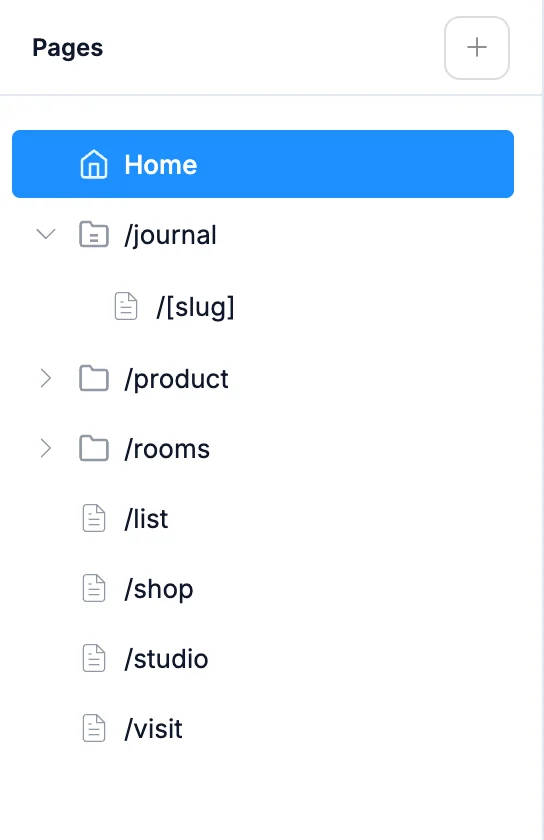
Klicke auf eine Seite, um sie auf der Arbeitsfläche zu öffnen. Die aktuelle Seite ist hervorgehoben, auch wenn du über einen Link in der Vorschau dorthin gelangst. Startseite ist deine Seite unter /. Alle anderen Seiten zeigen ihre Adresse an, zum Beispiel /about.
Bei einer großen Website erscheint oben das Feld Seiten filtern, mit dem du eine Seite anhand ihres Namens finden kannst.
Seiten und Ordner hinzufügen
Klicke oben im Bereich auf + (Seite hinzufügen).

- Neue Seite fügt eine Seite mit einem vorläufigen Namen hinzu. Benenne sie um, um ihre Adresse festzulegen.
- Neue 404-Seite fügt die Seite hinzu, die Besucher sehen, wenn eine Adresse nicht existiert. Die Option erscheint nur, wenn du noch keine solche Seite hast.
- Neuer Ordner fügt einen Ordner hinzu. Ordner werden Teil der Adresse: Eine Seite namens
pricingin einem Ordner namensplansist unter/plans/pricingerreichbar.
Du kannst auch ⌘I / Ctrl+I für eine neue Seite und ⌘⇧I / Ctrl+Shift+I für einen neuen Ordner drücken.
Seitenmenü
Bewege den Mauszeiger über eine Seite und klicke auf ⋯, oder klicke mit der rechten Maustaste darauf.
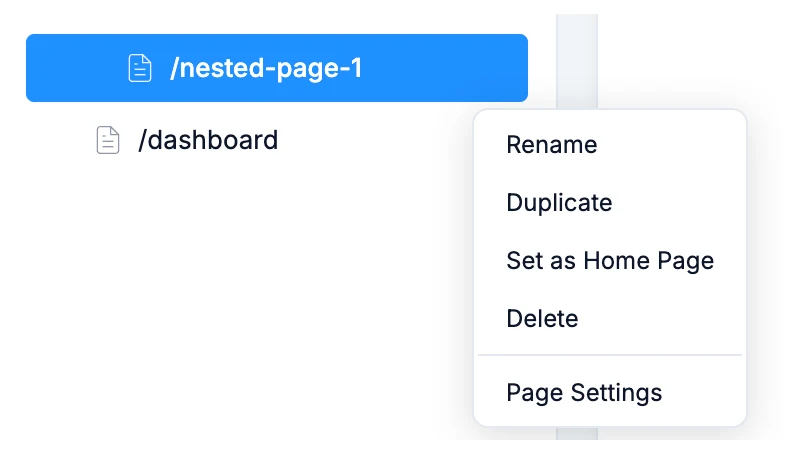
- Umbenennen ändert den Namen und die Adresse der Seite. Die Startseite und die 404-Seite können nicht umbenannt werden.
- Duplizieren erstellt eine Kopie der Seite mit allen Inhalten.
- Als Startseite festlegen macht diese Seite zu deiner Seite unter
/. Die bisherige Startseite bleibt unter einem neuen Namen wie/old-home-1erhalten. So geht nichts verloren. - Löschen entfernt die Seite, nachdem du dies im Dialog Seite löschen bestätigt hast. Das lässt sich nicht rückgängig machen. Die Startseite kann nicht gelöscht werden.
- Seiteneinstellungen öffnet die Einstellungen für Titel, Beschreibung und Suche der Seite. Siehe Seiteneinstellungen.
Das Menü eines Ordners enthält außerdem Neue Seite und Neuer Ordner, um darin Seiten und Ordner hinzuzufügen. Mit In Seite umwandeln erhält der Ordner eine eigene Seite unter seiner Adresse. In Ordner zurückverwandeln entfernt diese Seite wieder.
Eine Seite umbenennen
Wähle im Menü Umbenennen, oder doppelklicke auf den Namen der aktuellen Seite. Gib den neuen Namen ein und drücke Enter, oder drücke Escape, um abzubrechen.

Der Name ist zugleich die Adresse. Wenn du also about in about-us umbenennst, verschiebt sich die Seite von /about nach /about-us. Wenn eine andere Seite den Namen bereits verwendet, erscheint Eine Seite mit diesem Namen gibt es bereits. Die Änderung wird erst gespeichert, wenn du einen anderen Namen wählst.
Seiten verschieben
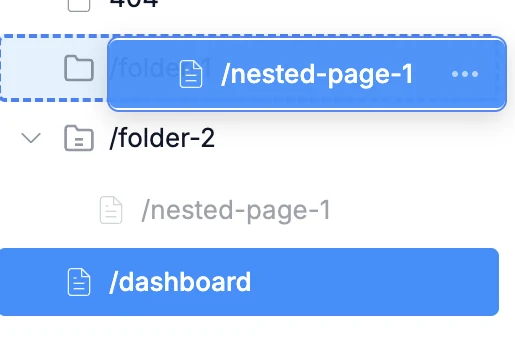
Ziehe eine Seite auf einen Ordner, um sie dorthin zu verschieben. Ziehe eine Seite aus einem Ordner auf eine freie Fläche im Seitenbereich, um sie wieder auf die oberste Ebene zu verschieben. Ihre Adresse passt sich dem neuen Speicherort an.
Seiten, die jeweils einen Eintrag anzeigen
Manche Seiten dienen als gemeinsame Vorlage für viele Einträge, zum Beispiel für einzelne Blogbeiträge. Ihr Name steht in eckigen Klammern, etwa /[slug] in einem Ordner namens blog. Jeder Beitrag erhält eine eigene Adresse wie /blog/first-post. Wenn du einen dieser Einträge ansiehst, wird im Seitenbereich die Vorlagenseite hervorgehoben.
Über ihre Seiteneinstellungen kannst du jedem Eintrag einen eigenen Titel und eine eigene Beschreibung für Suchergebnisse geben.
Während die KI arbeitet
Die Seitenmenüs und das Menü Seite hinzufügen sind ausgegraut, während die KI deine Website bearbeitet. Sobald sie fertig ist, sind die Menüs wieder verfügbar.