Painel de páginas
O painel de páginas mostra as páginas e pastas do seu site em uma árvore. Clique em Páginas na barra lateral esquerda para abri-lo.
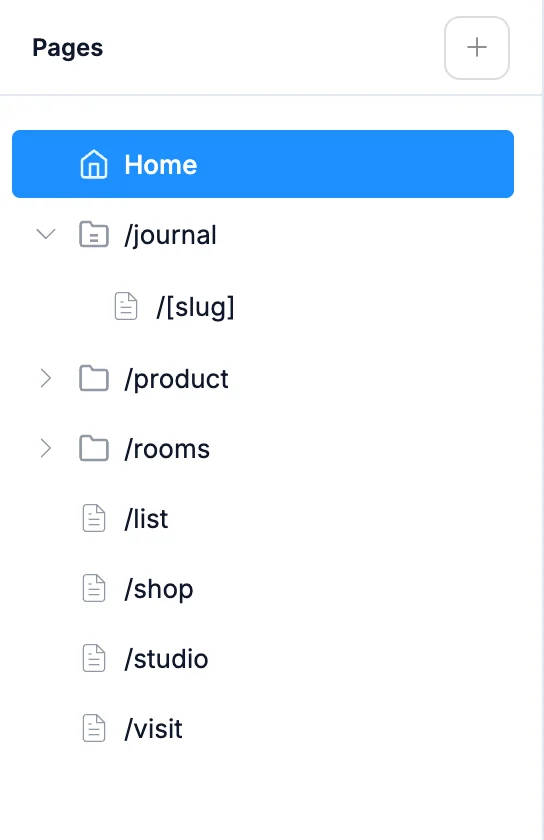
Clique em uma página para abri-la na área de edição. A página em que você está fica destacada, inclusive quando você chega a ela por um link na pré-visualização. Início é a sua página /, e todas as outras páginas mostram seu endereço, como /about.
Em sites grandes, o campo Filtrar páginas aparece no topo para você encontrar uma página pelo nome.
Adicionar páginas e pastas
Clique em + (Adicionar página) no topo do painel.

- Nova página adiciona uma página com um nome inicial. Renomeie a página para definir seu endereço.
- Nova página 404 adiciona a página que os visitantes veem quando um endereço não existe. Essa opção só aparece se você ainda não tiver uma.
- Nova pasta adiciona uma pasta. As pastas passam a fazer parte do endereço: uma página chamada
pricingdentro de uma pastaplansfica em/plans/pricing.
Você também pode pressionar ⌘I / Ctrl+I para criar uma página e ⌘⇧I / Ctrl+Shift+I para criar uma pasta.
Menu da página
Passe o cursor sobre uma página e clique em ⋯, ou clique nela com o botão direito.
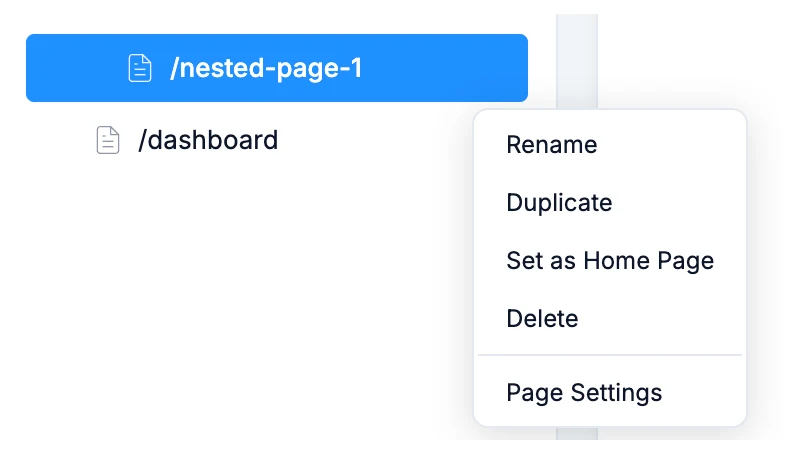
- Renomear altera o nome e o endereço da página. Não é possível renomear a página inicial nem a página 404.
- Duplicar cria uma cópia da página com todo o seu conteúdo.
- Definir como página inicial torna essa página a sua página
/. A página inicial anterior é mantida com um novo nome, como/old-home-1, para que nada seja perdido. - Excluir remove a página após você confirmar na caixa de diálogo Excluir página. Essa ação não pode ser desfeita. Não é possível excluir a página inicial.
- Configurações da página abre as configurações de título, descrição e busca da página. Veja Configurações da página.
O menu de uma pasta também tem Nova página e Nova pasta para adicionar itens dentro dela, além de Converter em página, que cria uma página para a pasta no endereço dela. Voltar a ser pasta remove essa página novamente.
Renomear uma página
Escolha Renomear no menu ou clique duas vezes no nome da página em que você está. Digite o novo nome e pressione Enter, ou pressione Escape para cancelar.

O nome é o endereço, então renomear about para about-us move a página de /about para /about-us. Se outra página já usar esse nome, você verá Já existe uma página com este nome, e a alteração só será salva quando você escolher outro.
Mover páginas
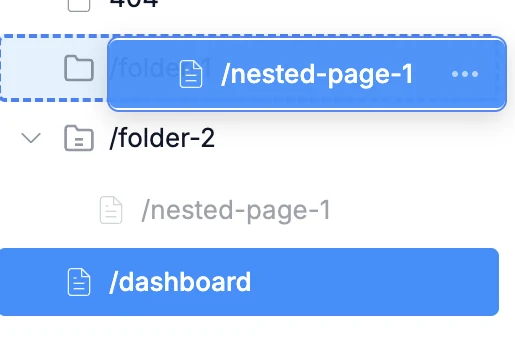
Arraste uma página para uma pasta para movê-la para dentro dela. Para tirar uma página de uma pasta, arraste-a e solte-a em um espaço vazio do painel. Ela voltará ao nível principal. O endereço muda de acordo com o novo local.
Páginas que mostram um item por vez
Algumas páginas usam um único modelo para vários itens, como uma página para cada post de blog. O nome delas fica entre colchetes, por exemplo, /[slug] dentro de uma pasta blog, e cada post recebe seu próprio endereço, como /blog/first-post. Quando você está vendo um desses itens, o painel destaca a página modelo.
As configurações da página permitem que cada item tenha seu próprio título e descrição nos resultados de busca.
Enquanto a IA trabalha
Os menus das páginas e o menu Adicionar página ficam desativados enquanto a IA edita seu site. Eles voltam a ficar disponíveis quando ela termina.